
Как включить и использовать «Найти устройство» в Windows 11
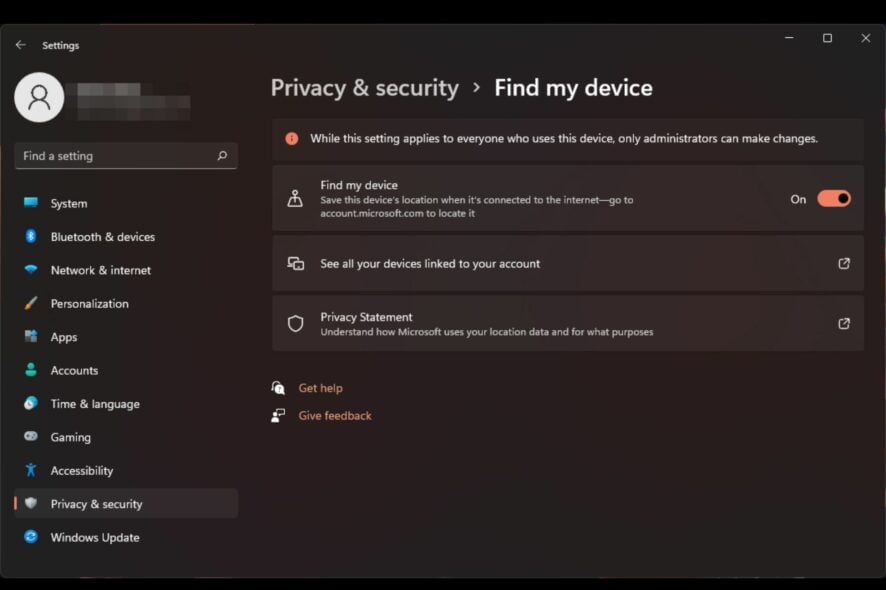
Важно: функция не включается автоматически. Нужны рабочий Интернет, та же учётная запись Microsoft и права администратора на устройстве.
Как работает «Найти устройство»
«Найти устройство» — это встроенный инструмент Windows. Он периодически отправляет и получает данные о вашем устройстве через облако Microsoft. По доступным данным о местоположении (GPS, Wi‑Fi, IP) сервис рассчитывает приблизительную позицию устройства и показывает её на карте.
Функция также позволяет:
- просмотреть имя устройства и идентификатор,
- узнать уровень заряда батареи (если доступно),
- заблокировать устройство дистанционно,
- при необходимости оставить сообщение с инструкциями для нашедшего или инициировать удалённую очистку данных.
Определение местоположения зависит от датчиков и сетей. Сервис показывает приблизительное положение, а не всегда точные координаты.
Как включить «Найти устройство» в Windows 11
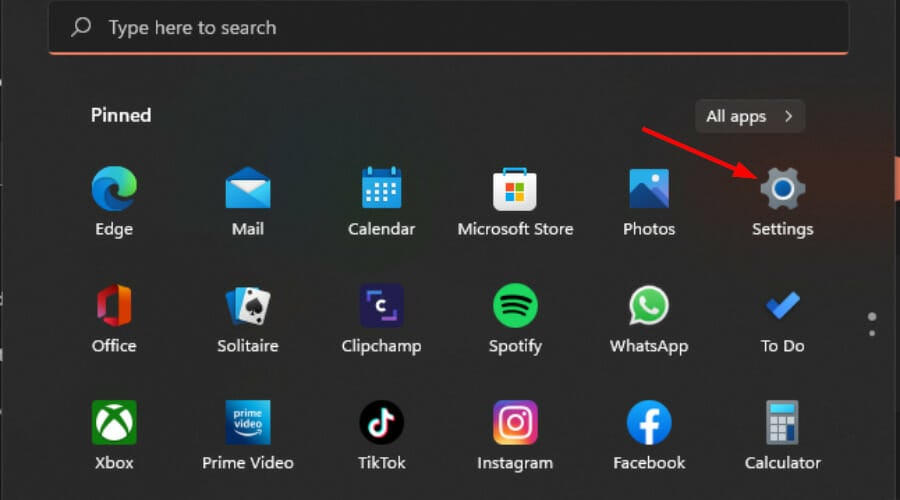
- Нажмите клавишу Windows и откройте Параметры.
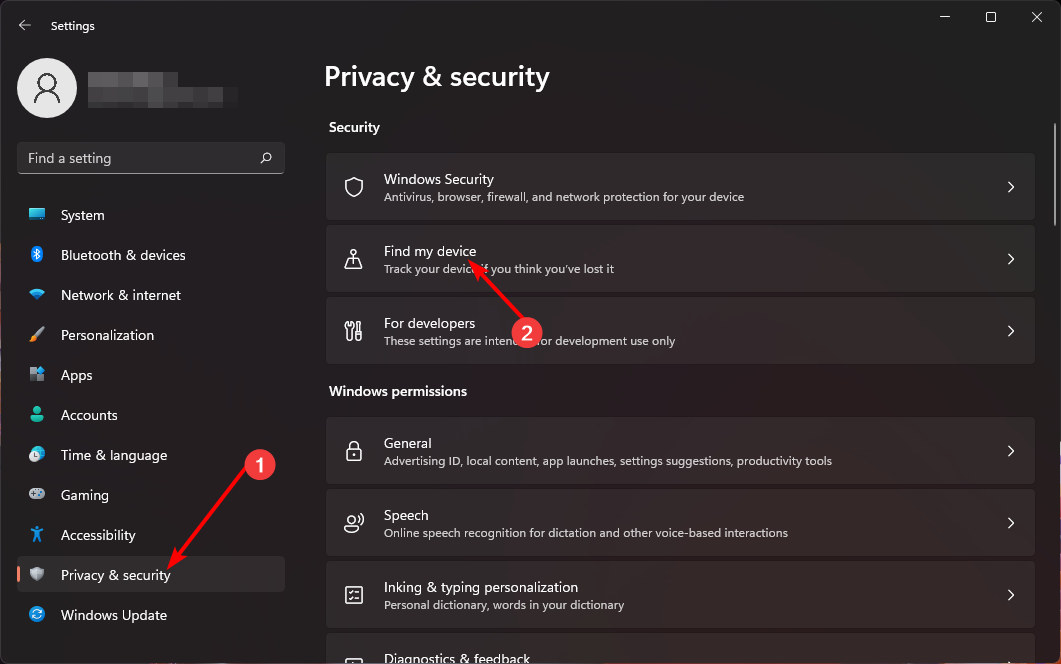
- В левой панели выберите Конфиденциальность и безопасность, затем кликните Найти устройство.
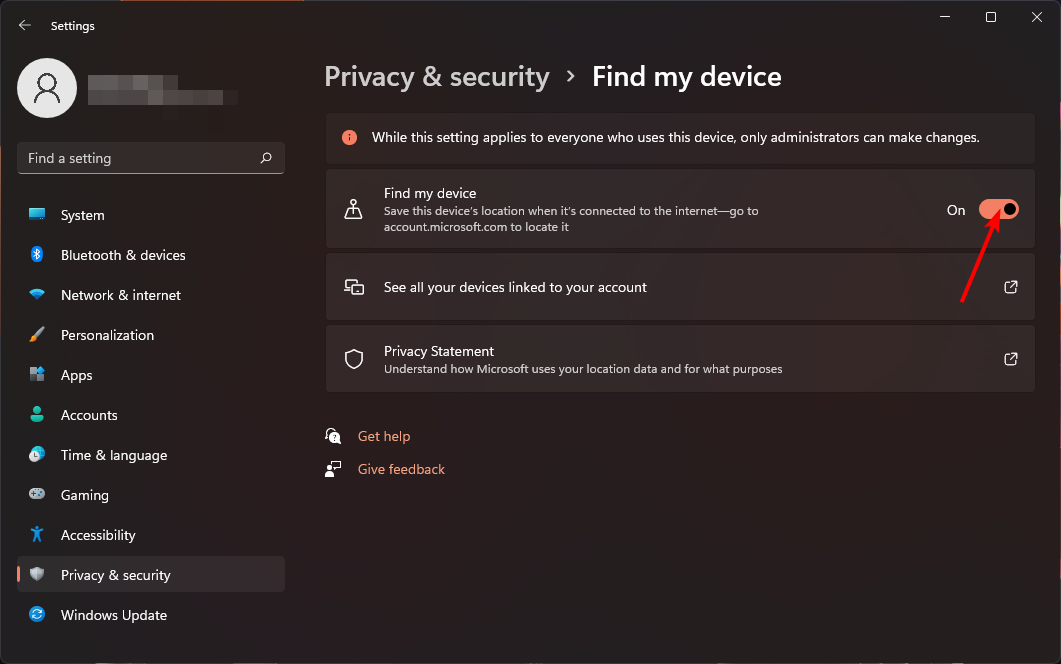
- Переключите опцию Найти устройство в положение «Вкл».
Как отключить «Найти устройство»
Просто выполните те же шаги и переведите переключатель в положение «Выкл».
Предварительные требования для поиска и блокировки устройства
Перед тем как использовать веб‑интерфейс и функции блокировки, убедитесь, что:
- Устройство подключено к Интернету (Wi‑Fi или мобильная сеть).
- Вы вошли на устройстве под администраторской учётной записью.
- На устройстве выполнён вход той же учётной записью Microsoft, которую вы используете в браузере (не рабочая/школьная учётная запись).
- В браузере поддерживается современный JS и HTTPS.
Настройка служб местоположения (если требуется)
Откройте Параметры.
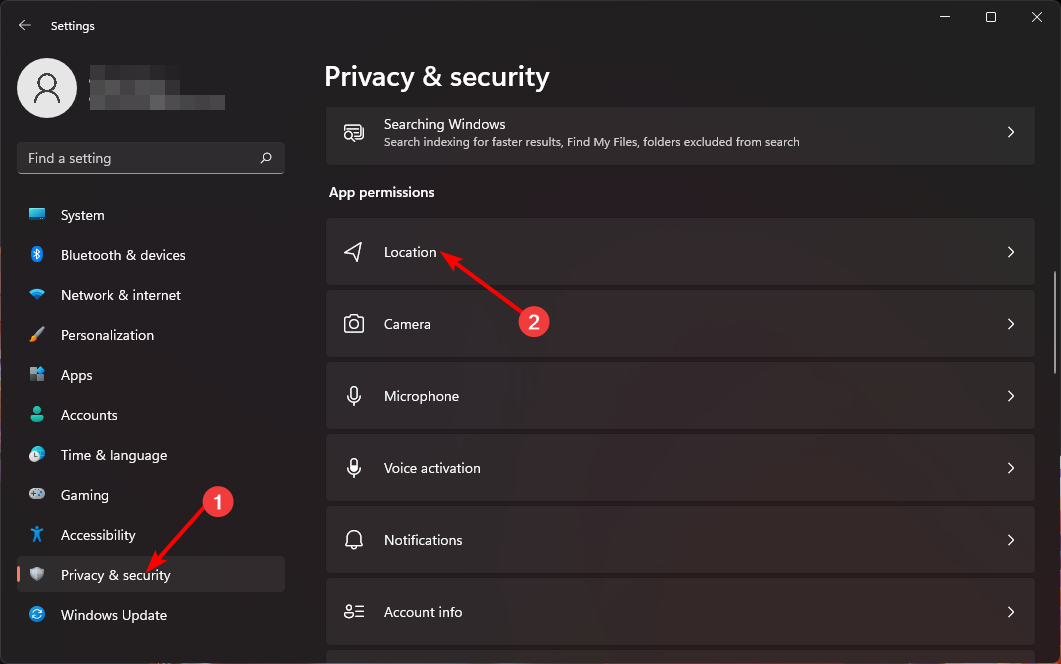
Перейдите Конфиденциальность и безопасность > Разрешения приложений > Местоположение.
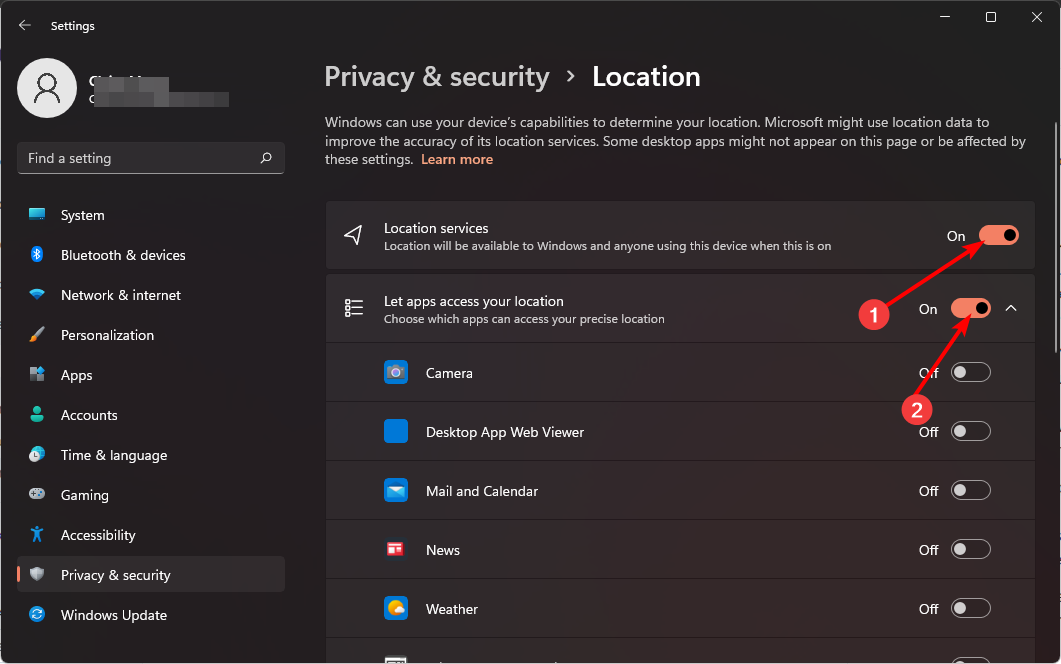
- Включите Службы определения местоположения и опцию Разрешить приложениям доступ к вашему местоположению.
- Откройте браузер и войдите в свою учётную запись Microsoft.
- На сайте аккаунта выберите Найти устройство.
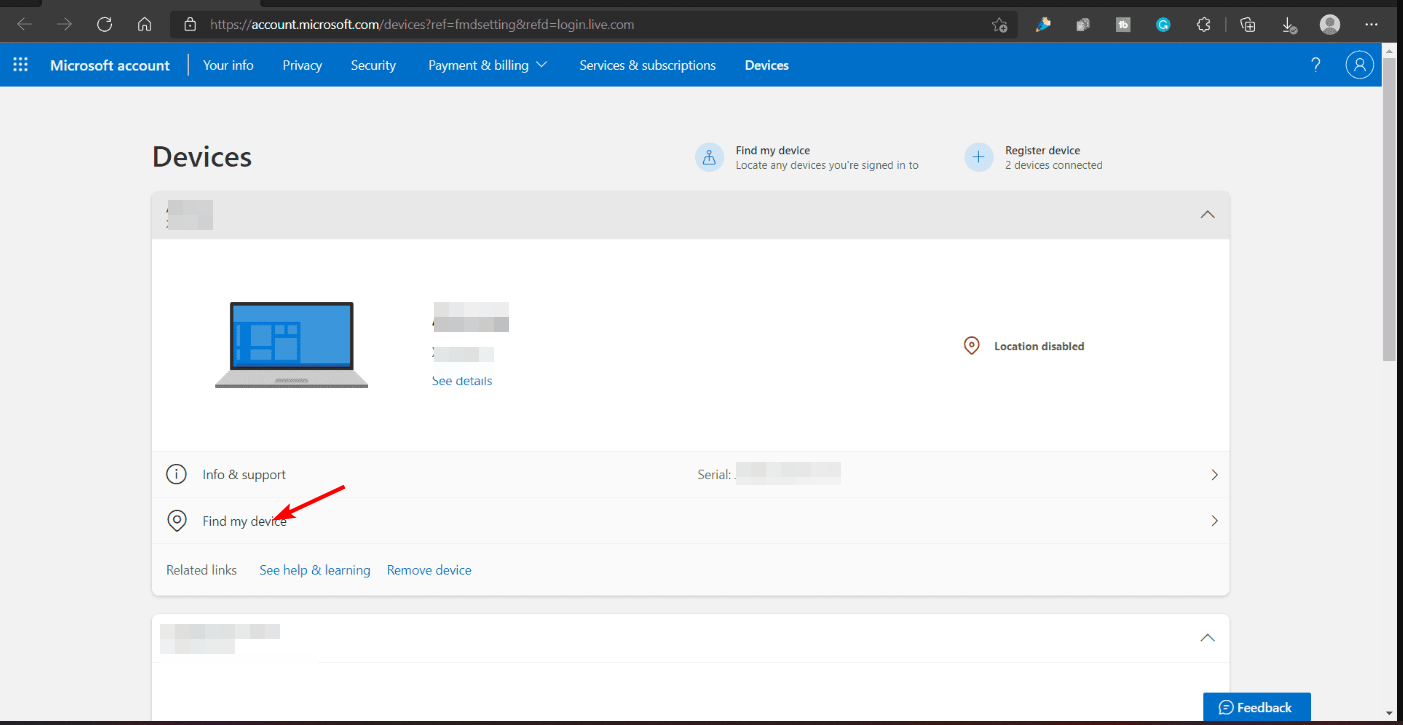
- Выберите устройство и нажмите «Найти». На карте появится приблизительная позиция.
- При необходимости заблокируйте устройство и оставьте сообщение для нашедшего.
Что делать сразу после потери устройства — мини‑методология
- Попробуйте зайти в свою учётную запись Microsoft с другого устройства.
- На странице «Найти устройство» выполните поиск и посмотрите статус (онлайн/офлайн, уровень батареи).
- Если устройство онлайн и позиция совпадает с известным местом — свяжитесь с местной службой безопасности или посетите место лично (не предпринимайте рискованных действий).
- Если устройство в неизвестном месте или вы подозреваете кражу — заблокируйте его удалённо и оставьте сообщение с просьбой вернуть.
- При угрожающей ситуации инициируйте удалённую очистку данных и смените пароли аккаунтов.
Когда функция не срабатывает — типовые причины
- Устройство отключено или разряжено.
- Отключены службы определения местоположения.
- Нет подключения к Интернету.
- На устройстве другая учётная запись Microsoft.
- Включён режим, блокирующий отправку телеметрии или сетевых запросов (в т.ч. некоторые VPN/брандмауэры).
Если «Найти устройство» не даёт точных координат, это нормальная ситуация: сервис показывает приблизительное место, опираясь на доступные сети и данные.
Альтернативные подходы и инструменты
- Использовать сторонние сервисы трекинга для ноутбуков (напр., решения для корпоративного управления устройствами) — часто дают расширенные логи и удалённое управление.
- Включить резервное копирование важных данных в облако заранее.
- Для мобильных устройств использовать нативные сервисы «Найти iPhone» или «Найти устройство Android» — они чаще имеют более точную геолокацию.
Контрпример: если вы используете только локальную учётную запись без Microsoft, встроенный трекинг не сработает.
Чек‑лист для владельца устройства
- [ ] Включить Найти устройство в параметрах.
- Включить службы определения местоположения.
- Убедиться, что устройство связано с личной учётной записью Microsoft.
- Регулярно обновлять пароль и включить двухфакторную аутентификацию (2FA).
- Настроить резервное копирование важных данных.
Краткое руководство для IT‑админа
- Проверьте политику безопасности: разрешены ли облачные сервисы Microsoft для домашних устройств.
- Инструктируйте пользователей по включению «Найти устройство».
- Для корпоративных ноутбуков используйте MDM‑решения (Intune и аналогичные) для централизованного трекинга и управления.
Конфиденциальность и соответствие требованиям
Функция использует данные местоположения и привязана к вашей учётной записи Microsoft. Если вы управляете корпоративными устройствами, уточните у юридического отдела требования к хранению и обработке данных (GDPR/локальные правила). В личных устройствах информация доступна только владельцу и администраторам аккаунта.
Безопасность и усиление защиты
- Включите двухфакторную аутентификацию в учётной записи Microsoft.
- Ограничьте права локальных аккаунтов на устройстве.
- Регулярно обновляйте систему и драйверы.
- При краже сначала блокируйте устройство, затем при необходимости инициируйте удалённую очистку.
Визуальная схема действий после потери устройства
flowchart TD
  A[Потерял устройство] --> B{Устройство онлайн?}
  B -- Да --> C[Открыть аккаунт Microsoft и найти устройство]
  C --> D{Позиция безопасна?}
  D -- Да --> E[Связаться с местной безопасностью/лично проверить]
  D -- Нет --> F[Заблокировать и оставить сообщение]
  B -- Нет --> G[Отметить как утерянное, сменить пароли, включить очистку при следующем подключении]
Критерии приёмки
- Функция включена в параметрах устройства.
- Устройство отображается в списке устройств на сайте аккаунта.
- При тестовом поиске показывается актуальная или недавняя позиция (если устройство было онлайн).
Заключение
«Найти устройство» — простой и бесплатный инструмент для базовой защиты и поиска утерянного компьютера. Он не заменит комплексные корпоративные решения, но для личного использования часто оказывается достаточным. Включите опцию заранее, настройте службы местоположения и двухфакторную аутентификацию — это даст вам реальный шанс вернуть потерянный гаджет или защитить данные.
Вопрос читателям: пользовались ли вы «Найти устройство» раньше? Насколько точными были показания и рекомендовали бы вы его другим?

Похожие материалы

Несколько аккаунтов Skype: Multi Skype Launcher

Журнал для работы: повысить продуктивность

Персональные звуки уведомлений на Android

Скачивание шоу Hulu для офлайн‑просмотра

Microsoft Start: персонализированная новостная лента
