
Как исправить File system error (-1073740791) в Windows
Важно: для большинства шагов нужны права администратора. Если вы не можете запустить командную строку от имени администратора, загрузитесь в безопасном режиме или используйте среду восстановления Windows.
Что такое File system error (-1073740791)?
File system error (-1073740791) — это код выхода, который указывает на проблему с файловой системой, системными файлами или доступом к данным на диске. Ошибка проявляется при запуске приложений (включая встроенные системные программы) и может приводить к зависаниям или крахам Windows.
Краткое определение: ошибка, вызванная нарушением целостности системных файлов или повреждением носителя данных.
Почему возникает эта ошибка
Основные причины:
- Повреждённые системные файлы. SFC/DISM помогают их исправить, но иногда восстановление невозможно.
- Проблемы с физическим носителем: битые сектора, ошибки чтения или износ SSD/HDD.
- Заражение вредоносным ПО, которое меняет системные компоненты.
- Отсутствующие или повреждённые файлы конкретного приложения.
- Конфликты обновлений Windows или некорректные патчи.
Признак: приложение просит повышенные права и сразу закрывается, либо система частично работает, но некоторые компоненты недоступны.
Быстрые проверки перед углублённой работой
- Перезагрузите компьютер.
- Установите все доступные обновления Windows.
- Временно отключите сторонний антивирус.
- Попробуйте запустить проблемное приложение от имени администратора.
Если эти действия не помогли, переходите к подробным вариантам ниже.
1. Запустите DISM и SFC (проверка целостности системы)
Зачем: DISM ремонтирует образ Windows, SFC проверяет и восстанавливает системные файлы.
Шаги:
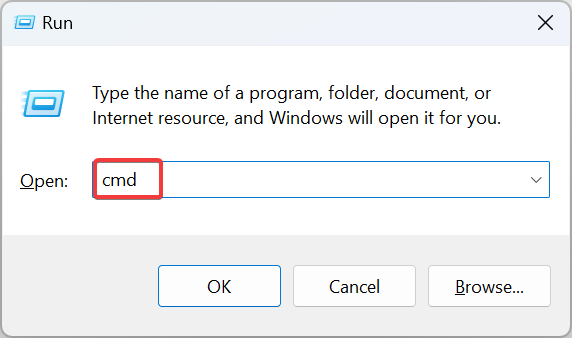
- Нажмите Win + R, введите
cmdи нажмите Ctrl + Shift + Enter, чтобы открыть Командную строку с правами администратора. - Подтвердите UAC кнопкой «Да».
- Выполните DISM по очереди командами (нажимайте Enter после каждой):
DISM /Online /Cleanup-Image /CheckHealth
DISM /Online /Cleanup-Image /ScanHealth
DISM /Online /Cleanup-Image /RestoreHealth
- После завершения DISM запустите SFC:
sfc /scannow

- Перезагрузите ПК и проверьте проблему.
Совет: если DISM не может восстановить образ через интернет, вы можете указать локальный источник с образом Windows (файл ISO) с помощью параметра /Source.
Что ожидать: DISM и SFC сообщат о найденных и исправленных ошибках. Если они не исправляются — двигайтесь к проверке диска и восстановлению системы.
2. Просканируйте систему на вредоносное ПО
Зачем: вирусы и руткиты могут портить системные библиотеки и реестр.
Шаги (стандартный Microsoft Defender):
- Нажмите Win + S и введите “Windows Security”.
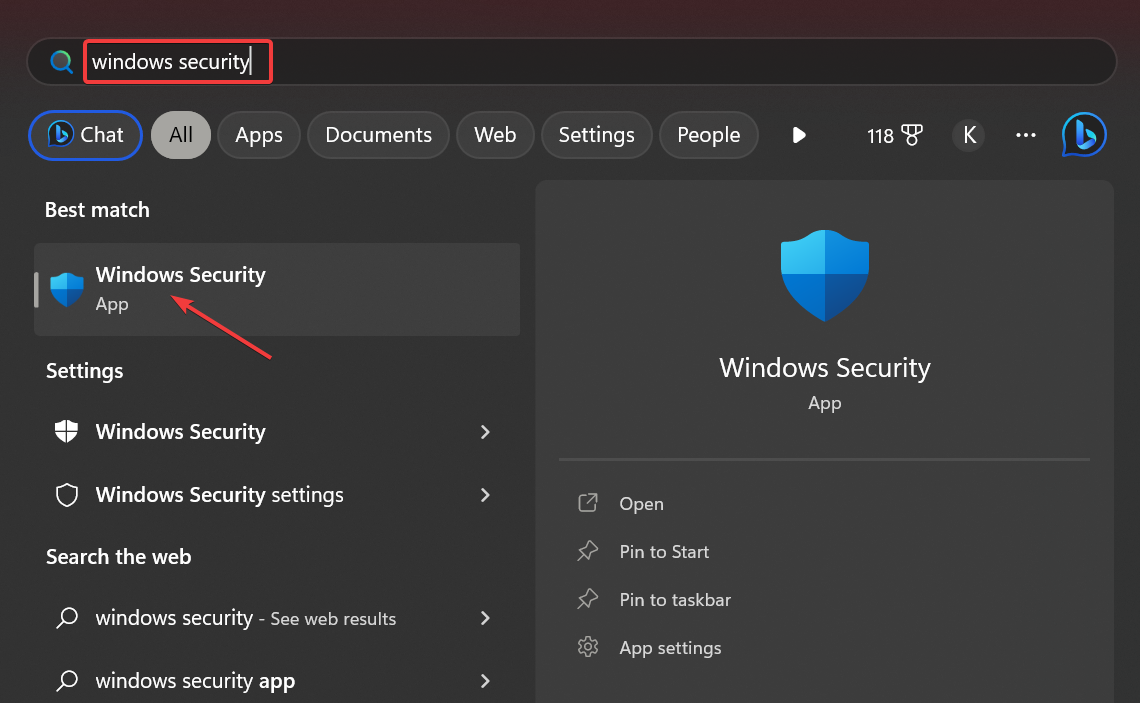
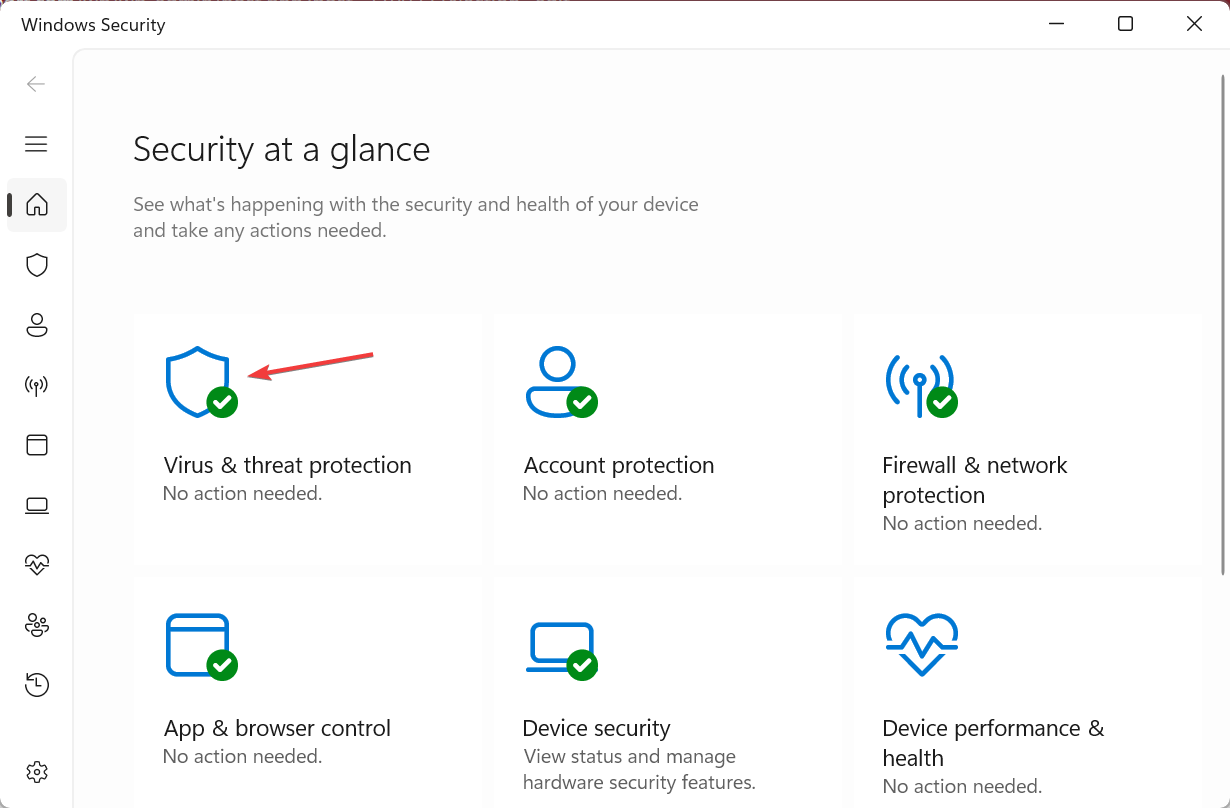
- Откройте раздел “Защита от вирусов и угроз”.
- Выберите “Параметры сканирования”.
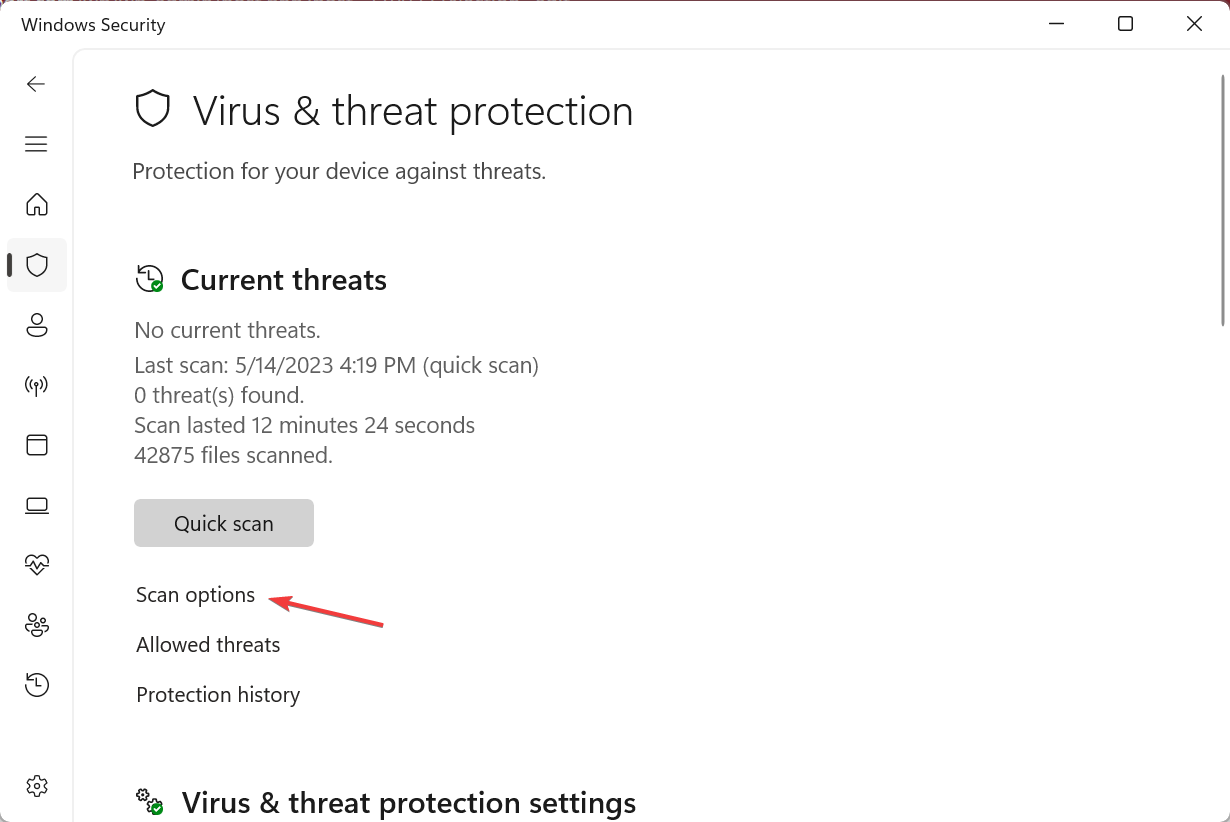
- Выберите “Полное сканирование” и нажмите “Выполнить сканирование сейчас”.
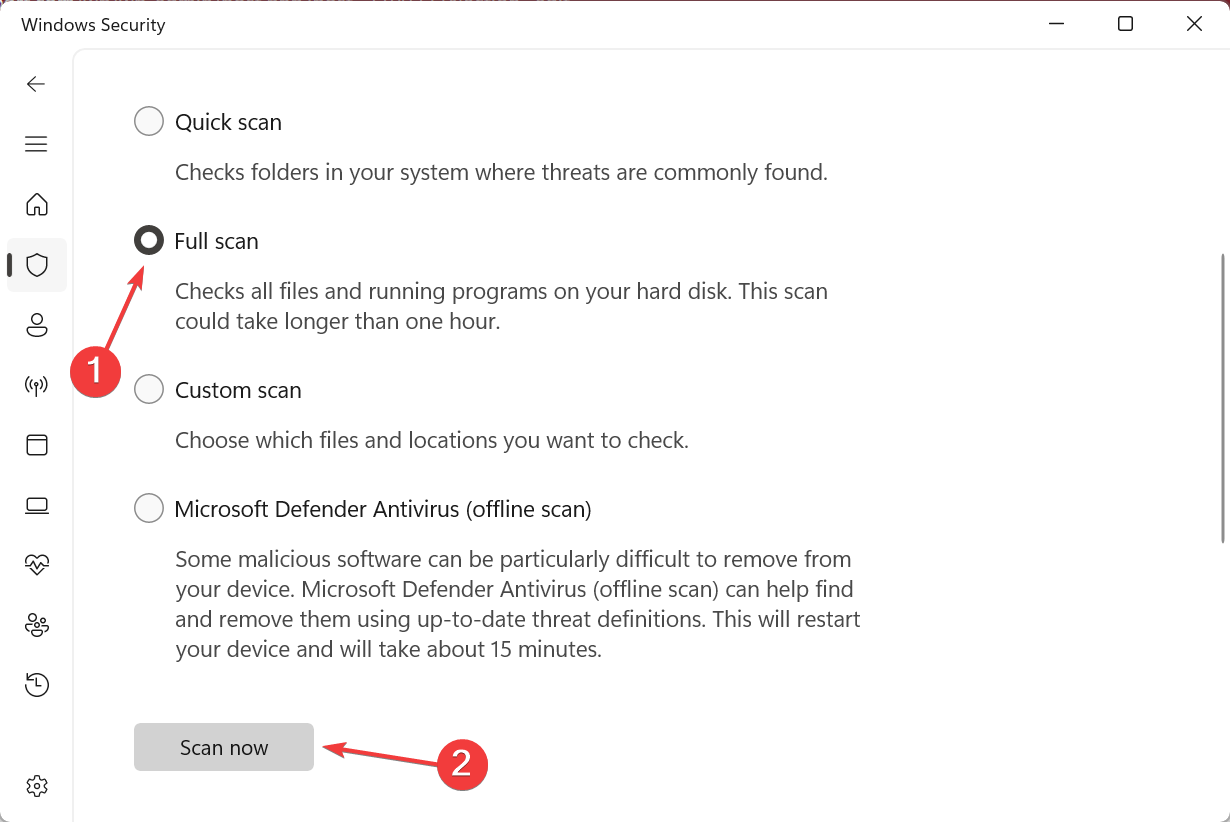
- Дождитесь завершения и устраните найденные угрозы.
Альтернативы: проверьте систему сторонними антивирусными сканерами на загрузочной флешке (rescue disk), если подозреваете устойчивую заразu.
3. Проверка диска (chkdsk)
Зачем: исправить ошибки файловой системы и сектора, недоступные файлы.
Шаги:
- Откройте Командную строку от имени администратора (Win + S → “Command Prompt” → “Запуск от имени администратора”).
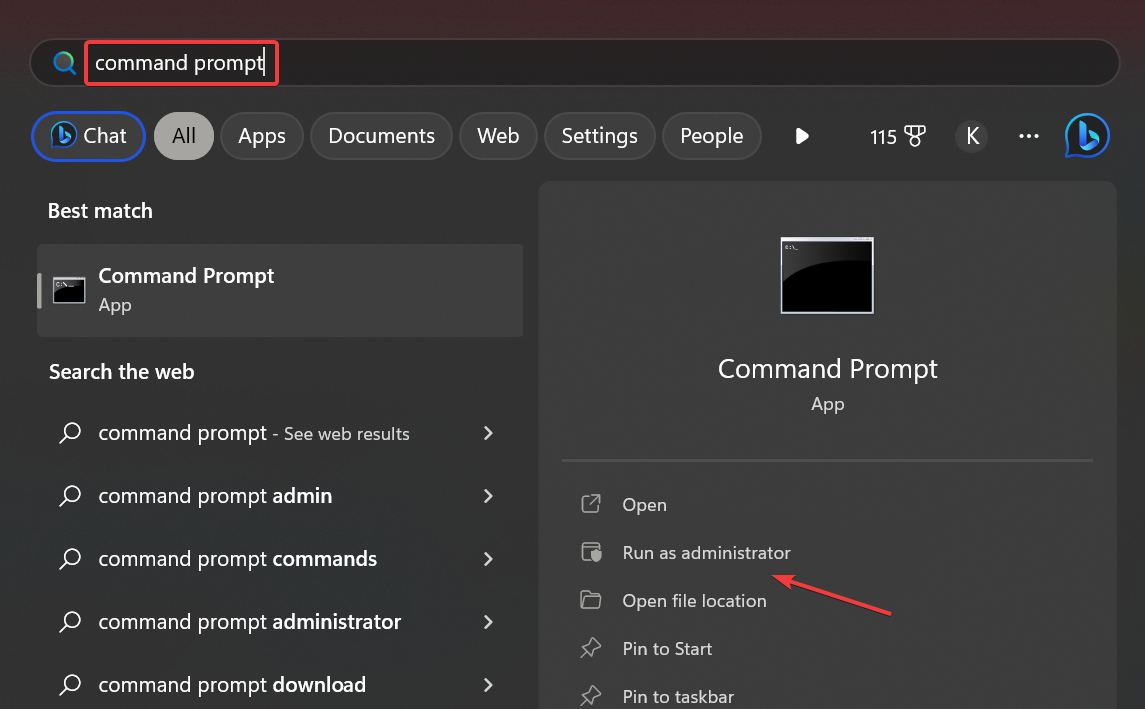
- Введите команду:
chkdsk /r /f

- Если утилита предложит выполнить проверку при следующей перезагрузке, нажмите
Yи перезагрузите ПК. - Дождитесь завершения проверки и интерпретируйте отчёт (в логах или на экране).
Примечание: chkdsk /r выполняет полную проверку поверхности диска и восстановление читаемой информации; она может занимать несколько часов на больших накопителях.
4. Удалите последние обновления Windows
Зачем: иногда обновление нарушает совместимость или вносит баги.
Шаги:
- Откройте Настройки (Win + I) → “Центр обновления Windows” → “Журнал обновлений”.
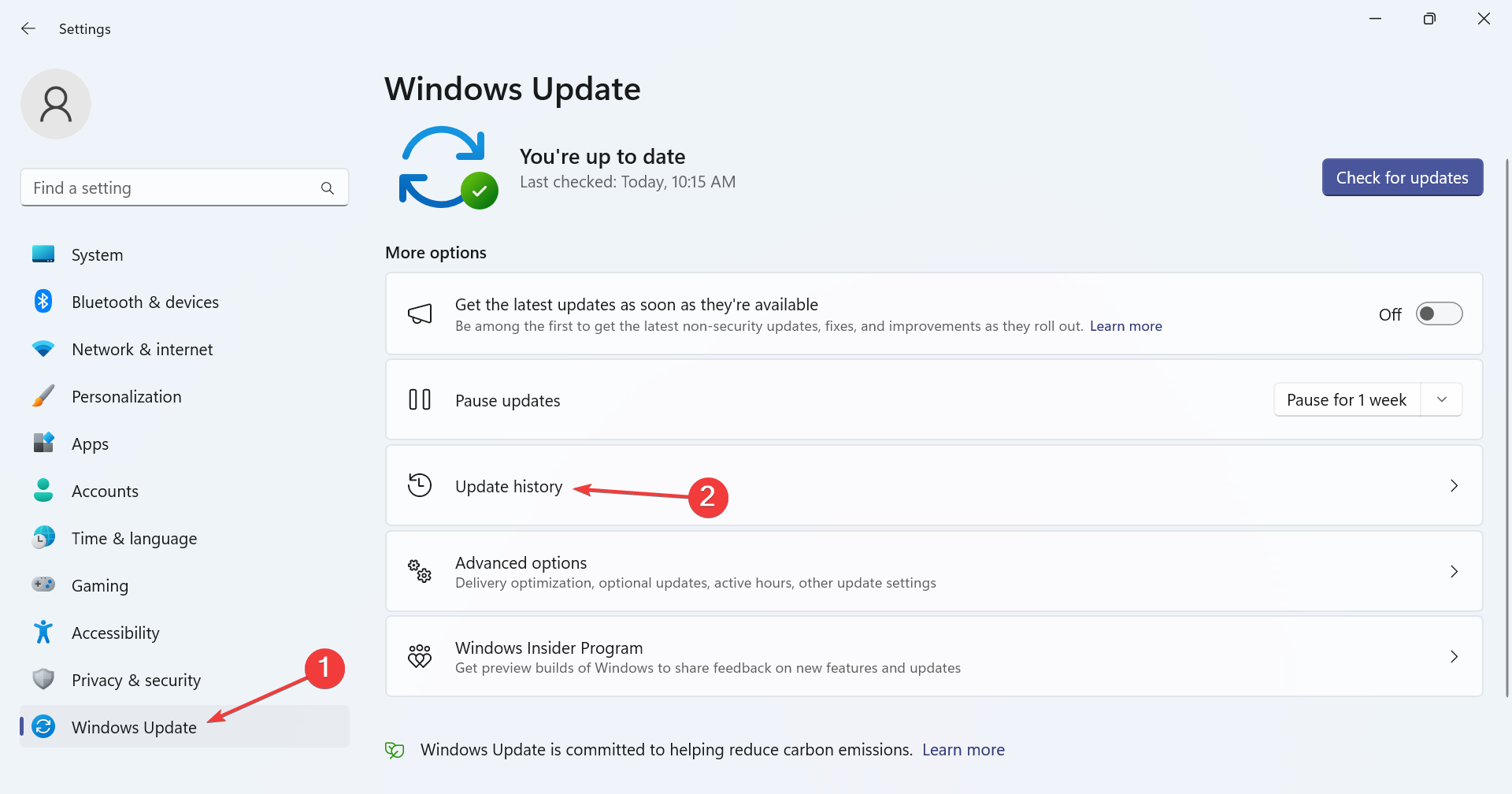
- Прокрутите вниз и выберите “Удалить обновления”.
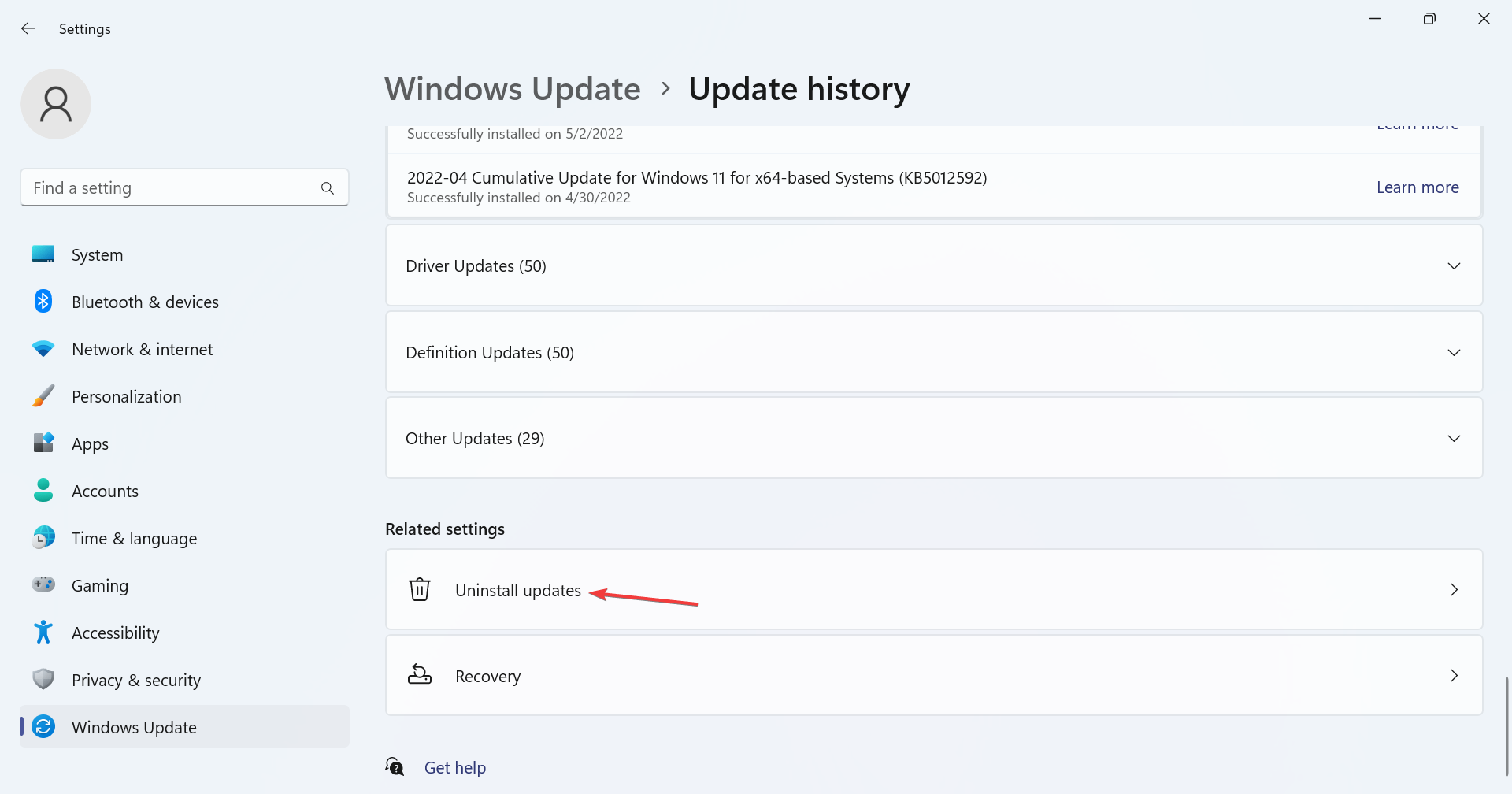
- Найдите недавно установленные обновления и нажмите “Удалить” рядом с подозрительным пакетом.
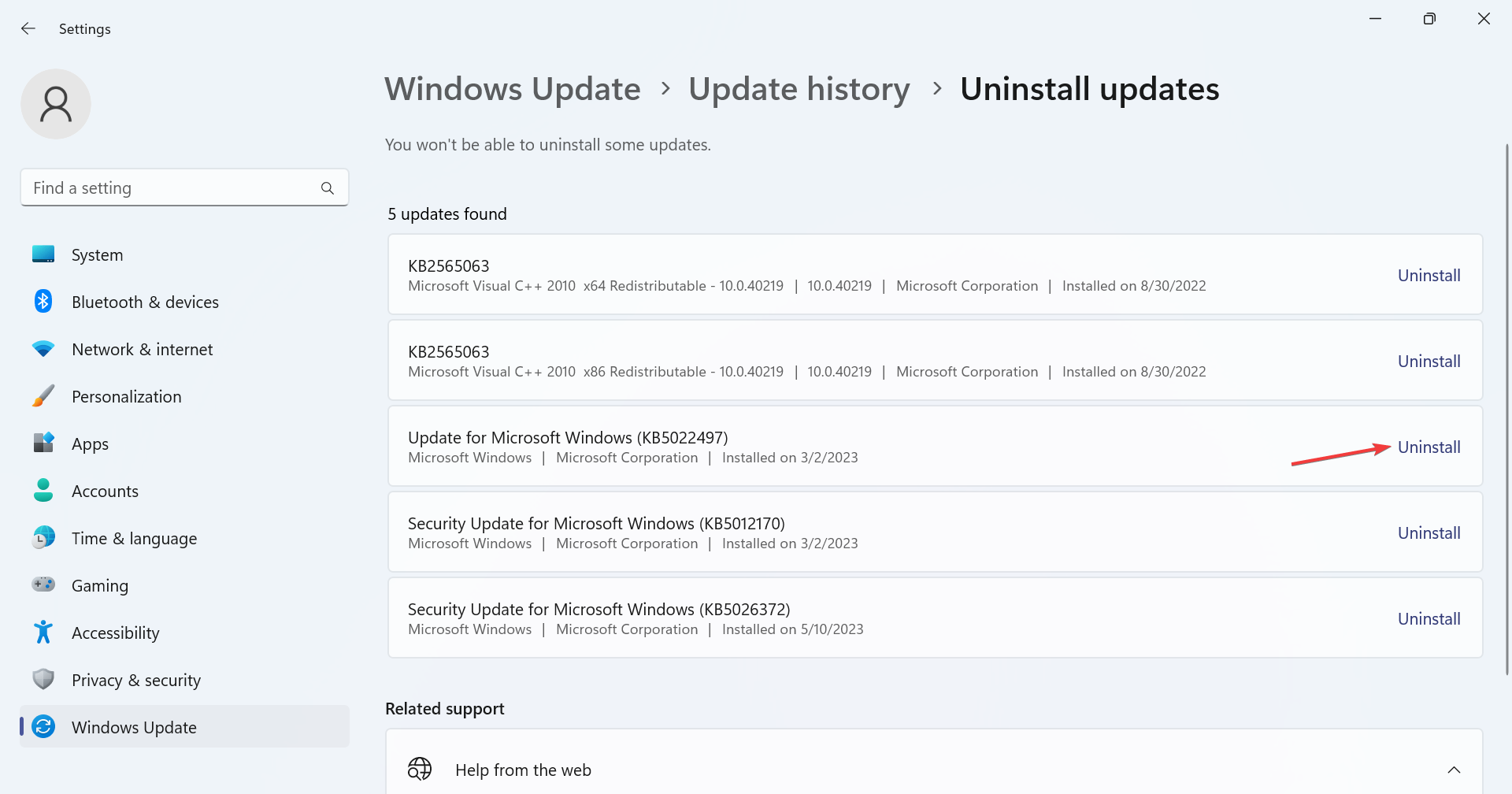
- Подтвердите действие и перезагрузите систему.
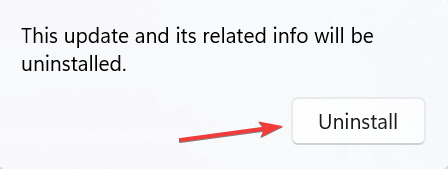
Когда это помогает: если проблема появилась сразу после обновления — откат может вернуть работоспособность.
5. Создайте новую учётную запись пользователя
Зачем: повреждённый профиль пользователя может нарушать доступ к профильным настройкам и файлам.
Шаги:
- Нажмите Win + R, введите
netplwizи нажмите Enter.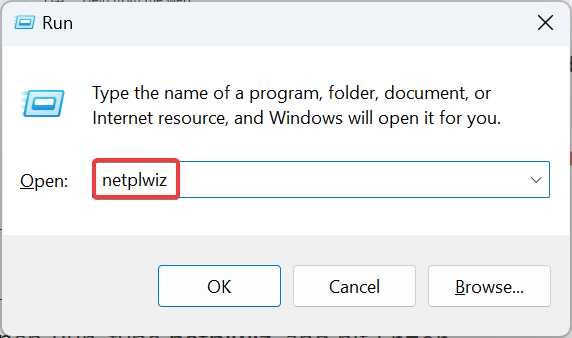
- Нажмите «Добавить».
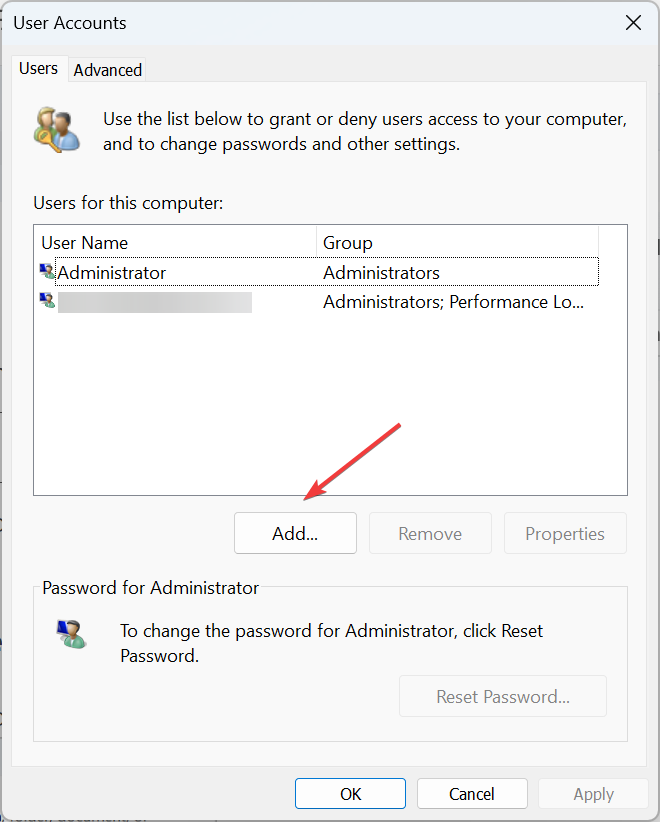
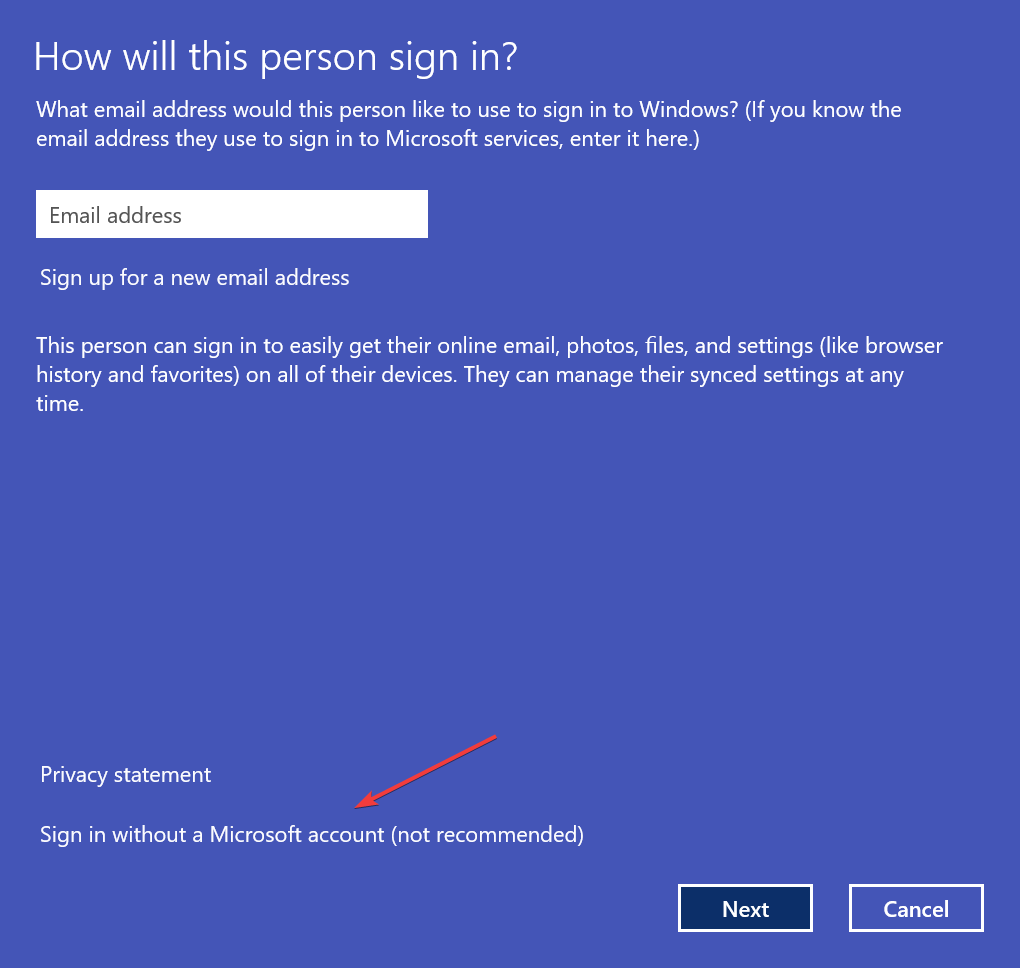
- Выберите “Войти без учётной записи Microsoft”.
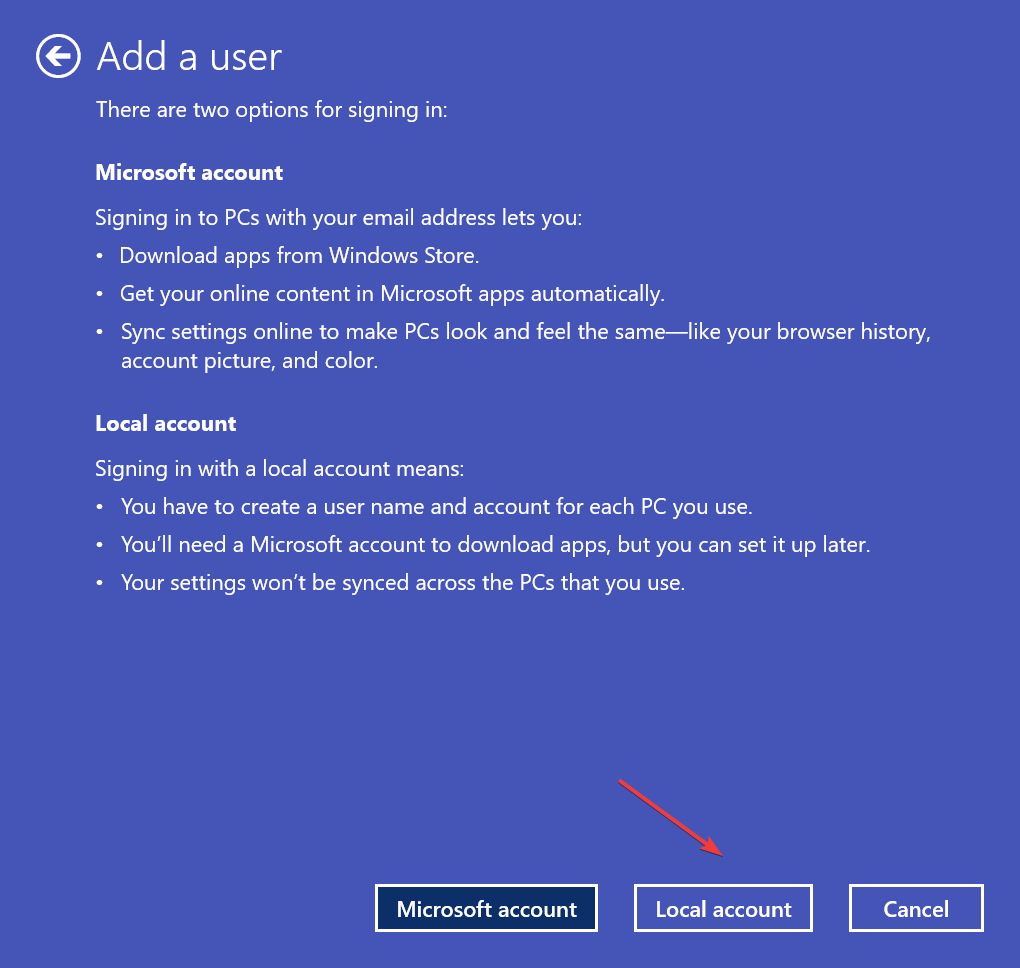
- Выберите “Локальная учётная запись”.
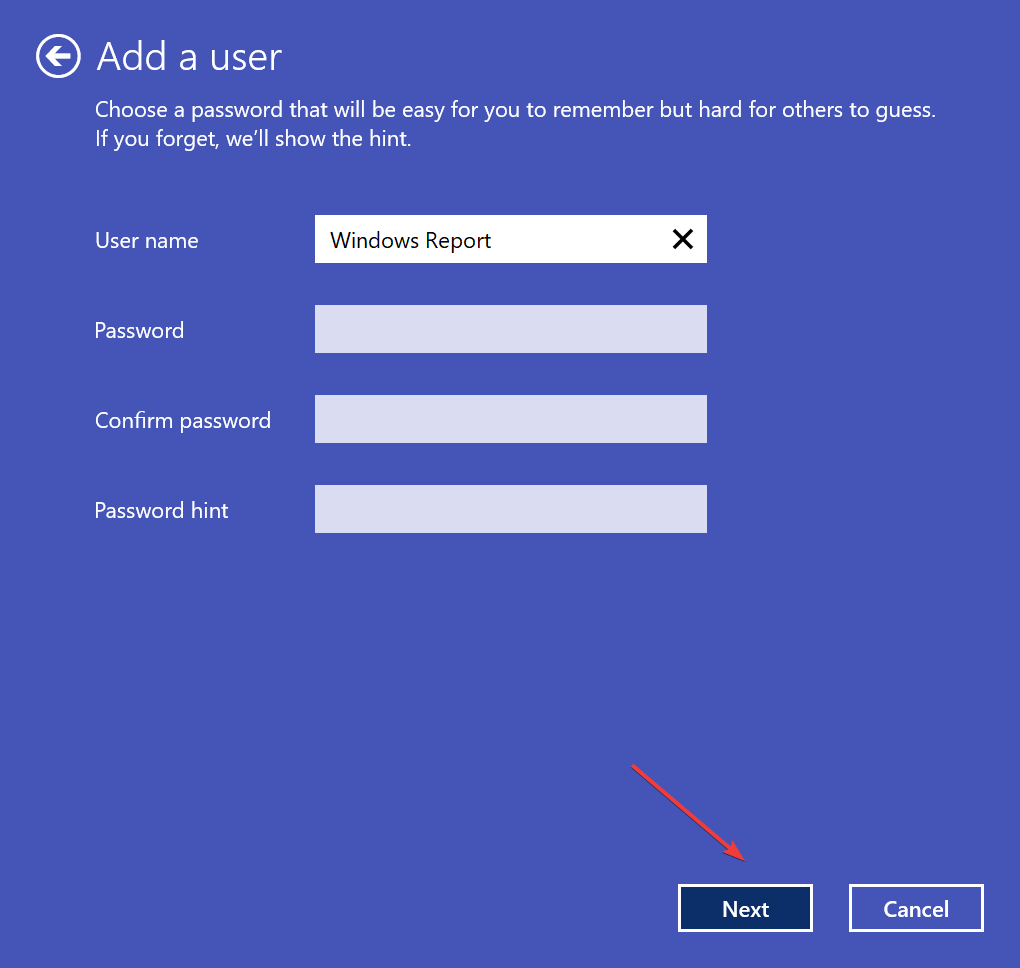
- Укажите имя пользователя и пароль, затем нажмите “Далее” и “Готово”.
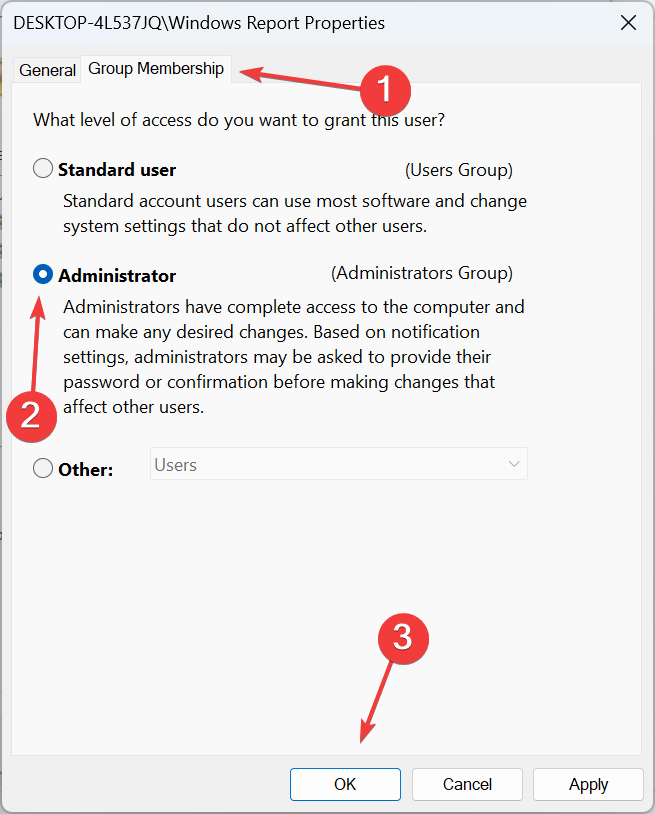
- Выберите новую учётную запись и нажмите “Свойства”.

- На вкладке “Членство в группах” назначьте роль “Администратор“ и сохраните.
После создания зайдите под новой учётной записью и проверьте, сохраняется ли ошибка. Если проблема исчезла — перенесите нужные файлы в новую учётную запись.
6. Восстановление системы
Зачем: откат к контрольной точке снимет изменения, которые могли вызвать ошибку.
Шаги:
- Нажмите Win + R, введите
rstrui.exeи нажмите Enter.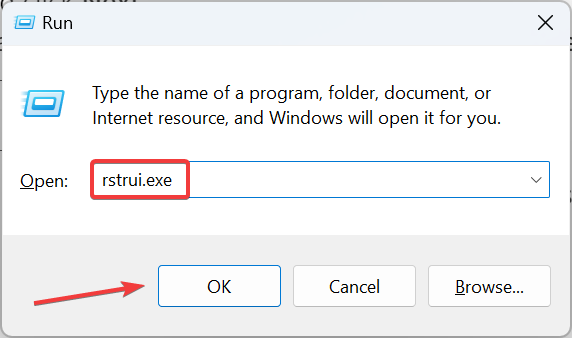
- Выберите “Выбрать другую точку восстановления” и нажмите “Далее”.
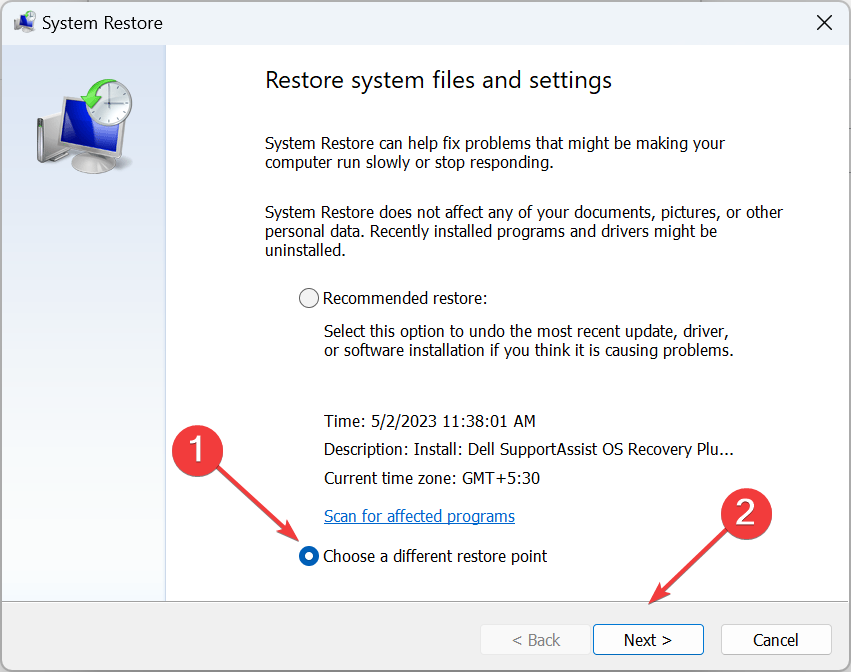
- Выберите точку, созданную до появления ошибки, и нажмите “Далее”.
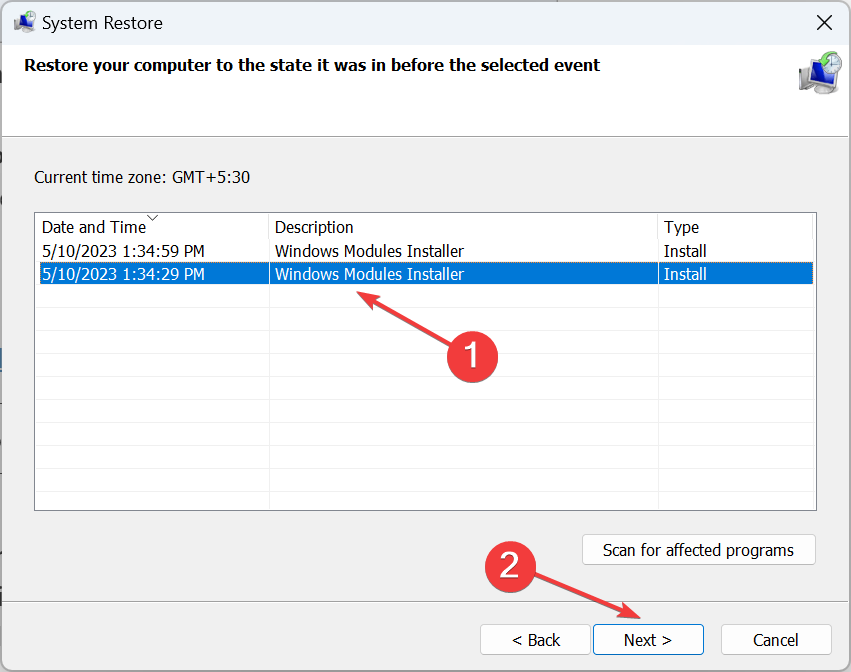
- Нажмите “Готово” и подтвердите запуск восстановления.
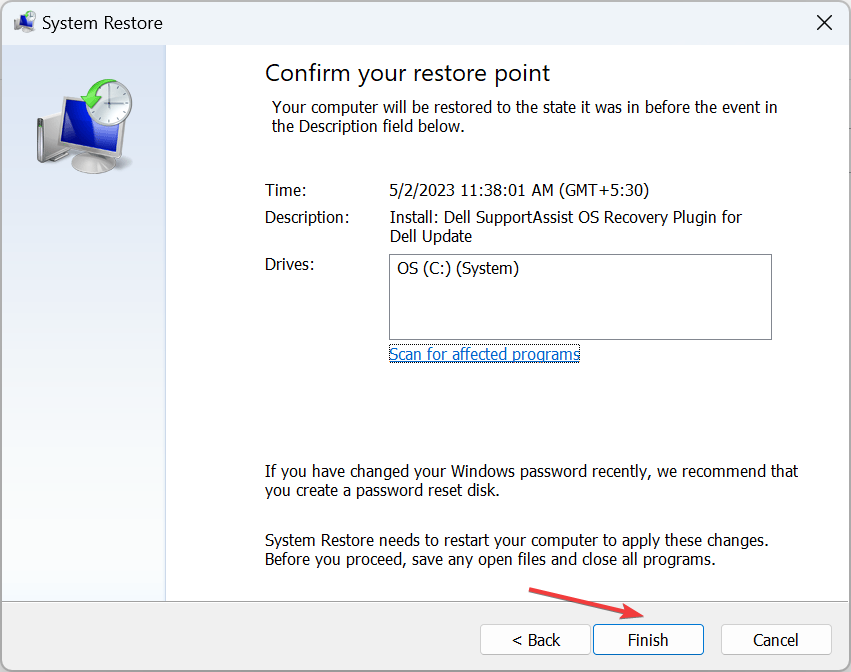
Примечание: личные файлы сохраняются, но недавно установленные приложения могут быть удалены.
7. Выполните ин-плейс обновление (repair install)
Зачем: ин-плейс обновление восстанавливает системные файлы Windows, не трогая личные данные и большинство приложений.
Важно: инструкция ниже для Windows 11. Для Windows 10 используйте Media Creation Tool и запустите setup.exe.
Шаги:
- Скачайте официальный ISO Windows 11 с сайта Microsoft (выберите релевантную редакцию и язык).
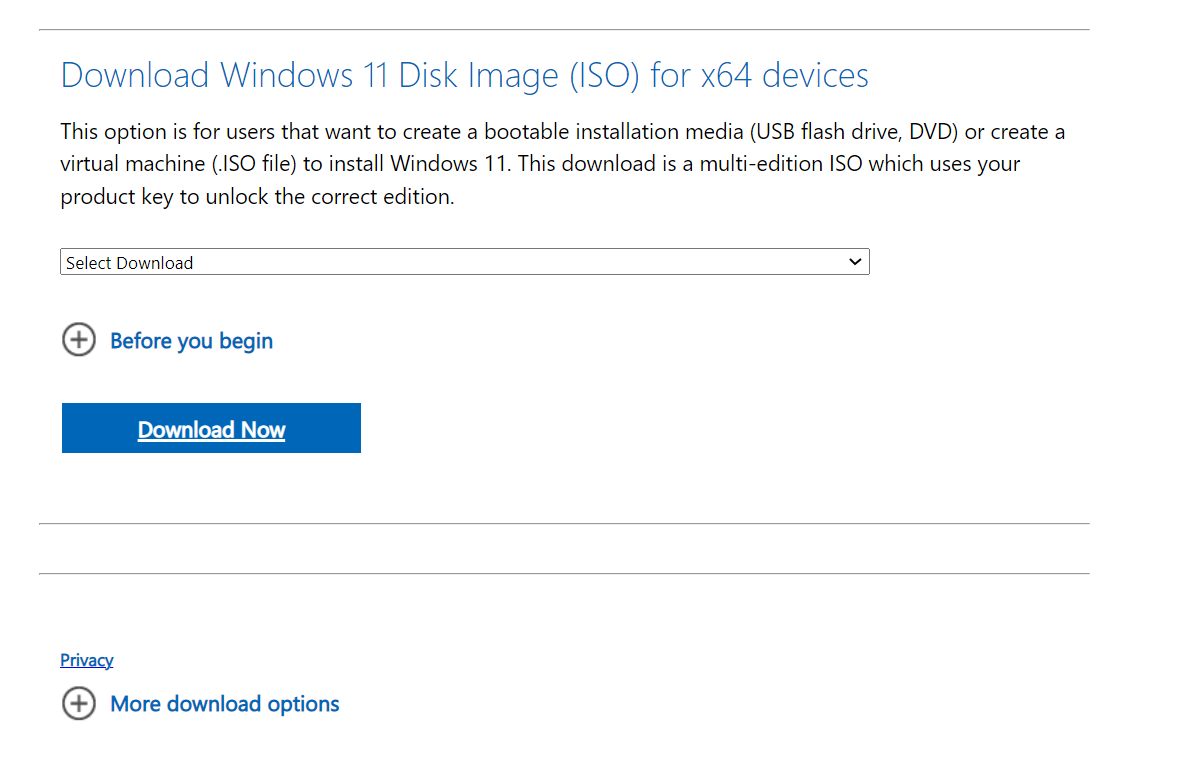
- Откройте ISO как виртуальный диск и запустите
setup.exe.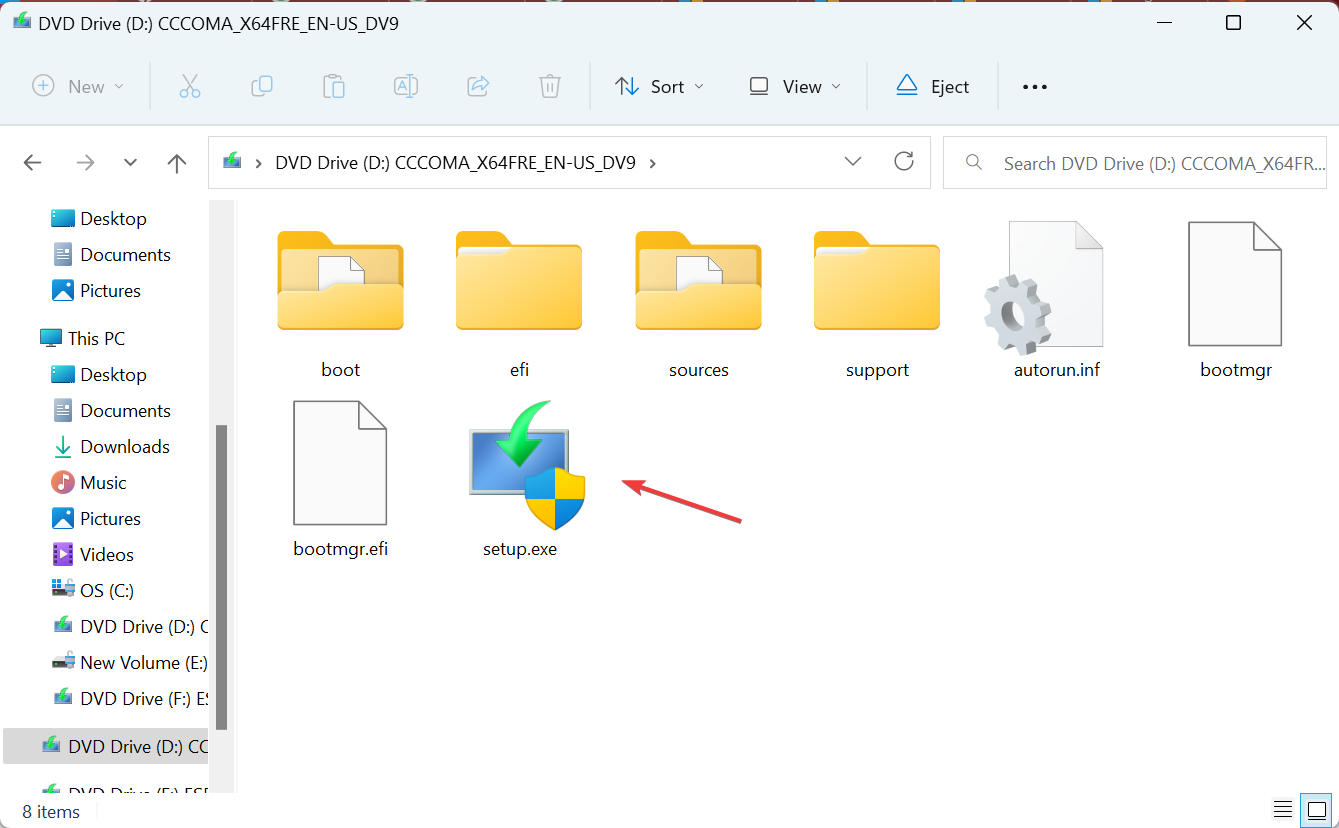
- Подтвердите UAC и далее нажмите “Далее”.
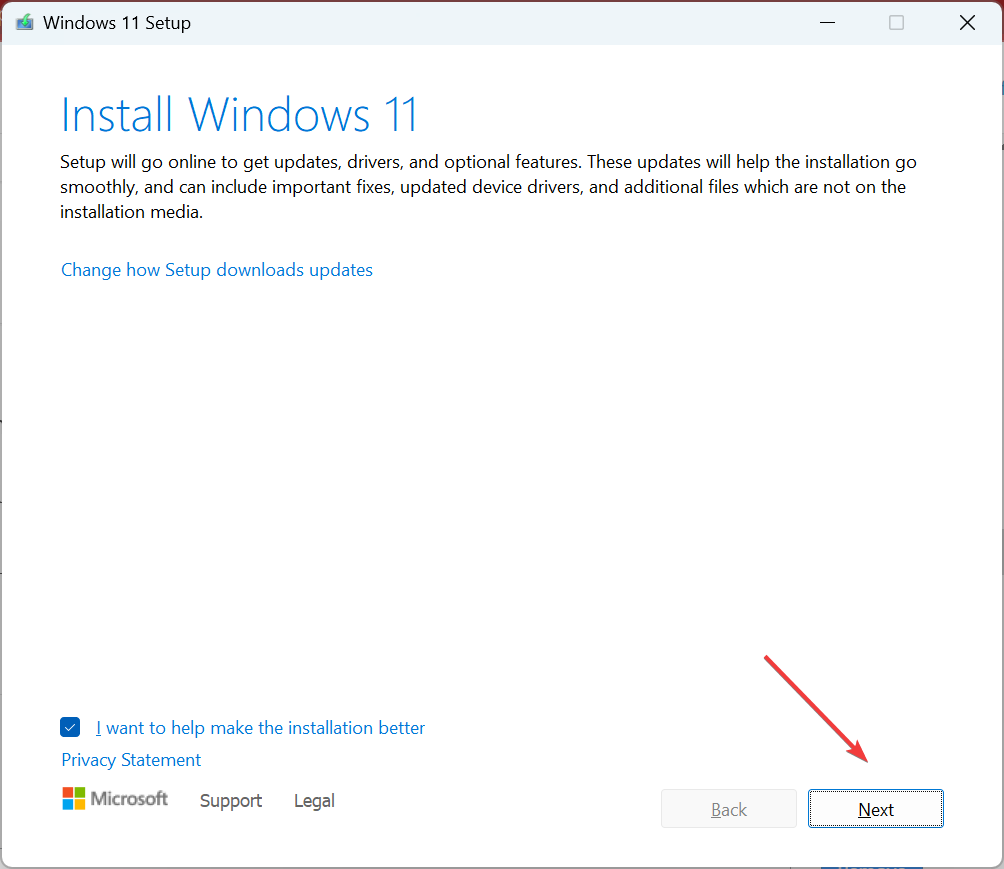
- Примите условия и соглашения.
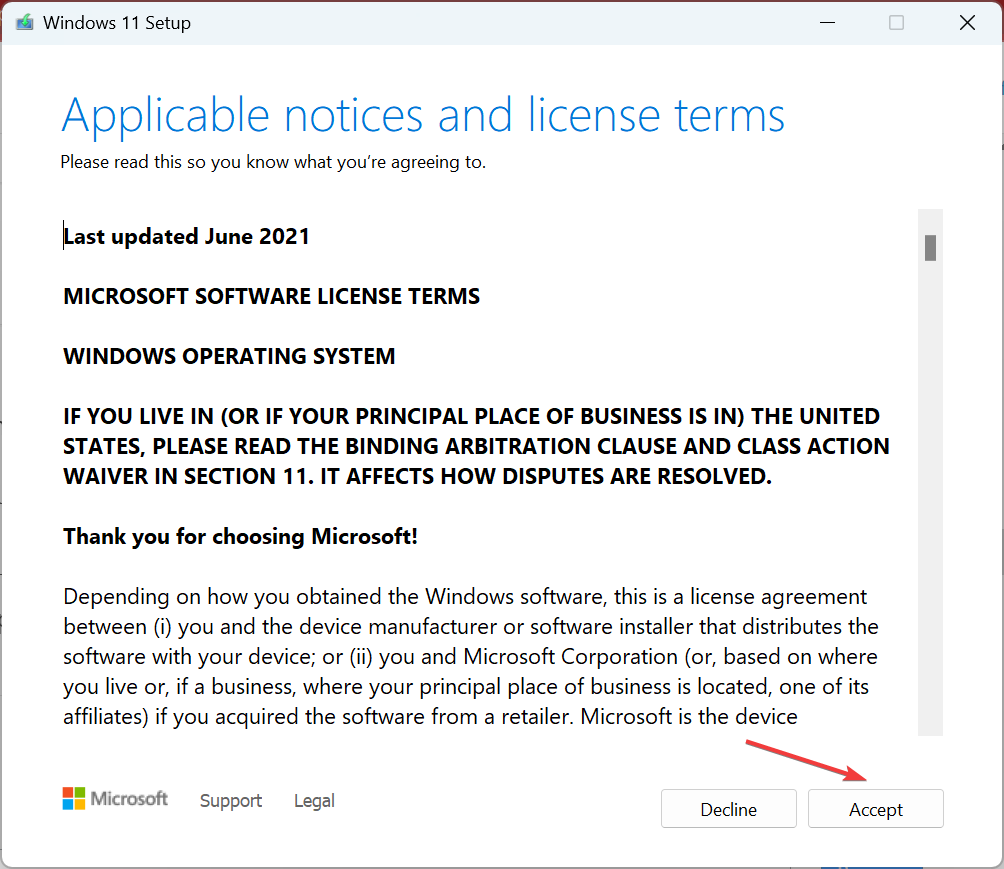
- Убедитесь, что выбрана опция “Сохранить личные файлы и приложения”, затем нажмите “Установить”.
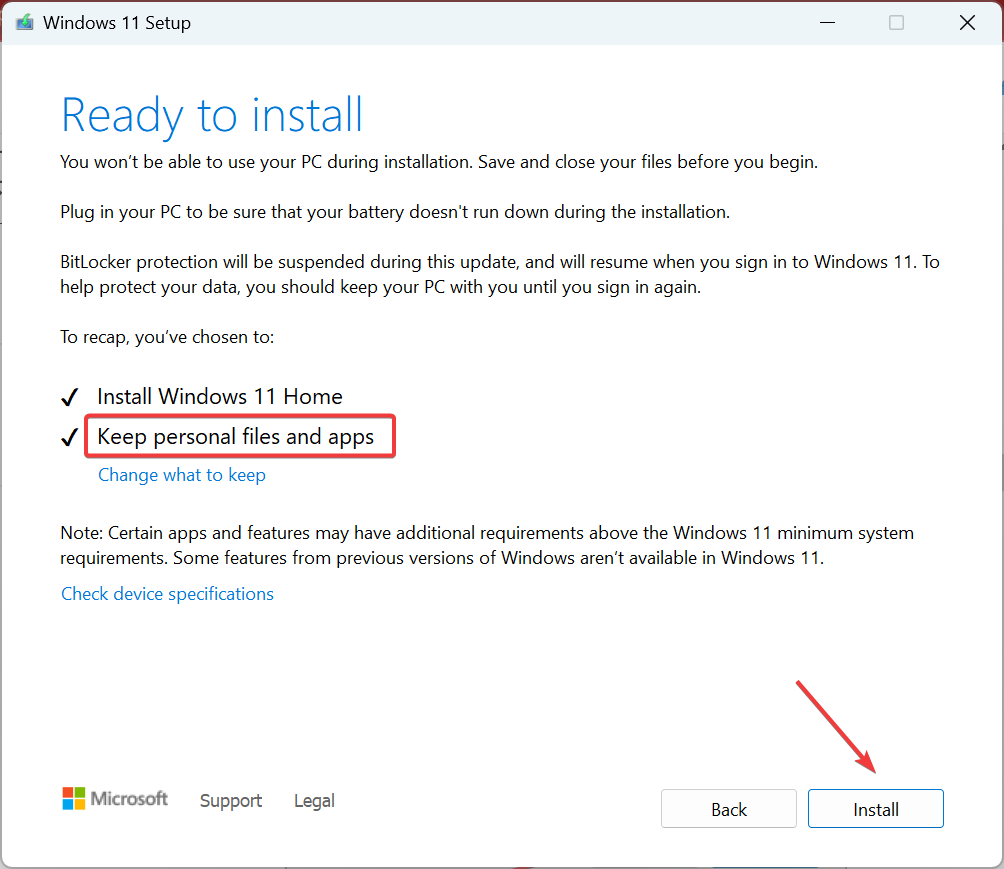
Ин-плейс обновление может занять несколько часов. По завершении система будет отремонтирована, а данные сохранены.
Примечание: если ничего не помогло, рассмотрите чистую установку Windows или восстановление к заводским настройкам как последний шаг.
Когда описанные методы не помогут (контрпримеры)
- Физическое повреждение накопителя (SSD/HDD) с массовой потерей данных — требуется замена диска и восстановление из резервной копии.
- Повреждение контроллера диска или шины SATA/USB — софт не исправит проблему.
- Глубокие сбои в прошивке SSD (ошибки микрокода) — нужен апдейт прошивки от производителя или замена.
- Аппаратный дефект ОЗУ, приводящий к повсеместной порче данных — сначала проверьте память (memtest).
В этих случаях программные инструменты помогут только частично. Аппаратную проблему нужно сначала диагностировать и устранить.
Альтернативные подходы и дополнения
- Используйте загрузочный антивирусный диск (rescue USB) для сканирования вне ОС.
- Запустите проверку памяти (Windows Memory Diagnostic или MemTest86) при подозрении на проблемы с ОЗУ.
- Проверьте журнал событий (Event Viewer: Система и Приложения) — там может быть причина ошибки.
- Обновите драйверы контроллера диска и чипсета через сайт производителя.
- Попробуйте восстановление из резервной копии образа системы.
Быстрая методология — порядок действий (мини-метод)
- Бэкап личных данных.
- Быстрые проверки: перезагрузка, обновления, отключение антивируса.
- DISM → SFC → chkdsk (в именно таком порядке).
- Полное сканирование на вредоносное ПО.
- Откат обновлений или восстановление системы.
- Создание нового профиля и проверка аппаратуры.
- Ин-плейс обновление или чистая переустановка как крайний шаг.
Почему такой порядок: сперва выявляем и восстанавливаем целостность ОС, затем проверяем носитель и безопасность, а уже потом применяем более радикальные методы восстановления.
Проверки по ролям (чек-листы)
Для домашнего пользователя:
- Сделайте резервную копию важных файлов.
- Попробуйте перезагрузку и обновления.
- Запустите SFC и DISM.
- Просканируйте на вирусы.
- Попробуйте новый локальный аккаунт.
Для администратора IT:
- Снимите дампы и проверьте Event Viewer.
- Проверьте SMART-статус диска (smartctl или встроенные утилиты).
- Проверьте целостность образа и используйте /Source для DISM с корпоративного репозитория.
- Выполните офлайн SFC в среде восстановления.
Для сервисного инженера:
- Проведите полную диагностику носителя (включая vendor tools).
- Проверьте прошивки контроллера диска и BIOS/UEFI.
- Оцените необходимость восстановления данных и создайте образ диска перед правками.
Матрица рисков и смягчающие меры
- Риск: потеря данных при восстановлении/чистой установке. Митигирование: обязательный бэкап перед началом работ.
- Риск: ложные срабатывания антивируса и удаление системных компонентов. Митигирование: используйте проверенные антивирусы и сохраните карантинные копии.
- Риск: длительное время простоя при выполнении chkdsk или ин-плейс обновления. Митигирование: планирование окна обслуживания, оповещение пользователей.
- Риск: аппаратная неисправность, маскирующаяся под софт. Митигирование: проверяйте SMART, выполняйте тесты RAM и при необходимости заменяйте компоненты.
Критерии приёмки
- Проблемное приложение запускается стабильно без ошибки.
- В Event Viewer нет повторяющихся записей об ошибке с кодом -1073740791.
- SFC сообщает «Защита ресурсов Windows не обнаружила нарушений целостности» или DISM завершил восстановление.
- chkdsk не обнаруживает критических ошибок или успешно их исправил.
Короткий чек-лист для быстрого запуска (SOP)
- Сделать бэкап важных файлов.
- Перезагрузить и установить обновления.
- Выполнить DISM и SFC.
- Выполнить chkdsk /r /f.
- Просканировать на вирусы.
- Если не помогло — ин-плейс обновление или восстановление системы.
Глоссарий (одна строка)
- DISM: инструмент обслуживания образов и подготовки Windows.
- SFC: утилита для проверки и восстановления системных файлов.
- chkdsk: утилита проверки и исправления ошибок дисковой подсистемы.
- Ин-плейс обновление: ремонтная установка Windows без удаления файлов.
Дополнительные советы и заметки
- Всегда держите резервные копии важных данных отдельно от основного устройства.
- Если вы не уверены в аппаратной диагностике, обратитесь в сервисный центр.
- При работе с системными командами внимательно читайте вывод; он часто подсказывает дальнейшие шаги.
Заключение
File system error (-1073740791) — распространённая, но решаемая проблема. Часто она связана с повреждёнными системными файлами или проблемами диска. Последовательный подход (SFC/DISM → chkdsk → антивирус → восстановление/ин-плейс) решает большую часть случаев. В редких ситуациях потребуется замена оборудования или чистая установка Windows.
Если вам помог какой-то конкретный шаг или вы столкнулись с нестандартной ситуацией, опишите её в комментариях — это поможет подобрать точечное решение.

Похожие материалы

Несколько аккаунтов Skype: Multi Skype Launcher

Журнал для работы: повысить продуктивность

Персональные звуки уведомлений на Android

Скачивание шоу Hulu для офлайн‑просмотра

Microsoft Start: персонализированная новостная лента
