
Как остановить сброс порядка сортировки в Проводнике Windows 11
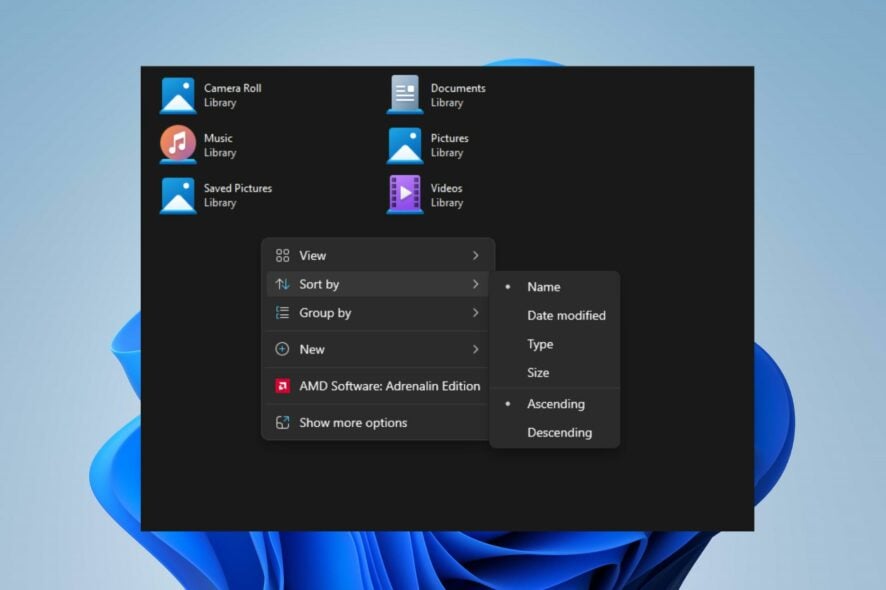
Коротко о проблеме: многие пользователи Windows 11 замечают, что после настройки сортировки папки вскоре снова показывают файлы в стандартном порядке. Это мешает работе и тратит время на повторные настройки. В этой статье пошагово показано, как зафиксировать порядок сортировки и какие дополнительные действия сделать, если стандартные решения не помогают.
Почему система возвращается к стандартной сортировке
- Неправильные или повреждённые ключи в реестре Windows, которые хранят настройки Проводника. Реестр запоминает типы папок и их представления.
- Отдельные папки могут иметь собственные настройки вида. Изменение вида в одной папке не всегда распространяется на другие папки того же типа.
- Изменения в параметрах контроля учётных записей (UAC) или ограничения прав пользователя могут помешать сохранению настроек.
- Повреждение файлов из‑за ошибок диска или некорректного завершения работы системы может нарушить работу Проводника.
Важно: прежде чем менять реестр, создайте точку восстановления и экспортируйте нужные ветви реестра.
Перед началом — короткий чеклист
- Убедитесь, что Windows 11 обновлена через «Параметры» → «Windows Update».
- Удалите недавно установленные сторонние менеджеры файлов или утилиты кастомизации вида.
- Проверьте, что у вас есть права администратора на компьютере.
- Выполните проверку диска и системных файлов: откройте PowerShell от администратора и выполните
sfc /scannow, затемchkdskпри необходимости.
Шаг 1. Увеличьте размер BagMRU в реестре
Почему это помогает: Windows хранит настройки вида папок в так называемых «мешках» (bags). По умолчанию хранилище ограничено, и старые записи могут перезаписываться. Увеличение параметра BagMRU Size позволяет запомнить больше папок.
Перед началом сделайте экспорт ветки, чтобы можно было откатиться:
- Нажмите клавиши Windows + R, введите regedit и нажмите Enter, чтобы открыть Редактор реестра.
- В меню Редактора реестра выберите файл → Экспорт и сохраните резервную копию.
Далее выполните шаги:
- Перейдите к ключу реестра:
HKEY_CURRENT_USER\Software\Classes\Local Settings\Software\Microsoft\Windows\Shell- В правой части окна щёлкните правой кнопкой и выберите «Создать» → «Параметр DWORD (32 бита)». Назовите его BagMRU Size.
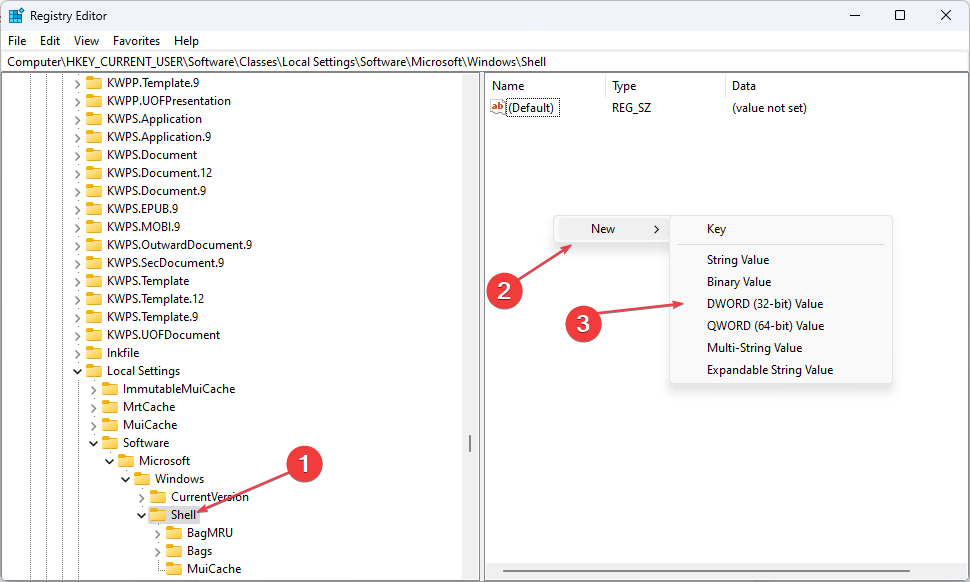
- Откройте созданный параметр, выберите систему счисления «Десятичная» и введите 10000. В шестнадцатеричной системе это 2710.

- Нажмите OK и перезагрузите компьютер.
Замечание: значение 10000 достаточно для большинства пользователей. Если вы управляете очень большим объёмом папок (сотни тысяч), продумайте политику хранения и резервирования настроек.
Важно: некорректные изменения реестра могут привести к нестабильной работе системы. Если после изменений появились ошибки, восстановите экспортированную ветку.
Шаг 2. Сбросьте типы и вид папок
Иногда проблема связана не с памятью «мешков», а с конфликтующими типами папок. Сброс вернёт все стандартные параметры вида.
- Откройте Проводник (Windows + E).
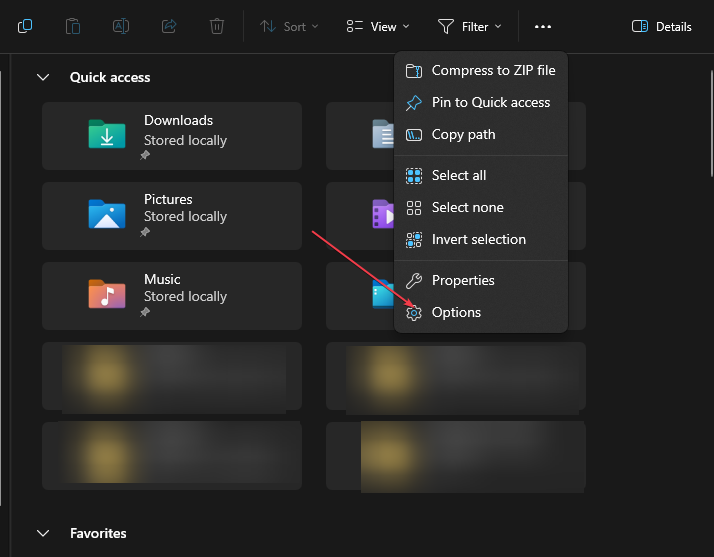
- В верхней панели выберите вкладку Вид, затем нажмите Параметры чтобы открыть диалоговое окно «Параметры папок».
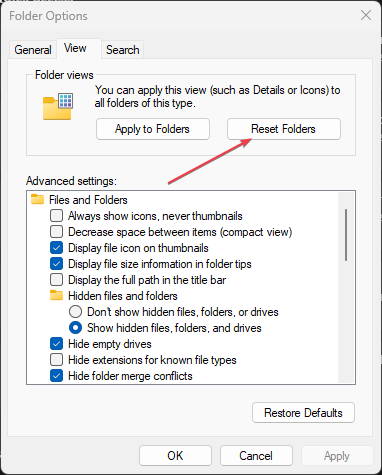
- Перейдите на вкладку Вид и нажмите кнопку Сбросить папки.
- Перезагрузите компьютер и откройте Проводник.
- Настройте нужный вид и порядок сортировки в одной папке. Затем проверьте следующие шаги для применения ко всем папкам того же типа.
Последствия: сброс вернёт все папки к стандартным настройкам вида, поэтому ранее сохранённые индивидуальные настройки будут потеряны.
Шаг 3. Примените настройки ко всем папкам одного типа
Откройте папку, настроьте желаемый вид и порядок сортировки.
На вкладке Вид нажмите Параметры в правой части ленты, чтобы снова открыть «Параметры папок».
Во вкладке Вид нажмите кнопку Применить к папкам.
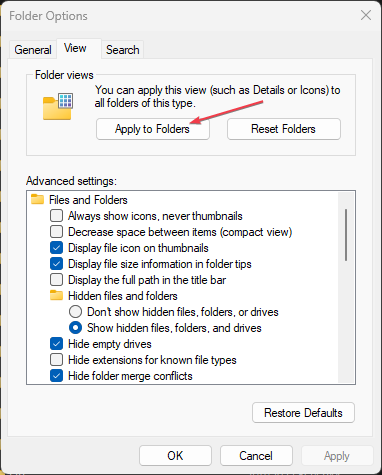
- Перезагрузите ПК и проверьте, сохраняются ли новые настройки.
Эта команда копирует текущие настройки вида на все папки того же типа, что обычно устраняет нежелательный сброс сортировки.
Как отключить автосортировку в Windows 11
Если вы хотите вовсе убрать автоматическую группировку или сортировку:
- Откройте Проводник (Windows + E).
- Перейдите в папку, где нужно отключить автосортировку.
- На вкладке Вид откройте меню Сортировка по, затем Группировать по и выберите Нет.
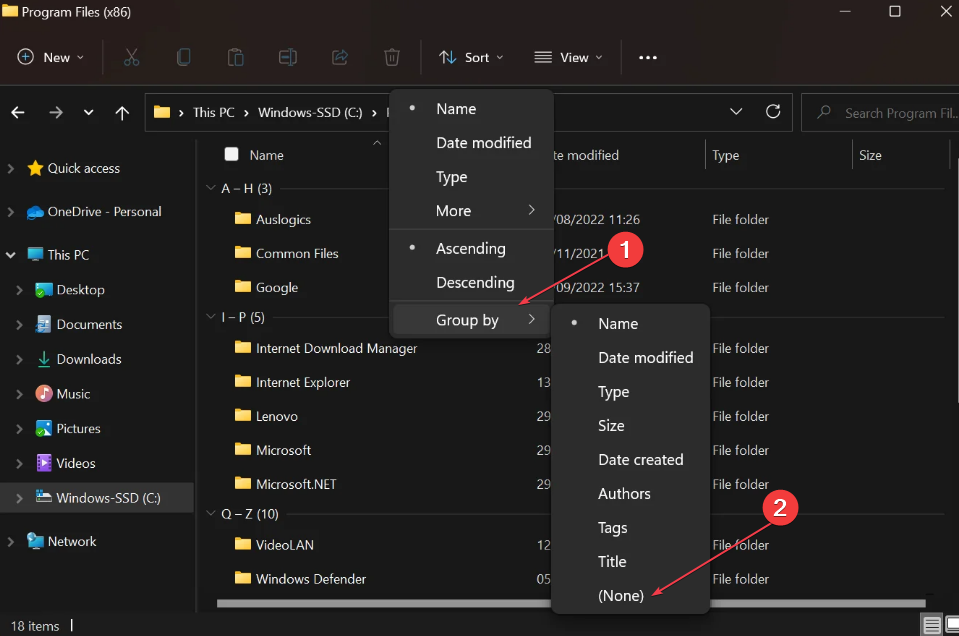
После этого файлы не будут автоматически группироваться по выбранному атрибуту.
Альтернативные подходы
- Использовать сторонний файловый менеджер, который имеет собственные настройки сохранения вида (например, менеджеры с профилями представления). Учтите риски: сторонние программы могут конфликтовать с системными настройками.
- Создать PowerShell‑скрипт, который периодически применяет нужные параметры представления. Это решение подходит для администраторов в корпоративной сети.
- Настроить политику групповой политики (GPO) для корпоративных сред, чтобы стандартизировать вид папок для всех пользователей.
Когда предложенные решения не помогут
- Папка расположена на сетевом ресурсе с ограничениями прав: настройки могут перезаписываться серверной политикой.
- Профиль пользователя повреждён. В таком случае создайте новый профиль и проверьте, сохраняются ли настройки там.
- Сильное вмешательство в реестр третьими приложениями при каждом запуске системы — удалите такие приложения.
Быстрый план действий для тех, кто спешит
- Обновите Windows и удалите недавно установленные кастомизаторы.
- Сбросьте папки в Параметрах папок.
- Примените настройки к папкам и перезагрузите.
- Если не помогло — увеличьте BagMRU Size в реестре.
- В крайнем случае — создайте новый профиль пользователя.
Рекомендации по безопасности при работе с реестром
- Всегда экспортируйте ключ перед изменением.
- Создавайте точку восстановления системы.
- Не загружайте чужие .reg файлы без проверки содержимого.
Метод восстановления — пошаговый playbook для администратора
- Проверка: подтвердить проблему, собрать логи и примеры папок, где происходит сброс.
- Базовый шаг: обновление системы и удаление сторонних утилит.
- Сброс типов папок и применение настроек к папкам.
- Увеличение BagMRU Size в реестре (при необходимости).
- Тестирование: проверить 10–20 разных папок, локальных и сетевых.
- Роллбек: восстановить экспорт реестра или профиль при ухудшении ситуации.
Критерии приёмки
- Настройки сортировки сохраняются после перезагрузки в 95% проверенных локальных папок.
- Для пользовательского профиля время восстановления настроек не превышает 30 минут.
- Нет ошибок в журнале событий, связанных с Проводником после изменений.
Диагностическое дерево — быстрый выбор пути решения
flowchart TD
  A'Проблема: сбрасывается сортировка' --> B{Проблема в нескольких или всех папках?}
  B -->|Несколько| C[Применить к папкам и перезагрузить]
  B -->|Во всех| D[Увеличить BagMRU Size в реестре]
  C --> E{Проблема решена?}
  D --> E
  E -->|Да| F[Закрыть инцидент]
  E -->|Нет| G[Проверить профиль пользователя и сторонние приложения]
  G --> H{Проблема решена?}
  H -->|Да| F
  H -->|Нет| I[Создать новый профиль / обратиться в поддержку]
Чеклист для пользователя и для администратора
Пользователь:
- Обновить Windows
- Удалить недавно установленные программы для управления файлами
- Сбросить папки и применить настройки к папкам
Администратор:
- Выполнить sfc /scannow и chkdsk
- Экспортировать ветку реестра и создать точку восстановления
- Увеличить BagMRU Size при необходимости
- Проверить групповые политики и сетевые права
Короткий глоссарий
- BagMRU Size — параметр реестра, увеличивающий количество запоминаемых представлений папок.
- Проводник — файловый менеджер Windows.
- Сброс папок — восстановление стандартных настроек вида папок.
Дополнительные замечания и типичные ошибки
- Не ставьте значение BagMRU Size слишком большим без тестов. Большое количество записей может увеличить размер реестра.
- Если папки находятся на сетевом ресурсе, сначала проверьте права и политики сервера.
- После удаления сторонних утилит проверьте автозагрузку: некоторые программы восстанавливают свои настройки при старте.
Сводка
- Часто помогает комбинация: сброс типов папок + применение настроек к папкам. Если это не помогает, увеличьте BagMRU Size в реестре.
- Всегда делайте резервные копии реестра и создавайте точку восстановления.
Важно: если вы не уверены в изменениях реестра, обратитесь к системному администратору.
Если остались вопросы или нужно прислать пример проблемной папки — оставьте комментарий с описанием и мы поможем точнее.

Похожие материалы

Несколько аккаунтов Skype: Multi Skype Launcher

Журнал для работы: повысить продуктивность

Персональные звуки уведомлений на Android

Скачивание шоу Hulu для офлайн‑просмотра

Microsoft Start: персонализированная новостная лента
