
Исправить сбой Проводника Windows при поиске
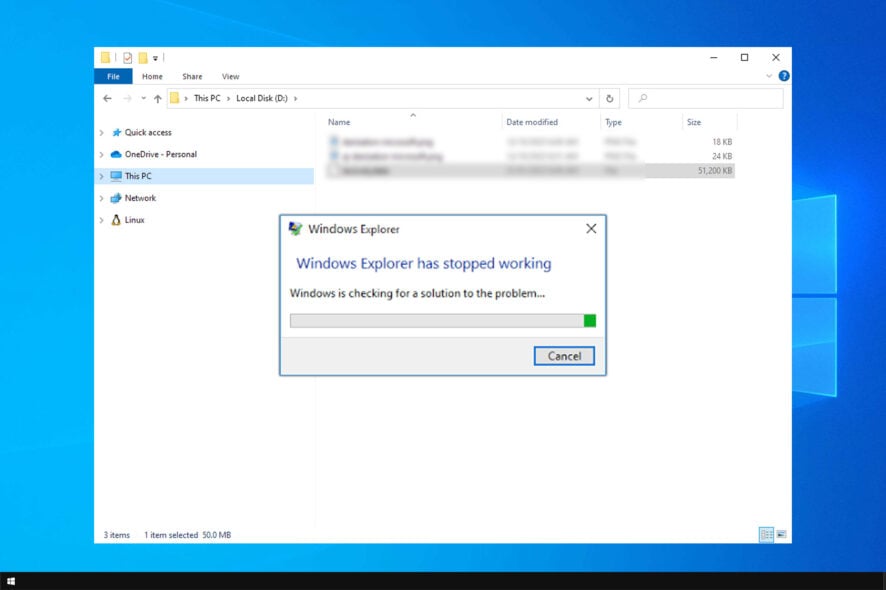
Коротко: Если Проводник Windows аварийно завершает работу при попытке поиска, чаще всего причина — длинные пути к файлам или повреждённые записи реестра. В статье — безопасные пошаговые решения, рекомендации по диагностике и чек-листы для пользователей и администраторов.
Почему Проводник завершается при поиске
Краткие причины с объяснением:
- Длина пути к файлу. Windows имеет ограничение на длину пути (~256 символов в старых настройках). Очень длинные пути могут вызывать ошибки при обработке результатов поиска.
- Неправильные или повреждённые ветки реестра. Неправильные параметры в разделах, связанных с оболочкой, могут привести к зависаниям и падениям Проводника.
- Конфликты с облачными расширениями. Сторонние провайдеры облачного хранилища (расширения оболочки) иногда вызывают сбои при индексировании и отображении результатов.
- Повреждённые системные файлы. Если файлы Windows, отвечающие за работу оболочки, повреждены, поиск может работать некорректно.
Важно: перед любыми изменениями в реестре обязательно сделайте его резервную копию и точку восстановления системы.
Быстрая проверка перед началом
- Проверьте длину пути к файлу, который вы ищете. Если путь превышает ~256 символов, попробуйте временно переместить файл в папку ближе к корню диска.
- Отключите сторонние облачные клиенты (например, временно выйдите из OneDrive, Dropbox) и повторите поиск.
- Перезагрузите компьютер и проверьте, сохраняется ли проблема.
Пошаговые решения
1. Удаление ключей реестра BagMRU и Bags
Эти ключи хранят информацию о представлениях папок. Повреждённые значения могут вызывать сбои.
Выполните аккуратно следующие шаги:
- Нажмите клавиши Windows + R, введите
regeditи нажмите OK. - В окне контроля учётных записей нажмите Да, чтобы разрешить изменения.
- Перейдите к ветке:
HKEY_CURRENT_USER\Software\Classes\Local Settings\Software\Microsoft\Windows\Shell- Разверните ключ Shell и правой кнопкой мыши удалите папки
BagMRUиBags(Delete).
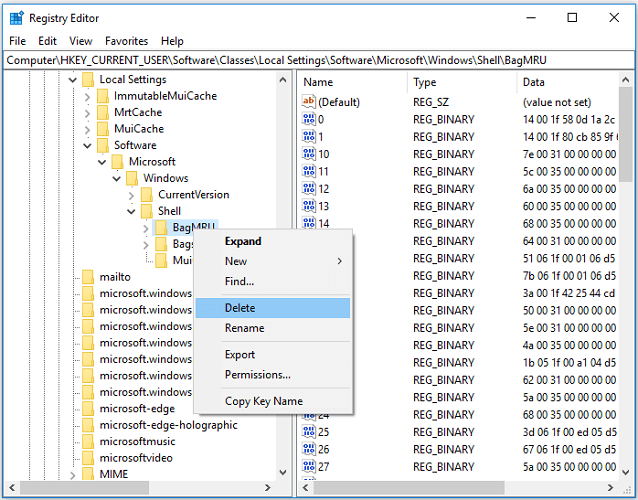
- Перезагрузите компьютер и проверьте поиск.
Совет: если вы не уверены, экспортируйте ключ Shell (Правка → Экспорт) перед удалением.
2. Отключение расширений облачных хранилищ через изменение прав и атрибутов ShellFolder
Если проблема связана с «виртуальными» папками (облако), изменение прав на ключ ShellFolder может отключить проблемное расширение.
Шаги:
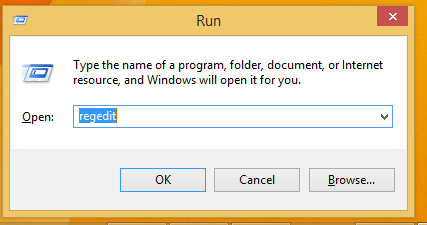
- Нажмите Windows + R, введите
regeditи нажмите OK.
- В левой панели редактора реестра перейдите к:
HKEY_CLASSES_ROOT\CLSID\{8E74D236-7F35-4720-B138-1FED0B85EA75}\ShellFolder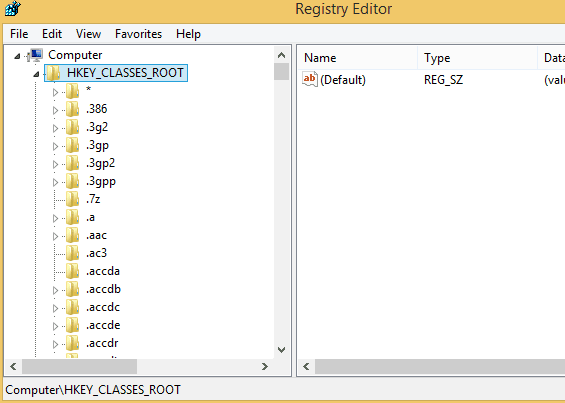
- Правой кнопкой по ключу ShellFolder → Разрешения.

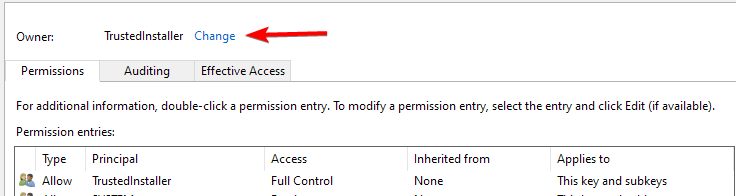
- Вкладка Владелец → Изменить. Введите имя вашей учётной записи и подтвердите.
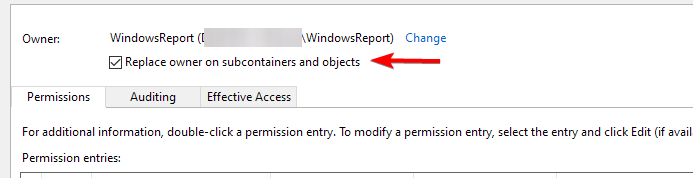
- Отметьте опцию заменить владельца для дочерних контейнеров и объектов.
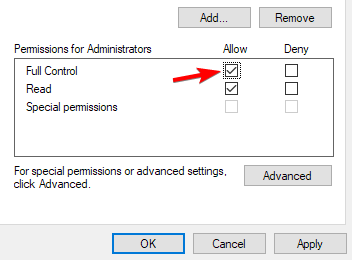
- В списке разрешений выберите свою учётную запись и поставьте Полный доступ (Allow).
- В правой панели откройте строковое значение
Attributesи установите значение0. - Сохраните изменения и перезагрузите систему.
Примечание: эти действия изменяют права на ключи реестра. После исправления можно восстановить прежние настройки безопасности.
3. Сканирование и восстановление системных файлов
Если самая вероятная причина — повреждённые системные файлы, используйте встроенные средства диагностики.
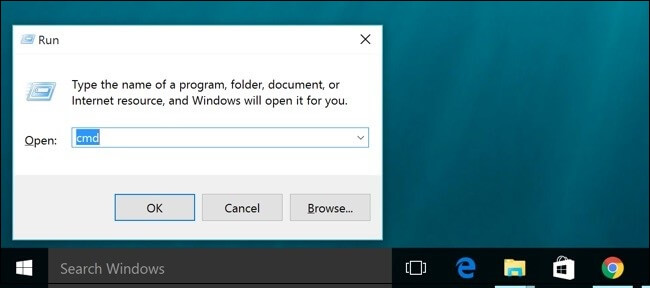
- Нажмите Windows + R, введите
cmdи нажмите OK. Запустите командную строку от имени администратора.
- В командной строке выполните:
sfc /scannow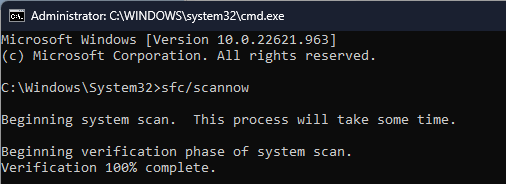
- Дождитесь завершения проверки. SFC попытается автоматически восстановить повреждённые файлы.
- При необходимости выполните дополнительные команды DISM для восстановления образа Windows:
DISM /Online /Cleanup-Image /CheckHealth
DISM /Online /Cleanup-Image /RestoreHealth- Перезагрузите компьютер и проверьте поиск.
Как улучшить производительность поиска
- Проверьте индексацию: откройте Панель управления → Параметры индексирования и добавьте/удалите папки.
- При необходимости перестройте индекс: Параметры индексирования → Дополнительно → Перестроить.
- Ограничивайте поиск по конкретным папкам вместо всего диска.
- Используйте SSD для индексируемых данных, если это возможно.
- Для больших корпоративных хранилищ рассмотрите централизованные решения поиска (например, Azure Search или Elastic) вместо стандартного индексатора Windows.
Альтернативные подходы
- Создать новый локальный профиль пользователя. Если профиль повреждён, новый профиль часто решает проблему.
- Временно удалить сторонние провайдеры облака и клиентские расширения. Проверить, исчезает ли ошибка.
- Использовать сторонние инструменты поиска (Everything, Listary) как временное или постоянное решение.
Когда предложенные решения не сработают
- Если Проводник падает даже в безопасном режиме, вероятна серьёзная системная проблема или конфликт драйверов.
- Если сбои появляются только при поиске в конкретной папке сетевого ресурса — проверьте права доступа и стабильность сети.
- При подозрении на вредоносное ПО выполните полную проверку антивирусом и антимальварными утилитами.
Чек-лист для администратора
- Сохранить резервную копию реестра и создать точку восстановления.
- Проверить длину путей у проблемных файлов.
- Отключить сторонние расширения (OneDrive/Dropbox/Google Drive).
- Удалить/восстановить ключи BagMRU и Bags для тестового пользователя.
- Запустить SFC и при необходимости DISM.
- Проверить журнал событий Windows (Event Viewer) на ошибки explorer.exe и связанные исключения.
- При необходимости восстановить профиль пользователя или развернуть обновление системы.
Критерии приёмки
- Поисковый запрос на тестовой машине выполняется без аварийного завершения Проводника.
- Проводник остаётся стабильным при выполнении нескольких последовательных поисковых запросов в разных каталогах.
- Отсутствие ошибок explorer.exe в журнале событий в течение проверки после исправления.
Тестовые сценарии
- Поиск по короткому пути (например C:\Users\Public) — работает без ошибок.
- Поиск по ранее проблемной директории после удаления BagMRU/Bags — больше не вызывает падений.
- Проверка после перезагрузки и входа под другим пользователем — подтверждение стабильности.
Резюме
- Частые причины: слишком длинные пути, повреждённые ключи реестра и конфликтующие облачные расширения.
- Начинайте с простых проверок: длина пути и отключение облачных клиентов.
- Если нужно — удалите BagMRU и Bags, измените права ShellFolder и выполните sfc /scannow и DISM.
- Для администраторов — используйте чек-лист и проверяйте журнал событий.
Спасибо, если вы нашли другое решение — поделитесь в комментариях.

Похожие материалы

Несколько аккаунтов Skype: Multi Skype Launcher

Журнал для работы: повысить продуктивность

Персональные звуки уведомлений на Android

Скачивание шоу Hulu для офлайн‑просмотра

Microsoft Start: персонализированная новостная лента
