
File Association Helper — что это и как полностью удалить
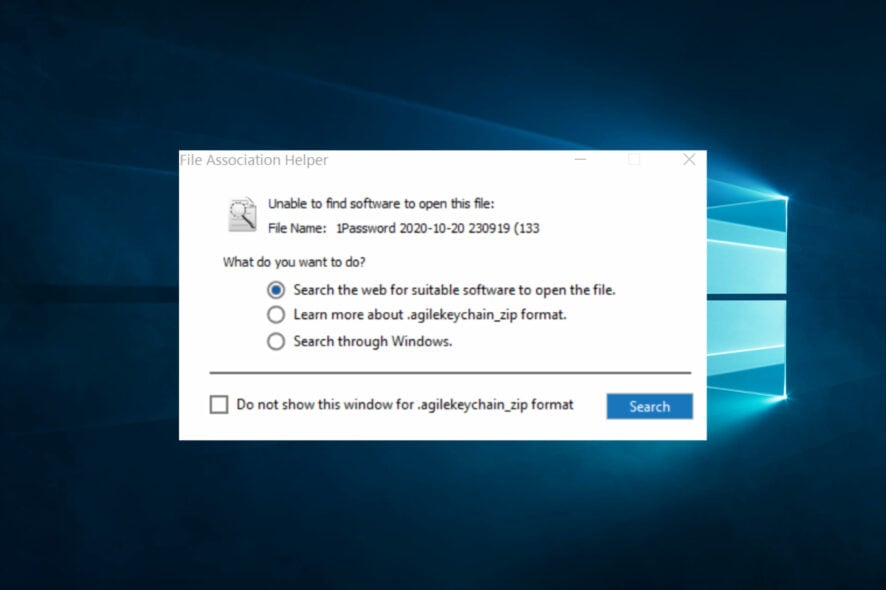
Что такое File Association Helper?
File Association Helper — это сторонняя программа для управления ассоциациями файлов в Windows. Ассоциации файлов — это связь между расширением файла и программой, которая открывает этот файл. Например, файл с расширением .doc обычно связан с Microsoft Word: двойной щелчок по такому файлу откроет Word.
File Association Helper позволяет просматривать и изменять эти связи, добавлять новые типы файлов и исправлять сбои ассоциаций, когда файлы открываются не тем приложением. Программа совместима со старыми и новыми версиями Windows — от Windows XP до Windows 10.
Короткое определение: ассоциация файла — настройка, которая говорит системе, какая программа должна открывать файл с данным расширением.
Важное замечание
Важно: сама по себе программа не считается классическим вредоносным ПО, но может вести себя нежелательно: добавлять запись в автозагрузку и запускаться при каждом старте системы. Перед удалением оценивайте, не является ли программа частью сборки другого ПО, которое вам нужно.
Можно ли удалить File Association Helper?
Да — в большинстве случаев её можно удалить. Способ удаления зависит от того, как программа была установлена:
- Если это отдельный пакет — удаление через Панель управления или Настройки обычно работает.
- Если программа была установлена как компонент другого ПО (инсталлятор стороннего набора утилит, установщик драйверов и т. п.), удаление может привести к потере нужных ассоциаций или нарушению работы другого ПО. В таком случае лучше проконсультироваться со службой поддержки соответствующего приложения или с системным администратором.
Пошаговая инструкция по удалению
Ниже — подробный практический алгоритм. Делайте шаги в указанном порядке и перезагружайте компьютер после каждого значительного изменения.
1. Удаление через Панель управления
Нажмите Windows + R, введите
controlи нажмите Enter.Перейдите в раздел «Удаление программы» (Uninstall a program).
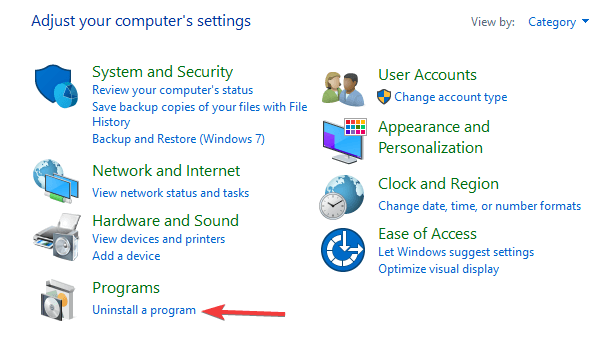
- Найдите в списке File Association Helper, выделите её и нажмите «Удалить» (Uninstall). Дождитесь завершения мастера удаления.
- Перезагрузите компьютер.
2. Использование стороннего деинсталлятора для очистки следов
Даже после штатного удаления остаются файлы, папки и записи реестра. Специальные деинсталляторы удаляют приложение и сканируют систему на наличие остатков (файлы, папки, ветки реестра).
Рекомендация: используйте проверенные утилиты типа IObit Uninstaller или аналогичные (внимательно читайте условия установки и отключайте дополнительные предложения в установщике).
Примечание: вы сами принимаете решение об использовании сторонних программ. Всегда скачивайте их с официального сайта.
3. Очистка реестра (Regedit)
- Нажмите Windows + R, введите
regeditи нажмите Enter.
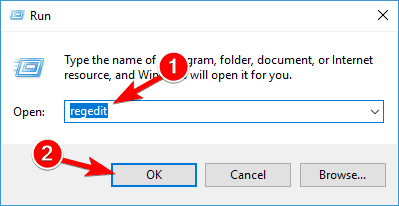
- Найдите и удалите ключи, связанные с File Association Helper, если они есть:
Computer\HKEY_CURRENT_USER\Software\File Association Helper
Computer\HKEY_LOCAL_MACHINE\SOFTWARE\File Association Helper
Будьте внимательны: удаление неверного ключа реестра может нарушить работу системы. Перед изменениями создайте резервную копию ветки реестра (Файл → Экспорт).
4. Проверка скрытых файлов и папок
- Нажмите Windows + R, введите
controlи нажмите Enter.
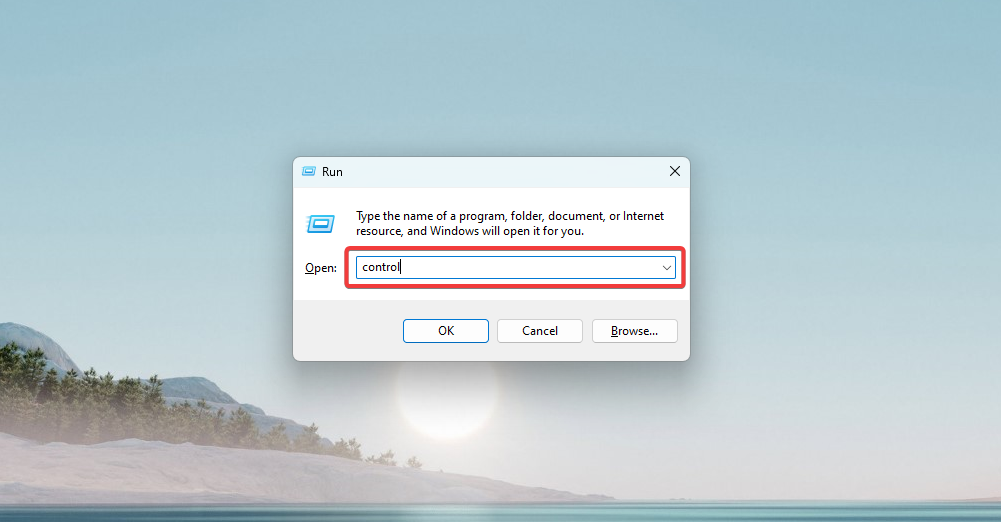
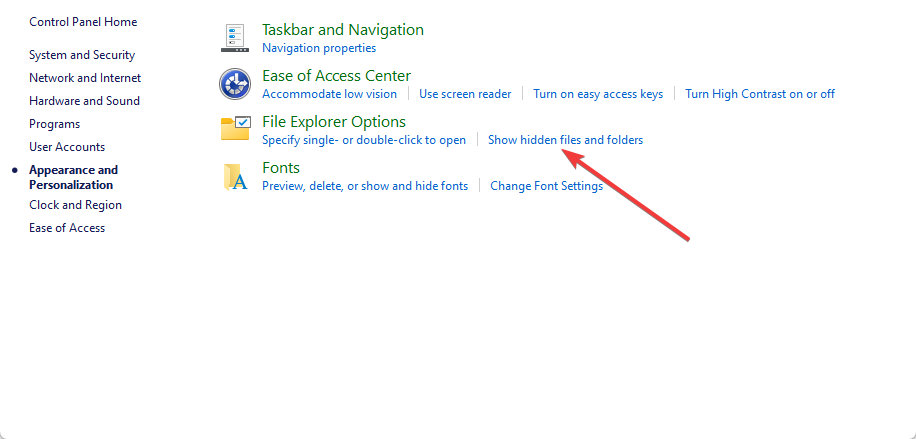
- Перейдите в
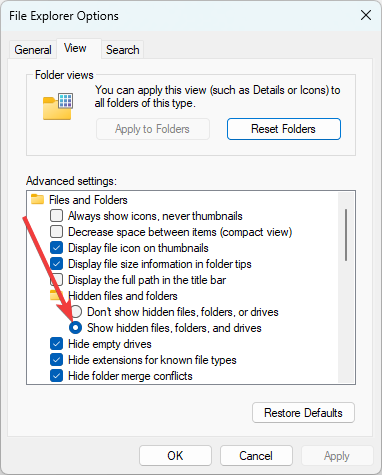
Control Panel\Appearance and Personalization. Найдите параметры папок и включите «Показывать скрытые файлы».
- Откройте Проводник (Windows + E) и проверьте папку:
C:\Program Files\File Association Helper- Если папка осталась — удалите её и перезагрузите компьютер.
File Association Helper мог создать скрытые файлы в профиле пользователя или в ProgramData. Проверьте следующие пути вручную:
C:\Program Files\+ соответствующая папкаC:\Program Files (x86)\(на 64-битных системах)C:\ProgramData\- Папки внутри
%APPDATA%и%LOCALAPPDATA%
Read more about this topic
- How to Open and Use DirectX Diagnostic Tool (dxdiag) in Windows 11
- How to Use Xbox Game Bar in Windows 11 (Full Guide for Beginners)
- How to Win Bing Quiz: Easy Steps to Always Get It Right
5. Очистка временных файлов
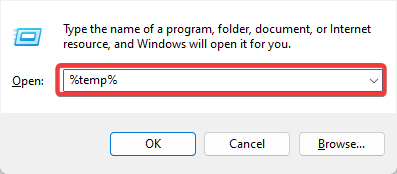
- Нажмите Windows + R, введите
%temp%и нажмите Enter.
- Нажмите Ctrl + A для выделения всех файлов, затем Shift + Delete для окончательного удаления.
Если некоторые элементы не удаляются — значит они используются системой или запущенным приложением. Не пытайтесь принудительно завершать системные процессы без понимания последствий.
Когда не стоит удалять программу
- Если File Association Helper был поставлен вместе с программой, которой вы регулярно пользуетесь (например, пакет редактирования документов) и ответственные за него службы поддержки указывают на его необходимость.
- Если вы не уверены, какие ассоциации могут быть потеряны и не знаете, как их восстановить.
В сомнительном случае сначала создайте точку восстановления системы (System Restore) и бэкап важных данных.
Альтернативные подходы
- Изменить ассоциации вручную: Параметры → Приложения → Приложения по умолчанию (Default apps) в Windows 10/11.
- Восстановление системы до состояния до установки приложения.
- Использовать штатный инструмент «Программы и компоненты» перед удалением сторонних деинсталляторов.
Методология безопасного удаления (короткий чек-лист)
- Сделать резервную копию важных документов.
- Создать точку восстановления системы.
- Удалить через Панель управления.
- Прогнать деинсталлятор для остатков.
- Проверить реестр и скрытые папки.
- Очистить временные файлы.
- Перезагрузить и проверить систему.
Риски и меры предосторожности
- Риск: удаление нужных ассоциаций, которые использует другое ПО.
Мера: перед удалением записать, какие расширения были связаны с какими программами. - Риск: неправильное изменение реестра.
Мера: экспортировать ветку реестра перед изменением. - Риск: загрузка «деинсталлятора» с ненадёжного сайта.
Мера: загружать только с официальных сайтов и проверять цифровые подписи.
Роль-based чек-листы
Для конечного пользователя:
- Сделать бэкап важных файлов.
- Удалить через Панель управления.
- Перезагрузить и проверить работу файлов и программ.
Для системного администратора:
- Проверить, откуда установлено ПО (пакетный инсталлятор, групповые политики, сторонние сборки).
- Обновить документацию и сценарии деплоя, если удаление требуется массово.
- При необходимости подготовить скрипт удаления и восстановления ассоциаций.
Критерии приёмки
- Программа отсутствует в списке установленных приложений.
- Папка установки удалена из Program Files и ProgramData.
- Записи реестра, явно связанные с File Association Helper, удалены или отключены.
- После перезагрузки программа не запускается и не появляется в автозагрузке.
Короткий словарь
- Ассоциация файла — правило Windows, указывающее, какая программа открывает файл с данным расширением.
- Автозагрузка — набор программ и служб, которые запускаются при старте системы.
- Точка восстановления — снимок состояния системы, к которому можно откатиться.
Частые ошибки при удалении и как их избежать
- Ошибка: попытка удалить процесс в Диспетчере задач, не зная его зависимости.
Как избежать: сначала определить, к какой программе относится процесс, и проверить справочную информацию. - Ошибка: удаление ключей реестра без бэкапа.
Как избежать: всегда экспортируйте ветку перед удалением. - Ошибка: скачивание «ускорителей удаления» из непроверенных источников.
Как избежать: использовать известные утилиты и официальные сайты.
Когда удаление не устраняет проблему
Иногда даже после удаления остаются следы в ассоциациях, и файлы по-прежнему не открываются в ожидаемых приложениях. В этом случае:
- Перейдите в «Параметры» → «Приложения» → «Приложения по умолчанию» и вручную назначьте нужные приложения.
- Используйте командную строку или PowerShell для восстановления ассоциаций, если стандартный интерфейс не помогает.
- Если ничего не помогает — восстановите систему до точки перед установкой или обратитесь к специалисту.
Резюме
File Association Helper — это не обязательно вредоносная программа, но может вести себя назойливо, добавляя автозапуск. Удалять её можно безопасно, если соблюдать простую методологию: удалить через Панель управления, прогнать деинсталлятор для остатков, почистить реестр и временные папки, создать точку восстановления перед операцией. Для администраторов рекомендованы дополнительные проверки источника установки и подготовка сценариев удаления.
Итоговое правило: прежде чем удалять системный компонент, сделайте резервную копию и точку восстановления — это минимизирует риск непредвиденных последствий.

Похожие материалы

Несколько аккаунтов Skype: Multi Skype Launcher

Журнал для работы: повысить продуктивность

Персональные звуки уведомлений на Android

Скачивание шоу Hulu для офлайн‑просмотра

Microsoft Start: персонализированная новостная лента
