
FIFA 21: контроллер дергается — как исправить
Игроки по всему миру сообщают о проблемах с контроллерами при игре в FIFA 21. Часто контроллер начинает вести себя непредсказуемо сразу после запуска игры: случайные нажатия, движение курсора, выбор пунктов меню и прерывание управления.
«…по какой‑то странной причине контроллер сходят с ума: двигается сам по себе и выбирает случайные пункты. Пробовал сторонние приложения для контроллера — та же проблема.»
Этот баг не уникален для FIFA 21: похожие проблемы появлялись в предыдущих версиях серии. Ниже — подробное руководство по диагностике и исправлению, а также дополнительные советы и чек‑листы.
Где проявляется проблема и чего ожидать
Типичные проявления:
- FIFA 20/21/22: контроллер «движется сам по себе» на ПК
- Игра не распознаёт контроллер
- Триггеры или кнопки перестают работать или срабатывают случайно
- Контроллер перестаёт работать в середине матча
- «Проблема прокрутки»: меню прокручивается само по себе
- «Двойной ввод»: FIFA обнаруживает 2 контроллера одновременно
- Глюки в меню при управлении геймпадом
- Контроллер не работает при запуске через Origin/EA Play
Важно: прежде чем переходить к кардинальным мерам, пробуйте простые решения в описанном порядке — чаще всего они решают проблему.
Быстрая проверка перед началом работ
- Подключите контроллер напрямую в другой USB‑порт (по возможности USB 2.0 и USB 3.0 пробуйте оба).
- Попробуйте другой кабель или режим Bluetooth (если поддерживается).
- Запустите стандартную проверку геймпада в Windows: Панель управления → Устройства и принтеры → Свойства контроллера.
1. Обновите драйверы контроллера (рекомендуется сначала)
- Убедитесь, что контроллер подключён к ПК.
- Перейдите на сайт производителя контроллера и загрузите последнюю версию драйвера для вашей модели.
- Нажмите Windows + X и выберите «Диспетчер устройств».
- Найдите устройство контроллера, кликните правой кнопкой и выберите «Обновить драйвер».
- Выберите «Просмотреть на этом компьютере» и укажите папку с драйвером, загруженным в п.2.
- Следуйте инструкциям установщика и после завершения отключите и снова подключите контроллер.
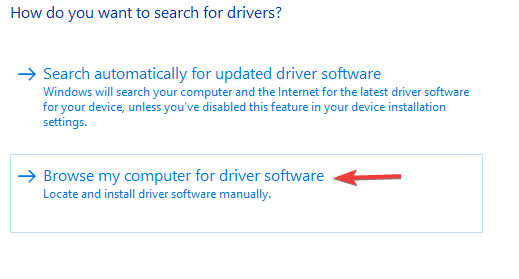
Примечание: есть сторонние утилиты для удобного обновления драйверов. Они упрощают поиск и установку, но используйте только проверенные продукты и скачивайте их с официального сайта.
2. Проверьте конфигурацию контроллера в Панели управления
- Нажмите Windows + R, введите control.exe и нажмите Enter — откроется Панель управления.
- Выберите «Оборудование и звук».
- Откройте «Устройства и принтеры».
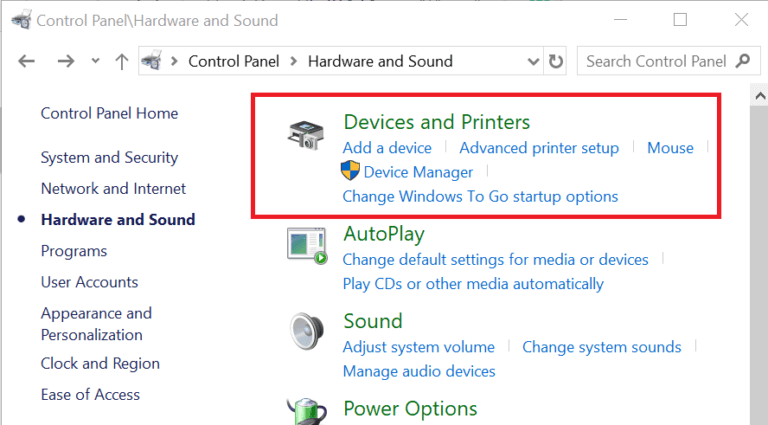
- Найдите свой контроллер, кликните правой кнопкой → «Свойства» → вкладка «Параметры» или «Настройки устройства».
- Проверьте калибровку и корректную работу осей/кнопок.
Если в тесте обнаруживаются неверные значения осей или постоянный ввод — это указывает на аппаратную проблему (например, загрязнение, износ) или некорректный драйвер.
3. Убедитесь, что FIFA использует режим «Контроллер»
В настройках FIFA 21 на ПК выберите «Игровой контроллер», а не «Клавиатура и мышь». Известен баг, при котором игра неправильно переключается и начинает обрабатывать ввод от мыши/клавиатуры одновременно с контроллером, что создаёт конфликты.
Если вы используете Xbox контроллер на Windows 10, воспользуйтесь официальной инструкцией Microsoft по подключению и проверке. Для PlayStation‑контроллеров существуют отдельные руководства по совместимости и настройке.
4. Переустановите драйверы по умолчанию Windows
- Нажмите Windows + R, введите control.exe и откройте Панель управления.
- Перейдите в «Диспетчер устройств».
- Найдите контроллер, правый клик → «Удалить устройство».
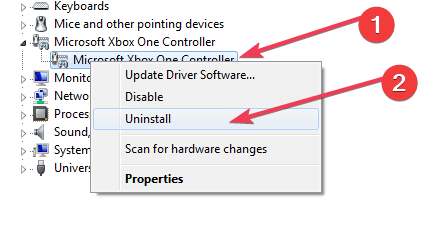
- Отключите контроллер от ПК.
- Перезагрузите компьютер.
- Подключите контроллер снова и дождитесь, пока Windows автоматически установит стандартные драйверы.
Этот шаг отменяет пользовательские или кастомные драйверы, которые могли вызывать конфликт.
5. Проверьте и обновите эмуляторы контроллера (если используете)

Многие игроки используют эмуляторы (x360ce, DS4Windows и т.п.) для совместимости контроллеров. Если вы используете эмулятор — убедитесь, что у вас самая свежая версия. Некоторые версии эмуляторов несовместимы с новыми сборками игр и могут вызывать «дубль‑ввода» или рандомные нажатия.
Также попробуйте временно отключить эмулятор и проверить работу контроллера без него.
6. Ждите официальный патч от EA и следите за обновлениями

EA быстро реагирует на критические баги. Если проблема массовая и вызвана ошибкой игры, разработчики, скорее всего, выпустят исправление. Подписывайтесь на официальные форумы EA и странички поддержки в Origin/EA Play.
Диагностическая методика — быстрый план для устранения
- Подключение: смените USB‑порт и кабель.
- Проверка на другом ПК: если проблема сохраняется — вероятно аппаратная неисправность.
- Драйверы: обновление → тест → удаление → перезагрузка → тест.
- Настройки FIFA: режим контроллера, отключение вторичных устройств ввода.
- Эмуляторы: выключить/обновить/заменить.
- Патч: проверить официальные обновления.
Этот план минимизирует время на повторные попытки и даёт reproducible порядок действий.
Чек‑лист для игрока (быстрое руководство)
- Попробовать другой USB‑порт и кабель
- Отключить все лишние устройства ввода (реальный или виртуальный контроллер)
- Обновить драйверы контроллера
- Установить драйверы по умолчанию Windows (если кастомные не помогают)
- Отключить эмуляторы и проверить работу в «чистом» режиме
- Проверить конфигурацию в FIFA (режим контроллера)
- Тест на другом ПК/консоли
- подписаться на обновления EA
Критерии приёмки — когда можно считать проблему решённой
- Контроллер не регистрирует случайных нажатий в меню и в матчах в течение 30 минут игровой сессии.
- Все кнопки и триггеры корректно отображаются в «Тесте контроллера» в Панели управления Windows.
- При подключении к той же сборке FIFA на том же ПК второй контроллер не появляется случайно.
Если все пункты соблюдены — можно считать проблему исправленной.
Когда описанные решения не помогут (контрпримеры)
- Аппаратный дефект: изношенные контакты, протекающие аналоговые датчики или физическая поломка джойстика — в этом случае нужна замена или ремонт контроллера.
- Интерференция Bluetooth: при беспроводном подключении фоновые устройства (наушники, другие контроллеры) могут вызывать помехи.
- Специфическая сборка ОС: модифицированные или устаревшие сборки Windows могут некорректно работать с драйверами.
В этих случаях аппаратная диагностика или замена контроллера предпочтительнее программных фикс‑решений.
Альтернативные подходы
- Использовать проводное подключение вместо Bluetooth — стабильнее и проще для отладки.
- Временно использовать другой контроллер (например, официальную модель Xbox или PlayStation).
- Если вы — опытный пользователь, создать чистую учётную запись Windows и установить FIFA в «чистой» среде для исключения конфликтов ПО.
Схема принятия решения (Mermaid)
flowchart TD
  A[Проблемы с контроллером в FIFA] --> B{Подключение по USB или Bluetooth?}
  B -- USB --> C[Сменить кабель/порт]
  B -- Bluetooth --> D[Переключить на проводное подключение]
  C --> E{Проблема осталась?}
  D --> E
  E -- Нет --> Z[Готово]
  E -- Да --> F[Обновить драйвер]
  F --> G{Проблема осталась?}
  G -- Нет --> Z
  G -- Да --> H[Удалить драйвер и установить по умолчанию]
  H --> I{Проблема осталась?}
  I -- Нет --> Z
  I -- Да --> J[Отключить/обновить эмулятор]
  J --> K{Проблема осталась?}
  K -- Нет --> Z
  K -- Да --> L[Тест на другом ПК]
  L -- Аппаратная проблема --> M[Ремонт/замена контроллера]
  L -- ПО проблема --> N[Ждать патч EA / обращаться в поддержку]
Роль‑ориентированные рекомендации
- Игрок: сначала пробуйте кабель/порт и настройки FIFA, затем драйверы.
- Техспециалист: проверяйте журнал событий Windows, версии драйверов и версии эмуляторов.
- Администратор сетей (LAN‑кафе): убедитесь, что на компьютере нет фоновых виртуальных USB‑устройств или переназначений ввода.
Безопасность и конфиденциальность
При скачивании драйверов и утилит используйте только официальные сайты производителей. Не устанавливайте подозрительное ПО из непроверенных источников — это риск для системы и личных данных.
Частые вопросы
Почему контроллер двигается сам по себе?
Обычно это конфликт драйверов, проблемы с калибровкой осей или влияние эмулятора/вторичного устройства ввода. Аппаратный износ джойстика тоже может давать постоянный ввод.
Можно ли вернуть настройки по умолчанию без удаления драйверов вручную?
Да — в «Диспетчере устройств» можно отключить устройство и позволить Windows автоматически установить стандартный пакет драйверов после перезагрузки.
Короткое резюме
Следуйте последовательности: проверьте подключение → обновите/переустановите драйверы → проверьте конфигурацию в Панели управления и FIFA → отключите эмуляторы → тест на другом ПК. Если проблема сохраняется — вероятнее всего аппаратный дефект или баг игры, требующий патча от EA.
Сообщите в комментариях, какие шаги помогли вам — это помогает другим игрокам быстрее найти решение.

Похожие материалы

Несколько аккаунтов Skype: Multi Skype Launcher

Журнал для работы: повысить продуктивность

Персональные звуки уведомлений на Android

Скачивание шоу Hulu для офлайн‑просмотра

Microsoft Start: персонализированная новостная лента
