
FFXIV: ошибка загрузки файлов патча — как исправить
Почему появляется эта ошибка
Коротко: клиент не может получить полный набор файлов обновления с серверов. Причины чаще всего сетевые или локальные: блокировки по IP/портам, некорректная DNS‑резолюшн, вмешательство антивируса/брандмауэра или повреждённые временные файлы загрузчика.
Важно: термины в одной строке
- DNS — служба, переводящая доменные имена в IP‑адреса.
- VPN — защищённое соединение, меняющее ваш видимый IP и маршрут трафика.
Как исправить ошибку загрузки патча FFXIV
1. Подключитесь к VPN-серверу
Некоторые пользователи успешно скачивали патчи через VPN. VPN меняет маршрут трафика и может обойти региональные или провайдерские блокировки.
Рекомендация: Private Internet Access (PIA) — простой в установке сервис с множеством серверов и политикой отсутствия логов. Проверьте, как ведёт себя загрузка через серверы в вашей или соседних странах.
Важно: перед оплатой проверьте настроение возврата средств и политику использования для игр.
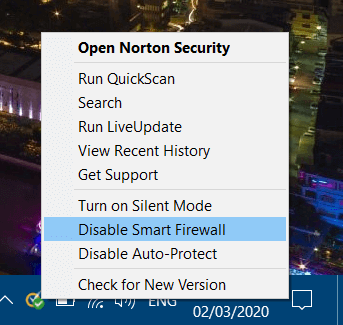
2. Отключите сторонний антивирус
- В правом нижнем углу щёлкните значок антивируса.
- Выберите отключение/выход или временную паузу защиты.
- Попробуйте снова загрузить патч.
Если обновление прошло успешно, верните защиту и добавьте папки игры в исключения антивируса.
Примечание: Не отключайте защиту дольше, чем необходимо.
3. Отключите Брандмауэр Защитника Windows
- Нажмите клавишу Windows, введите «брандмауэр» и откройте Брандмауэр Защитника Windows.

- Выберите «Включение и отключение брандмауэра Защитника Windows» в левой панели.

- Установите «Отключить брандмауэр Защитника Windows» для частных и публичных сетей и нажмите OK.

- Попробуйте загрузить патч. После успешного обновления снова включите брандмауэр.
Совет: если вы используете сторонний брандмауэр, выполните эквивалентные действия в нём.
4. Смените DNS на Google
Иногда сбой вызван тем, что DNS провайдера возвращает некорректные адреса игровых серверов.
- Нажмите Windows + R, введите
ncpa.cplи нажмите OK.

- Правой кнопкой по активному подключению → Свойства.

- Выберите «Протокол Интернета версии 4 (TCP/IPv4)» → Свойства.

- Переключите на «Использовать следующие адреса DNS‑серверов».
- Введите в поле «Предпочитаемый DNS‑сервер» значение
8.8.8.8. - В поле «Альтернативный DNS‑сервер» введите
8.8.4.4.

- Поставьте галочку «Проверять параметры при выходе» и подтвердите OK.

- Перезагрузите компьютер и попробуйте снова.
Если Google DNS не помог — можно попробовать 4.2.2.2 и 4.2.2.4.
5. Удалите подпапку 4e9a232b
Иногда повреждённые временные файлы в папке загрузки мешают установке.
- Откройте Проводник (Windows + E).
- Перейдите в «Документы».

- Откройте путь:
My Games / Final Fantasy XIV A Realm Reborn / Downloads / Patch. - Найдите подпапку
4e9a232b, щёлкните правой кнопкой и удалите.

- Запустите запуск обновления через Steam в офлайн‑режиме или через лаунчер заново.
Этот шаг часто помогает, если клиент зависает на одной и той же части скачивания.
Что ещё проверить и альтернативы
- Проверьте статус серверов Square Enix и страницы технической поддержки — возможно, идут работы на стороне сервера.
- Попробуйте запустить игру от имени администратора (правый клик → Запуск от имени администратора).
- Временно отключите ненужные сетевые адаптеры (VPN, виртуальные сети) если они конфликтуют.
- Очистите кэш Steam (если используете Steam) и проверьте целостность файлов игры.
- Попробуйте скачать патч с другого соединения (мобильный интернет в качестве точки доступа) для проверки ограничений локальной сети.
Когда это не поможет
- Если ошибка остаётся после всех шагов, вероятна проблема на стороне серверов Square Enix или блокировка на уровне провайдера. Свяжитесь с поддержкой Square Enix и предоставьте логи загрузчика.
- Если у вас корпоративная/школьная сеть — админ может блокировать порты/адреса.
Быстрая методология действий (мини‑план)
- Перезагрузите компьютер и маршрутизатор. Проверьте снова.
- Отключите антивирус и брандмауэр временно. Попробуйте загрузить.
- Если не помогло — смените DNS на Google и перезагрузите.
- Если не помогло — подключитесь к VPN и повторите загрузку.
- Удалите подпапку 4e9a232b и запустите обновление заново.
- Если ничего не помогло — соберите логи и свяжитесь с поддержкой.
Чек-лист для игрока
- Перезагрузка ПК и роутера выполнена.
- Антивирус отключён или игра в исключениях.
- Брандмауэр временно отключён.
- [ ] DNS изменён на
8.8.8.8/8.8.4.4. - Проверена загрузка через VPN.
- [ ] Папка
4e9a232bудалена. - Попытка через другое интернет‑соединение выполнена.
Критерии приёмки
- Клиент FFXIV успешно скачал и установил все файлы патча.
- Игра запускается и достигает экрана входа без ошибок обновления.
- После восстановления брандмауэра/антивируса игра продолжает работать.
Модель принятия решения (блок‑схема)
flowchart TD
  A[Начало: ошибка загрузки патча] --> B{Перезагрузка ПК/роутера}
  B -- Да --> C[Проверка снова]
  C -- Успех --> Z[Готово]
  C -- Ошибка --> D[Отключить антивирус и брандмауэр]
  D --> E[Попробовать загрузить]
  E -- Успех --> Z
  E -- Ошибка --> F[Сменить DNS на Google]
  F --> G[Подключиться к VPN]
  G --> H[Удалить 4e9a232b]
  H --> I[Попробовать загрузить]
  I -- Успех --> Z
  I -- Ошибка --> J[Собрать логи и связаться с поддержкой]
  J --> Z
Короткий глоссарий
- DNS — система имен для перевода доменов в IP.
- VPN — туннель для изменения видимого местоположения и маршрута трафика.
- Брандмауэр — фильтр сетевого трафика на вашем компьютере.
Советы по безопасности и приватности
- При использовании VPN выбирайте проверенных провайдеров с политикой «no‑logs».
- Не отключайте защиту системы дольше чем нужно. После обновления восстановите антивирус и брандмауэр, добавив игру в исключения при необходимости.
Итог
Ошибка «Unable to download patch files» обычно решается по шагам: отключение/исключение антивируса и брандмауэра, смена DNS, использование VPN и удаление повреждённой подпапки загрузок. Если ни один из методов не помогает, соберите логи и обратитесь в службу поддержки Square Enix.
Если вам помогла какая‑то конкретная мера — напишите, какой именно, чтобы помочь другим игрокам.

Похожие материалы

Несколько аккаунтов Skype: Multi Skype Launcher

Журнал для работы: повысить продуктивность

Персональные звуки уведомлений на Android

Скачивание шоу Hulu для офлайн‑просмотра

Microsoft Start: персонализированная новостная лента
