
Как выбрать ПО для управления проектами
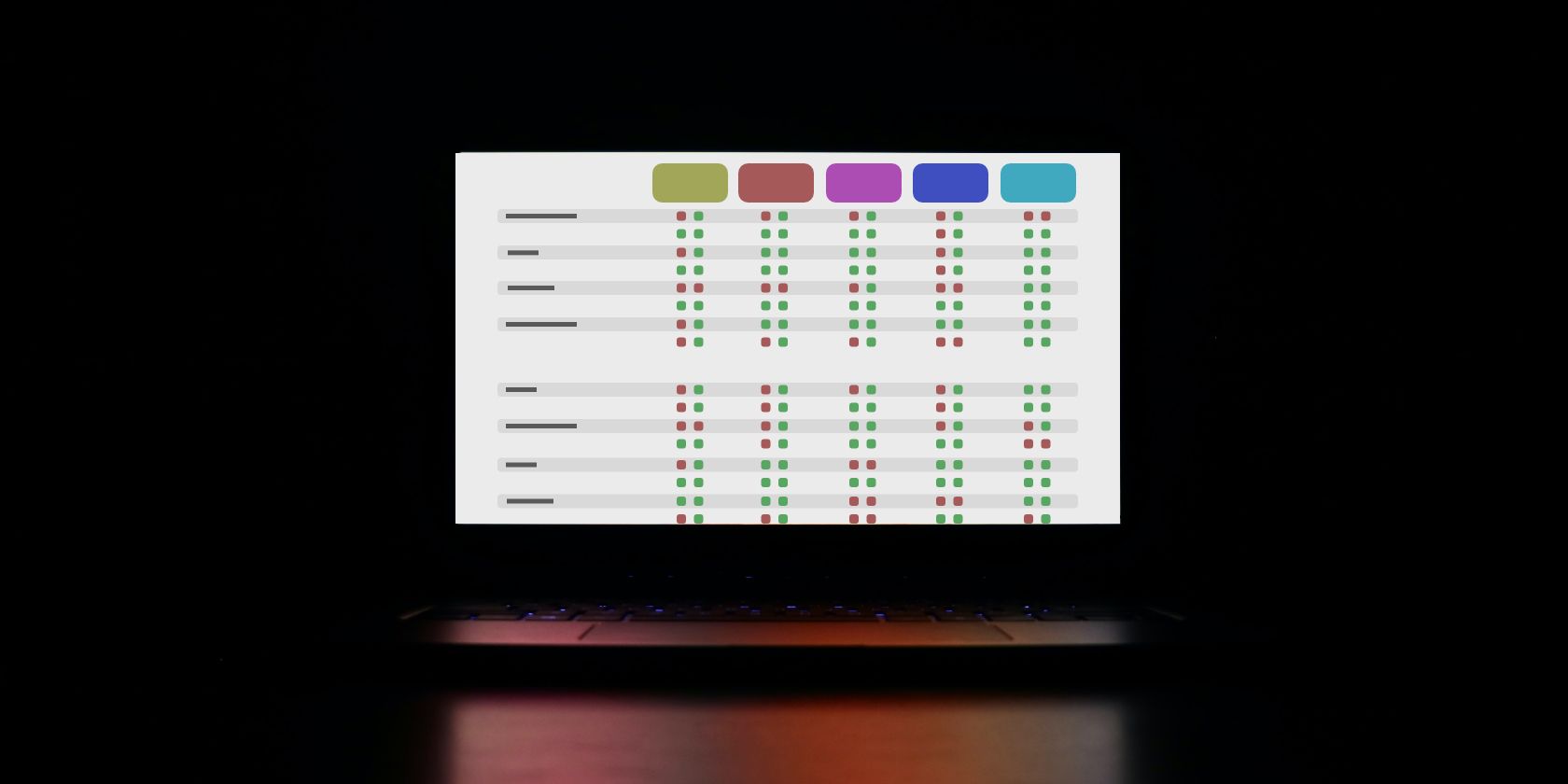
Выбор подходящего ПО для управления проектами часто пугает — каждый продукт перечисляет массу функций с разными названиями и не всегда понятной ценностью. Но процесс можно упростить: сначала определите свои потребности, затем сравнивайте кандидатов по релевантным критериям.
В этой статье вы найдёте практический план выбора, список базовых функций, методику оценки, шаблоны чеклистов для разных ролей и пример простого плана внедрения. В конце — краткая сводка и четкие рекомендации.
Почему планирование важно
Без чёткого представления о том, зачем вам ПО, трудно судить о ценности функций. План помогает:
- Устранить «шум» от неподходящих решений;
- Сократить время на тестирование и пилоты;
- Правильно спланировать бюджет и обучение команды.
Что включить в план:
- Цели: какие задачи должна облегчить система (например, прозрачность статусов, сокращение числа писем, отчётность для менеджмента);
- Объём: команды и отделы, которые будут работать в системе;
- Роли и права: кто будет администратором, кто — участником, кто — внешним гостем;
- Процессы: текущий способ постановки и приёма задач, коммуникация, шаблоны повторяющихся задач;
- Интеграции: обязательно ли подключение к календарю, учётной системе, трекеру времени или хранилищу файлов.
Важно: документируйте ответы — это основа для оценки и будущих критериев приёмки.
1. Сформируйте требования до тестирования и покупки
Перед тем как пробовать демо-версии и включать тестовые аккаунты, запишите сценарии использования. Это экономит время и помогает исключать продукты, которые не соответствуют базовым требованиям.
Практический шаблон требований:
- Сценарий 1: Постановка и отслеживание задач для еженедельных спринтов; обязательные поля: приоритет, исполнитель, дедлайн, чеклист.
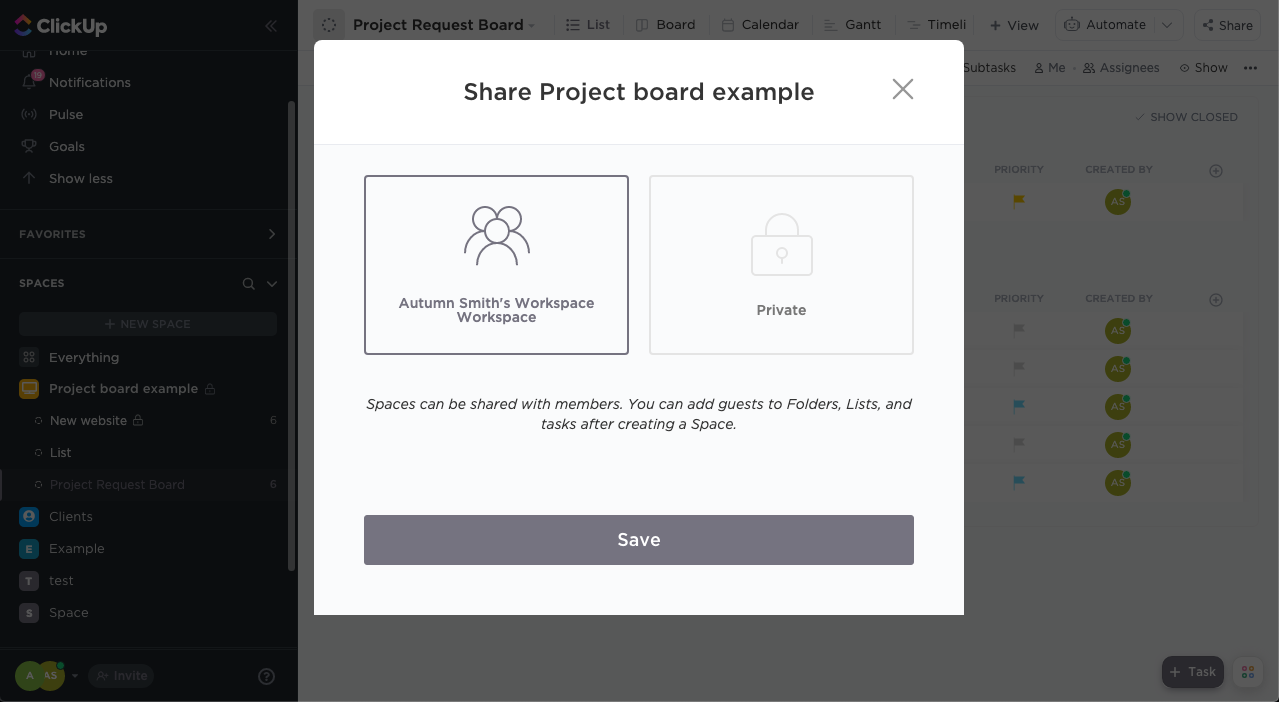
- Сценарий 2: Согласование внешних заявок от клиентов (гости) с ограниченным доступом к проектной области.
- Сценарий 3: Отчётность: экспорт статусных отчётов за период в PDF или CSV.
Сравнивайте кандидатов, пользуясь этими сценариями в ходе пилота.
2. Решите, какие функции вам действительно нужны
Менее — значит лучше. Сосредоточьтесь на тех функциях, которые решают реальные задачи команды, а не на красивых демо-виджетах.
Классическая ошибка — брать «всё и сразу». Последствия:
- Перегрузка интерфейса;
- Увеличение времени на обучение;
- Низкое использование сложных настроек.
Примеры альтернатив: если у вас уже есть отдельный инструмент для учёта рабочего времени, не выбирайте систему ради встроенного трекинга, если он вторичен для вашей работы.
3. Оценивайте привлекательные функции с точки зрения устойчивости
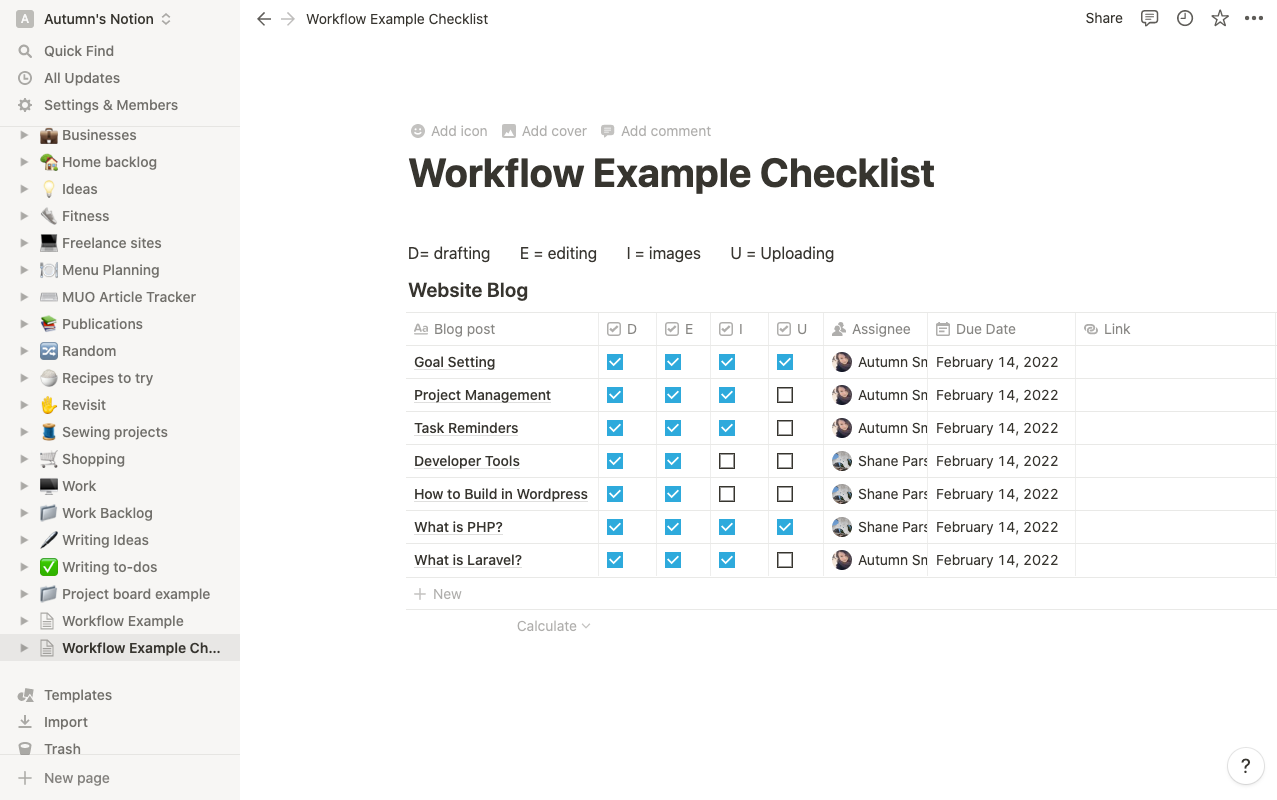
«Играющие» элементы интерфейса повышают вовлечённость в краткосрочной перспективе, но часто быстро теряют ценность. Оценивайте каждую «фичу» так:
- Поддерживает ли она ключевые процессы?
- Требует ли постоянного обслуживания или ручного обновления?
- Станет ли она мешать работе при масштабировании?
Интеграции тоже стоит проверять: важно не просто наличие интеграции, а набор действий, которые она выполняет (автоматическое создание задач, синхронизация статусов, перенос файлов), и уровень надёжности.
4. Базовые функции, которые действительно имеют значение
Разные вендоры называют одни и те же функции по-разному. Вот универсальный список того, что стоит искать:
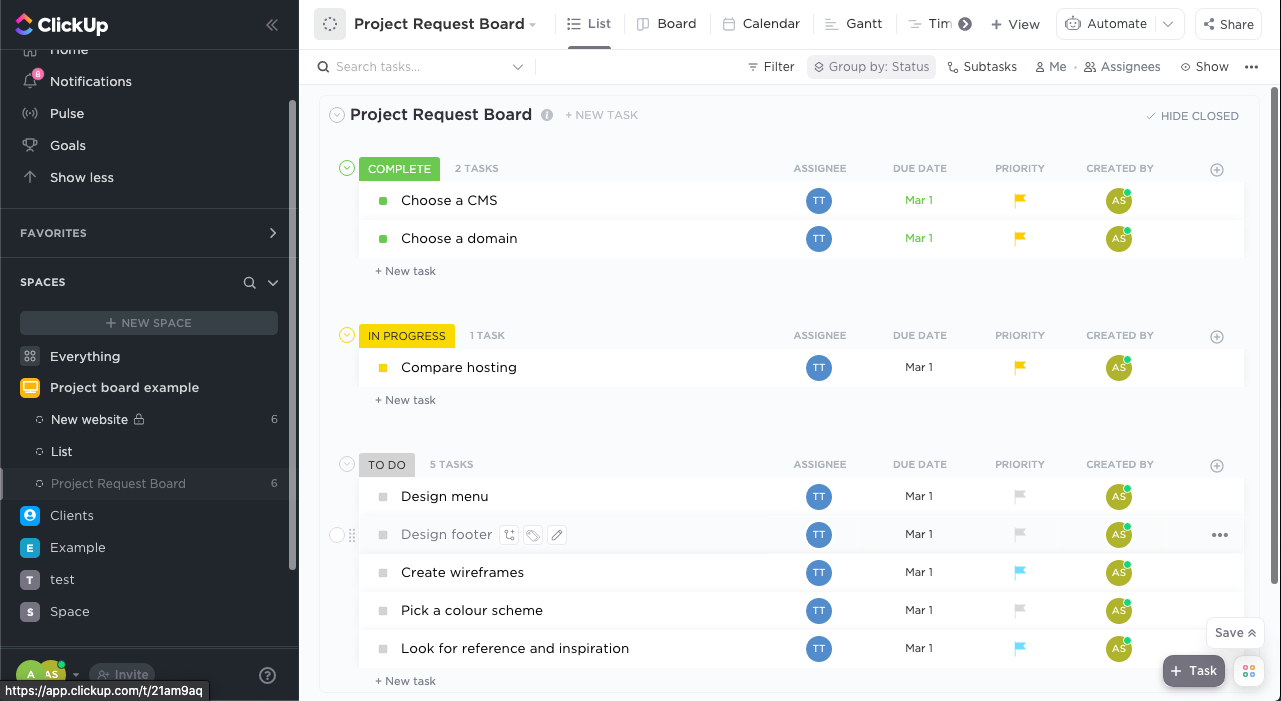
- Задачи, страницы и карточки — место, куда вы вносите описание, дедлайны, исполнителей и вложения.
- Средства коммуникации — комментарии, упоминания, возможность вести переписку в контексте задачи.
- Статусы и рабочие потоки — визуальное представление прогресса по задаче.
- Напоминания и уведомления — гибкая настройка оповещений.
- Чистый интерфейс — минимализм упрощает фокусировку и ускоряет принятие решений.

Методика оценки кандидатов: мини-шаги
- Подготовьте документ с требованиями (см. шаблон выше).
- Выберите 3–5 подходящих кандидатов.
- Для каждого проведите пилот на 2–4 недели с реальной задачей.
- Соберите обратную связь от 5–10 ключевых пользователей.
- Оцените по критериям: соответствие требованиям, удобство, время обучения, стоимость владения.
- Примите решение и составьте план внедрения.
Дерево принятия решения
flowchart TD
  A[Есть ли у вас чёткие требования?] -->|Нет| B[Сформируйте требования]
  A -->|Да| C[Есть ли у вас ограничение по бюджету?]
  C -->|Да| D[Ограничьте список бесплатными/дешёвыми решениями]
  C -->|Нет| E[Оцените соответствие требованиям]
  D --> F{Поддерживаются ли интеграции?}
  E --> F
  F -->|Да| G[Пилот 2 недели]
  F -->|Нет| H[Проверить альтернативные решения]
  G --> I{Пилот успешен?}
  I -->|Да| J[Внедрение]
  I -->|Нет| K[Возврат к оценке]
Роли и чеклисты при выборе и внедрении
Роли, которые обычно участвуют в процессе, и их краткие чеклисты.
- Руководитель проекта
- Определил цели и требования;
- Утвердил бюджет и сроки пилота;
- Назначил владельца внедрения.
- Администратор системы
- Настроил пространство и права доступа;
- Подготовил шаблоны задач;
- Проверил интеграции и импорт данных.
- Участник команды
- Принял участие в пилоте;
- Оценил удобство использования в ежедневной работе;
- Предложил изменения в процессах.
- Представитель ИТ и безопасности
- Произвёл проверку на соответствие политике безопасности;
- Оценил риски доступа и хранения данных;
- Подготовил план бэкапа и восстановления.
Критерии приёмки
Система считается приемлемой, если выполняются минимум:
- 80% сценарием использования выполняется без обходных методов;
- Основные пользователи заверяют, что выполнение ключевых процессов стало легче;
- Настройки прав позволяют безопасно давать гостевой доступ;
- Экспорт и интеграции работают стабильно в тесте.
Примечание: конкретные числовые пороги определяйте под вашу организацию — здесь приведены ориентиры.
Мини-плейбук внедрения
- Подготовительный этап (1–2 недели)
- Назначьте владельца проекта по внедрению;
- Перенесите шаблоны и базовые данные;
- Настройте права и рабочие области.
- Пилотный этап (2–4 недели)
- Запустите 1–2 реальных процесса;
- Соберите обратную связь и исправьте настройки;
- Подготовьте обучающие материалы.
- Расширение и обучение (2–6 недель)
- Обучите всех пользователей в формате коротких сессий;
- Переведите все новые задачи в систему;
- Установите регулярный цикл обратной связи.
- Поддержка и оптимизация (постоянно)
- Назначьте ответственных за администрирование;
- Планируйте ревью процессов раз в квартал.
Когда выбранное ПО не подходит
Контрпримеры и случаи, когда стоит отказаться:
- Вы тестировали продукт и ключевые сценарии требуют громоздких обходных логик;
- Пользователи регулярно возвращаются к старым каналам (почта, чат), потому что интерфейс неудобен;
- Интеграции работают только частично и создают дополнительные ручные шаги;
- Стоимость владения растёт быстрее пользы при масштабировании.
Уровни зрелости использования системы
- Нулевой уровень — «инструмент не используется»: записи ведутся в почте и документах.
- Базовый уровень — «централизованное хранение задач»: команда использует систему для постановки задач, но не автоматизирует процессы.
- Организованный уровень — «процессы настроены»: шаблоны, статусы и права позволяют управлять повторяющимися процессами.
- Автоматизированный уровень — «интеграции и автоматизации»: задачи создаются и обновляются автоматически из внешних источников.
Цель большинства команд — дойти до организованного уровня; автоматизация полезна, но её внедрение должно быть оправдано объёмом процессов.
Оценка риска и меры снижения
Риски:
- Потеря данных при импорте — сделать резервные копии перед миграцией;
- Низкое использование — провести дополнительные тренинги и упростить шаблоны;
- Проблемы безопасности доступа — настроить многофакторную аутентификацию и ограничить внешних гостей;
- Рост затрат при масштабировании — проверять тарифную политику и учитывать стоимость дополнительных пользователей.
Краткая методика тест-кейсов для пилота
- Создать задачу с описанием, чеклистом и вложением;
- Назначить исполнителя и сменить статус до выполнения;
- Оставить комментарий с упоминанием другого пользователя;
- Экспортировать список задач в CSV или PDF;
- Проверить работу интеграции (если заявлена) на реальном примере.
Если любой из шагов требует нестандартных обходов — зафиксируйте это как проблему.
Короткий глоссарий
- Задача — единица работы с описанием и сроком;
- Статус — метка текущего состояния задачи (например, “В работе”, “Готово”);
- Владелец — лицо, ответственное за внедрение и администрирование;
- Гость — внешний пользователь с ограничённым доступом.
Советы по сравнению и принятию решения
- Сравнивайте реальный опыт пользователей, а не только маркетинговые страницы.
- Проводите тесты на реальных задачах, а не на демонстрационных сценариях.
- Начинайте с минимально достаточного набора функций и расширяйте по мере необходимости.
Итог и быстрые рекомендации
- Сделайте план использования до оценки продуктов;
- Оцените кандидатов на практике в 2–4-недельном пилоте;
- Выбирайте по базовой стабильности, удобству и соответствию процессам, а не по набору эффектных элементов интерфейса;
- Пропишите критерии приёмки и план внедрения заранее.
Короткое практическое задание: создайте одну рабочую доску в трёх разных платформах на 2 недели и выполните набор тест-кейсов из раздела «Методика тест-кейсов для пилота». Сравните время выполнения задач, удобство создания отчётов и общую удовлетворённость команды.
Сводка
- Определите цели и требования перед выбором;
- Сравнивайте по релевантным сценариям;
- Предпочитайте устойчивые, легко поддерживаемые функции;
- Внедряйте поэтапно и собирайте обратную связь.

Похожие материалы

Несколько аккаунтов Skype: Multi Skype Launcher

Журнал для работы: повысить продуктивность

Персональные звуки уведомлений на Android

Скачивание шоу Hulu для офлайн‑просмотра

Microsoft Start: персонализированная новостная лента
