
FBI Ransomware на Android: как обнаружить, удалить и защититься
TL;DR
FBI Ransomware — это вымогатель под видом официального сообщения ФБР, попадающий на Android через сторонние APK и неофициальные магазины. Если устройство заражено, загрузитесь в безопасный режим, отзовите права администратора у поддельного Flash Player и удалите приложение. В крайнем случае выполняется сброс к заводским настройкам. Основа защиты — не включать «Неизвестные источники» и держать опцию проверки приложений включённой.
Введение
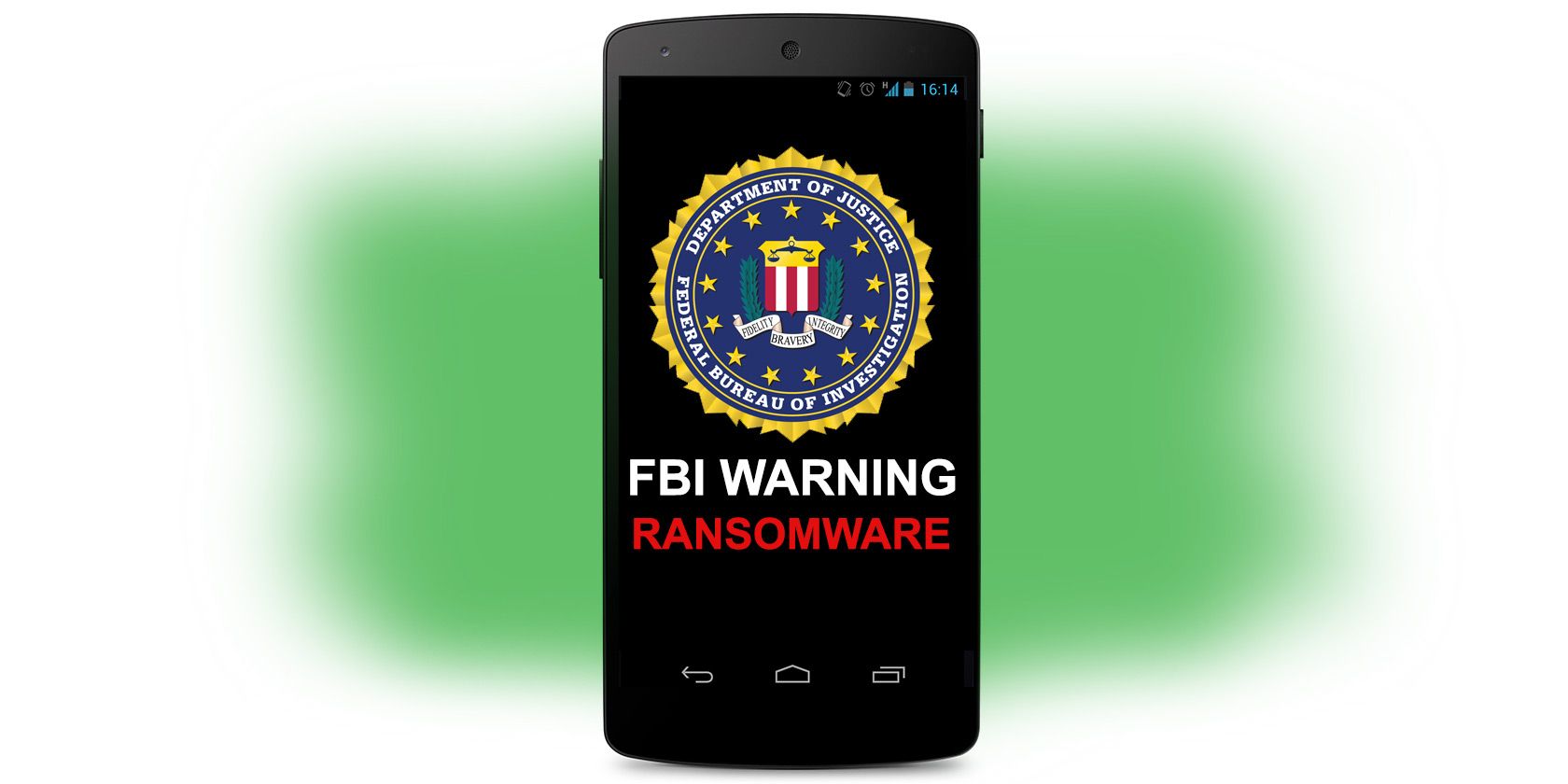
FBI Ransomware — одна из наиболее пугающих форм вымогателей, дошедших до Android: она имитирует официальное уведомление правоохранительных органов и требует оплату (обычно 300 долларов США) за «разблокировку» устройства. Пользователь видит крупное сообщение на весь экран и часто не может получить доступ к обычному интерфейсу телефона.
Заражение чаще всего происходит при установке APK из неизвестных источников или через ненадёжные сторонние магазины приложений. К счастью, удаление этой разновидности вымогателя обычно несложно, если действовать по инструкции.
Напоминание о вымогателях
Вредоносное ПО-шифровальщик (ransomware) блокирует доступ к файлам или устройству и требует оплаты за код разблокировки. Некоторые варианты шифруют данные; другие — только блокируют экран и прибегают к устрашающим обвинениям (например, в просмотре противоправного контента) и требуют немедленного «штрафа» (в некоторых случаях — около 100 €).
Рассматриваемый пример не шифрует файлы на всех устройствах, но блокирует интерфейс и делает работу с устройством невозможной без вмешательства.
Важно понимать в общих чертах механизмы таких угроз: вымогатель либо присваивает административные права, либо запускает поверх всех окон экран блокировки. Административные права препятствуют удалению приложения обычным способом.
Как избежать заражения изначально
Главные правила безопасности для Android:
- Никогда не устанавливайте APK из сомнительных сайтов или непроверенных сторонних магазинов. Если вы не знаете, что это — не устанавливайте.
- Оставляйте “Неизвестные источники” выключенными: Настройки > Безопасность > Администрирование устройства > Неизвестные источники (выключено).
- Держите включённой опцию Проверять приложения (Verify Apps) — она автоматически проверяет установленные приложения.
- Проверяйте отзывы и рейтинг приложения в Google Play; избегайте копий популярных приложений с подозрительно малым количеством загрузок.
- Не доверяйте приложениям, выдающимся за Flash Player: современные браузеры поддерживают HTML5, и плагин Flash большинству пользователей не нужен.
Если вы соблюдаете эти правила, вероятность установки FBI Ransomware почти нулевая.
Маскировка FBI Ransomware
Злоумышленники маскируют вымогатель под безобидные приложения — часто под Flash Player или другие медиаплагины. В магазине он не будет называться “FBI Ransomware”; название и иконка максимально приближены к реальным программам.
Психологическая уловка: сообщение от имени правоохранительных органов выглядит официально и давит на эмоции (угрозы, штрафы). Много пользователей платят в панике — чаще путём предоплаченных карт (например, GreenDot MoneyPak), что затрудняет возврат средств.
Удаление FBI Ransomware через безопасный режим
Если ваше устройство заблокировано вымогателем, первым делом попробуйте перезагрузить его в безопасный режим. В безопасном режиме загружаются только системные приложения, сторонние приложения отключены, что позволяет удалять вредоносные APK.
Типичные способы входа в безопасный режим:
- Нажмите и удерживайте кнопку питания до появления меню, затем удерживайте пункт “Выключить” или “Перезагрузить” до появления запроса на загрузку в безопасном режиме. Подтвердите.
- На некоторых моделях при включении удерживайте кнопку уменьшения громкости до загрузки устройства.
- Для точных инструкций по вашей модели выполните поиск по модели телефона и фразе “загрузиться в безопасный режим”.
После загрузки в безопасном режиме выполните следующие шаги:
- Откройте Настройки > Безопасность > Администрирование устройства.
- Найдите запись, соответствующую подозрительному приложению (например, “Flash Player” или похожее название).
- Снимите отметку и деактивируйте права администратора для этого приложения.
- Перейдите в Настройки > Приложения, выберите то же приложение и нажмите Удалить.
- Перезагрузите устройство обычным способом и проверьте, восстановился ли доступ.
Важно: именно снятие административных прав позволяет удалить приложение. Без этого шага кнопка “Удалить” может быть недоступна.
Если безопасный режим не помогает
Если вымогатель блокирует загрузку в безопасном режиме или администрация приложения не отображается, доступны дополнительные варианты:
Попробуйте сброс через режим восстановления (recovery). Войдите в recovery и выполните “wipe cache partition” — это не удалит ваши данные, но может помочь. Полный сброс (factory reset) удаляет все пользовательские данные — делайте только как крайнюю меру и обязательно заранее создайте резервную копию, если это возможно.
Удаление через ADB (требует включённого отладки по USB и доверенного компьютера). Команды:
adb devices
adb shell pm list packages | grep flash
adb shell pm uninstall -k --user 0 com.example.badapp
Замена com.example.badapp на фактический идентификатор пакета вредоносного приложения. Этот способ подходит опытным пользователям и системным администраторам.
- Если вы не уверены в своих действиях, обратитесь в сервисный центр или к профильному специалисту. Не платите злоумышленникам — оплата редко помогает и обеспечивает им канал монетизации.
Сброс к заводским настройкам и восстановление данных
Сброс к заводским настройкам гарантированно удаляет большинство типов вымогателей, но также стирает все данные на устройстве (если они не сохранены в облаке).
Рекомендации по подготовке к сбросу:
- Если возможно, создайте резервную копию контактов, фото и других важных данных в облачных сервисах (Google Account, Google Photos и т.д.).
- Проверьте, что у вас есть доступ к аккаунту Google, иначе после сброса Android может запросить данные аккаунта владельца (Factory Reset Protection).
- После сброса измените пароли аккаунтов и включите двухфакторную аутентификацию.
После удаления: что сделать чтобы не заразиться снова
- Верните настройки безопасности: отключите опцию Установка из неизвестных источников, если вы её включали временно.
- Проверьте список установленных приложений и удалите всё ненужное.
- Регулярно обновляйте Android и приложения из официального магазина.
- Подумайте о включении блокировки экрана и шифровании устройства (если ещё не включено).
- Настройте резервное копирование и периодически проверяйте точки восстановления.
Когда антивирус поможет, а когда нет
Антивирусы для Android полезны для обнаружения известных угроз и для мониторинга поведения приложений. Однако при активном вымогателе, который уже получил административные права, антивирус может не справиться без ручного вмешательства. Рассматривайте антивирус как дополнительный уровень защиты, а не как единственную меру.
Чеклист для пользователя после инцидента
- Отключить интернет (Wi‑Fi и мобильные данные) при обнаружении экрана вымогателя.
- Попробовать загрузиться в безопасный режим и выполнить удаление по инструкции.
- Если не получается — записать точный текст сообщения и название приложения.
- Не платить выкуп.
- Сделать резервную копию (если возможно) перед радикальными мерами.
- Сбросить устройство к заводским настройкам, если другие способы не помогли.
- Сменить пароли аккаунтов, привязанных к телефону.
Инцидентный план для IT‑администратора
- Получить данные: модель устройства, версия Android, скриншоты сообщения, идентификатор пакета.
- Изолировать устройство от сети.
- Попробовать вход в безопасный режим и снять права администратора.
- Удалить APK; если не получается — использовать ADB для удаления пакета.
- Провести полную проверку на других устройствах в сети и при необходимости исполнять профилактику.
- Обновить корпоративную политику по установке приложений и доступу в сторонние магазины.
- Документировать инцидент и уведомить пользователей о мерах профилактики.
Критерии приёмки
- Экран с вымогателем более не отображается.
- Приложение-инициатор отсутствует в списке установленных приложений.
- Устройство восстановило обычный доступ к данным и приложениям.
- Пароли и двухфакторная аутентификация обновлены.
Модель принятия решений: стоит ли платить
Не стоит платить. Платёж не гарантирует восстановления доступа и поддерживает преступную модель. Вместо этого действуйте по шагам удаления, резервного копирования и восстановления.
Типичные ошибки и когда удаление может не сработать
- Попытка сразу платить злоумышленникам вместо попытки удаления. Платёж — не метод восстановления.
- Пропуск снятия прав администратора — в этом случае приложение нельзя удалить.
- Неправильный подбор пакета при удалении через ADB — можно удалить системную программу.
- Игнорирование факта, что источник установки был сторонним магазином — риск повторного заражения.
Короткий словарь
- APK — установочный файл приложения на Android.
- Device admin — права администратора устройства, блокирующие удаление приложения.
- Safe Mode — безопасный режим загрузки, отключающий сторонние приложения.
Риск‑матрица и рекомендации по смягчению рисков
- Риск: Установка из неизвестных источников. Уровень: Высокий. Смягчение: Запретить установку из неизвестных источников.
- Риск: Отсутствие резервных копий. Уровень: Средний. Смягчение: Включить автоматическое резервное копирование.
- Риск: Публичные Wi‑Fi сети и сторонние магазины. Уровень: Средний. Смягчение: Использовать VPN и загружать приложения только из Google Play.
Приватность и обработка данных
Если устройство было скомпрометировано, предполагается, что злоумышленник мог видеть или копировать данные. Рекомендуется:
- Проверить учётные записи на предмет несанкционированного доступа.
- Сменить пароли и токены доступа.
- При хранении чувствительных данных рассмотреть дополнительные шифровальные меры.
Важно: при инцидентах с вымогателями в корпоративной среде следует уведомить отдел безопасности и, при необходимости, регуляторов, если утечка персональных данных вероятна.
Заключение
Удаление FBI Ransomware с Android обычно возможно без оплаты злоумышленникам: сначала снимите права администратора, затем удалите приложение в безопасном режиме или через ADB; в крайнем случае — выполните сброс к заводским настройкам. Лучшая защита — профилактика: не устанавливайте приложения из неизвестных источников, держите опции проверки приложений включёнными и регулярно обновляйте устройства.
Важно: если вы не уверены в своих действиях, обратитесь в сервис или к специалисту по восстановлению данных. Не платите выкуп — это не только не гарантирует восстановления доступа, но и способствует дальнейшим преступлениям.
Если у вас был опыт борьбы с вымогателем на Android, опишите ситуацию и решения — это поможет другим пользователям выбрать правильную стратегию.
Image Credit: Ransomware via Shutterstock

Похожие материалы

Несколько аккаунтов Skype: Multi Skype Launcher

Журнал для работы: повысить продуктивность

Персональные звуки уведомлений на Android

Скачивание шоу Hulu для офлайн‑просмотра

Microsoft Start: персонализированная новостная лента
