
Быстрое переключение пользователей в Windows 11
Что такое быстрое переключение пользователей в Windows 11
Каждый пользователь Windows использует свою учётную запись, персональные настройки рабочего стола, файлы и историю. Быстрое переключение пользователей (Fast User Switching) позволяет одному компьютеру хранить несколько активных сеансов одновременно и быстро переходить между ними без полного выхода и повторного входа каждого пользователя.
Ключевые моменты:
- Сеанс пользователя сохраняется в памяти (и на диске) при переключении, поэтому программы остаются запущенными.
- Другой пользователь может войти, не завершив процессы предыдущего.
- Это удобно для семей и общих рабочих станций, но при этом повышаются требования к ресурсам и безопасности.
Когда стоит использовать, а когда не стоит
Important: быстрое переключение подходит для кратковременной совместной работы (семья, коллеги в одном кабинете). Не рекомендуется использовать на серверах, в средах с высокими требованиями к безопасности или когда требуется гарантированное завершение пользовательских процессов.
Notes:
- Если на компьютере мало ОЗУ, несколько одновременных сеансов могут замедлить систему.
- При переключении не очищаются привилегии и запущенные приложения — это важно учитывать при работе с конфиденциальными данными.
Способы включения и отключения
1. Через Редактор локальной групповой политики
- Откройте окно «Выполнить» нажатием Win + R, введите
gpedit.mscи нажмите Enter — откроется Редактор локальной групповой политики.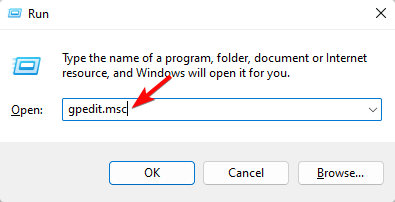
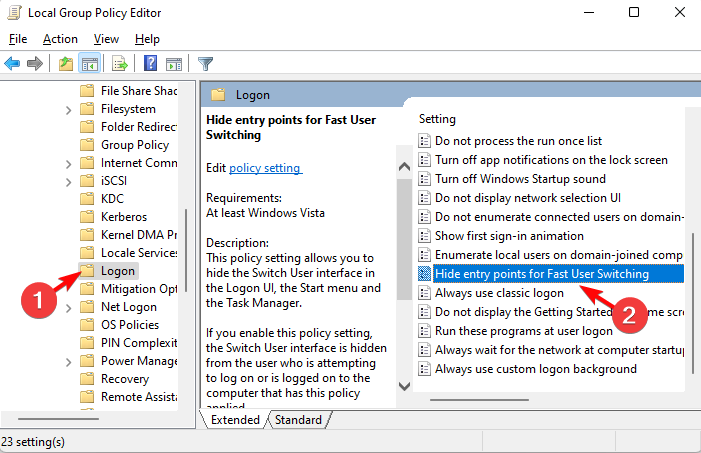
- В левой панели перейдите к пути:
Computer Configuration/Administrative Templates/System/Logon
- В правой части дважды кликните политику «Hide entry points for the Fast User Switching».
- Чтобы включить быстрое переключение, установите значение «Not Configured» или «Disabled», нажмите «Apply», затем «OK».
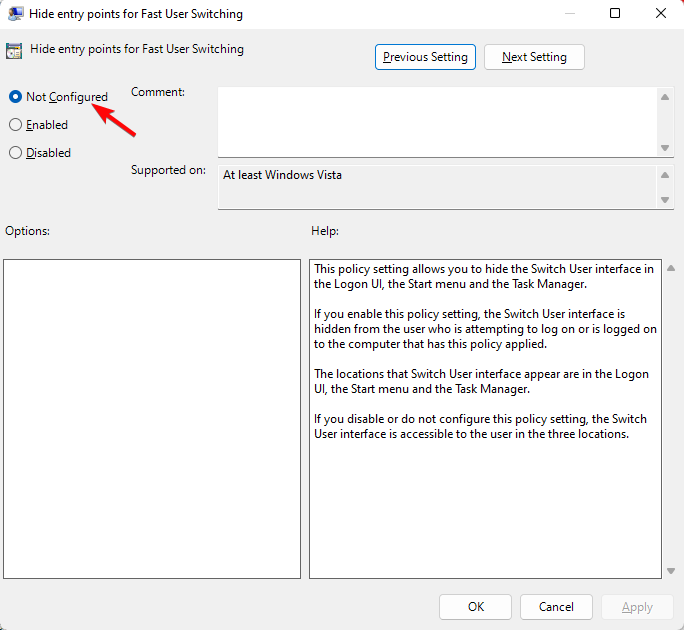
- Чтобы отключить функцию, установите «Enabled», затем примените изменения и закройте окно.
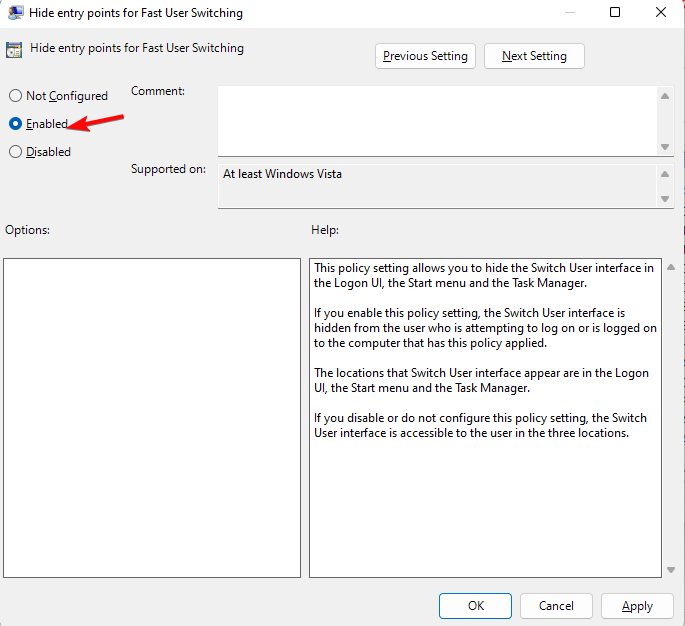
Пояснение для выбора: используйте групповую политику, если вы администратор домена или хотите централизованно применять настройки на рабочей станции или в сети.
2. Через Редактор реестра
- Откройте окно «Выполнить» (Win + R), введите
regeditи нажмите Enter.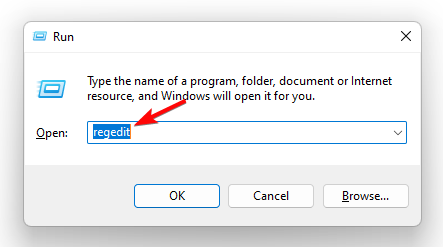
- Перейдите по пути:
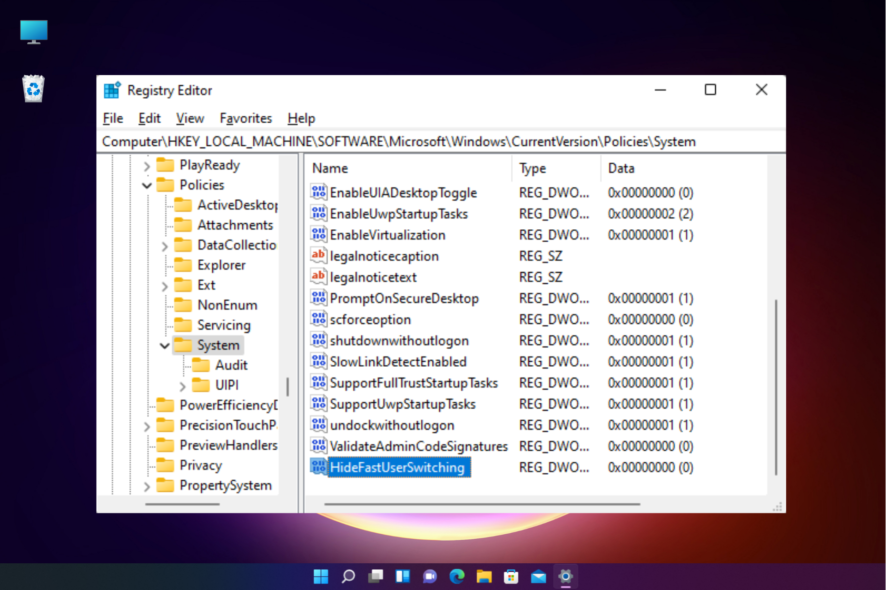
HKEY_LOCAL_MACHINE\SOFTWARE\Microsoft\Windows\CurrentVersion\Policies\System
- В правой части правой кнопкой мыши выберите «Создать» → «DWORD (32-бит)» и задайте имя
HideFastUserSwitching.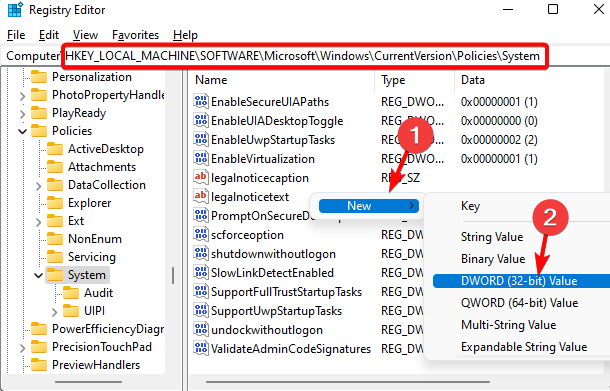
- Дважды кликните созданное значение и установите данные:
0— функция включена;1— функция отключена.
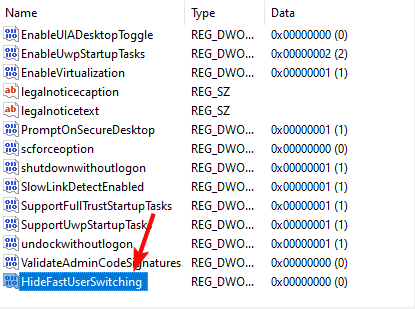
- Нажмите «OK» и перезагрузите компьютер, чтобы изменение вступило в силу.
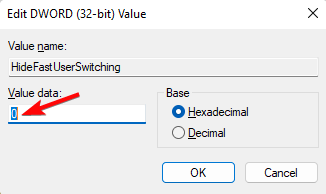
Если вы хотите отключить, замените значение на 1. 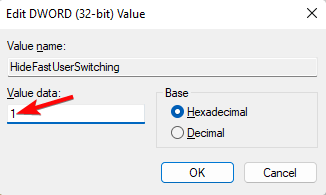
Примечание: модификации реестра требуют прав администратора. Перед изменением реестра рекомендуется создать точку восстановления системы.
Как переключиться между пользователями — быстрый способ
- Нажмите на меню «Пуск» (иконка Windows). 2. Щёлкните по имени или изображению учётной записи.
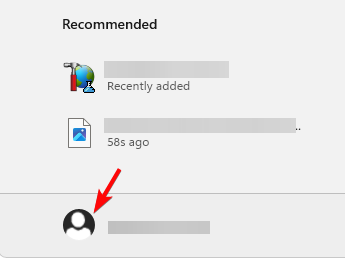
- Выберите другого пользователя из списка и войдите в систему.
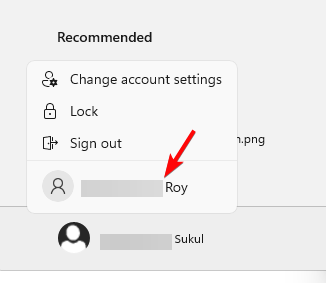
Альтернативные сочетания клавиш и способы:
- Нажать Ctrl+Alt+Del и выбрать «Сменить пользователя».
- На экране блокировки выбрать другой аккаунт.
Диагностика: что делать, если функция не работает
Counterexamples/when it fails:
- Групповая политика на уровне домена переопределяет локальные настройки — проверьте политики домена.
- Значение реестра установлено и блокирует элементы интерфейса — проверьте ключ
HideFastUserSwitching. - Учетные записи используют разные типы (локальная vs Microsoft) с ограничениями — проверьте типы аккаунтов.
- Проблемы с профилем пользователя (повреждённый профиль) — посмотрите логи и восстановление профиля.
Шаги для проверки:
- Убедитесь, что вы выполняете действия от имени администратора.
- Проверьте, не применены ли доменные политики (если ПК в домене).
- Проверьте реестр по пути выше.
- Перезагрузите компьютер после изменений.
- Проверьте системные журналы (Просмотр событий) на ошибки входа/политик.
Рекомендации по безопасности и конфиденциальности
- Быстрое переключение не завершает сеанс пользователя — приложения и данные остаются запущенными. Убедитесь, что чувствительные приложения закрыты перед переключением.
- На общих устройствах настройте политику блокировки экрана (автозапирание) и требование пароля при возобновлении.
- Рассмотрите отдельные учётные записи для каждого пользователя и минимизацию прав (стандартный пользователь vs администратор).
- В средах с требованиями GDPR или корпоративной политикой конфиденциальности уточните, разрешено ли хранение сессионных данных нескольких пользователей одновременно.
Какой метод выбрать: краткая методология
Mini-methodology — как выбрать между Group Policy и Registry:
- Если вы администратор домена и нужно централизованно управлять настройкой — используйте Group Policy.
- Если это отдельный компьютер или у вас нет доступа к GPO — используйте редактирование реестра.
- Для быстрого теста на одном ПК проще использовать реестр, затем при успешном тесте внедрять через GPO.
Чек-листы по ролям
Администратор сети:
- Проверить политики домена на предмет переопределений.
- Внести изменение в шаблон GPO и задокументировать изменение.
- Протестировать на пилотных машинах.
- Обновить внутреннюю документацию и уведомить пользователей.
Домашний пользователь:
- Сделать точку восстановления перед изменением реестра.
- Изменить параметр в реестре или GPO локально.
- Перезагрузить ПК и проверить переключение между учётными записями.
Быстрый факт-бокс
Fact box:
- Совместное использование: позволяет нескольким людям иметь активные сеансы одновременно.
- Влияние на ресурсы: множественные сеансы увеличивают использование ОЗУ и ЦП.
- Уровень доступа: для изменения требуется право администратора.
Decision flow (простой алгоритм выбора метода)
flowchart TD
  A[Нужна централизованная настройка?] -->|Да| B[Использовать Group Policy]
  A -->|Нет| C[Одиночный ПК: использовать Registry]
  B --> D[Применить GPO и тестировать]
  C --> E[Изменить HideFastUserSwitching в реестре]
Частые вопросы и примеры сценариев
- Работает ли быстрое переключение на всех версиях Windows 11? — В большинстве редакций домашние функции доступны, но в Windows Home отсутствует локальный редактор групповой политики (gpedit.msc), поэтому изменять настройки удобнее через реестр.
- Нужно ли перезагружать компьютер после изменений? — После редактирования реестра рекомендуется перезагрузка для надёжного применения настроек.
- Удаляются ли данные пользователей при переключении? — Нет, сеанс сохраняется; данные не теряются при простом переключении.
Альтернативные подходы
- Использовать отдельные виртуальные машины или профили браузера для изоляции сред и конфиденциальных данных.
- Настроить быстрый вход через PIN или Windows Hello для ускорения смены учётной записи при одновременных сессиях.
Примерный план внедрения (короткий Roadmap)
- Оценка потребности: определить, кому нужна функция и на каких устройствах.
- Тестирование: применить настройку на тестовой машине.
- Внедрение: через GPO для корпоративной сети или через репозиторию скриптов для отдельных ПК.
- Мониторинг: отслеживать производительность и инциденты безопасности.
Итог и рекомендации
Быстрое переключение пользователей — удобная функция для совместного использования одного компьютера несколькими людьми. Для домашних пользователей чаще всего достаточно изменения реестра; в корпоративной среде предпочтителен централизованный контроль через групповые политики. Не забывайте о безопасности: контролируйте доступ, используйте автозапирание и минимизируйте права аккаунтов.
Короткое резюме:
- Используйте GPO для централизованного управления.
- Используйте реестр для локальных изменений или в Windows Home.
- Всегда делайте резервные копии реестра / создавайте точку восстановления перед изменениями.
Если остались вопросы по конкретной конфигурации или возникли ошибки при применении изменений, опишите вашу ситуацию (версия Windows, локальная или доменная машина, точные шаги), и я помогу с диагностикой.
Read more about this topic:
- Как исправить повреждённый профиль пользователя в Windows 10/11
- Ошибка «User Profile Cannot be Loaded After Reset» в Windows 11 — способы решения
- Как скопировать профиль в новую учётную запись в Windows 11

Похожие материалы

Несколько аккаунтов Skype: Multi Skype Launcher

Журнал для работы: повысить продуктивность

Персональные звуки уведомлений на Android

Скачивание шоу Hulu для офлайн‑просмотра

Microsoft Start: персонализированная новостная лента
