
Как исправить ошибку Failed to send authorization request (25) в Steam
Краткая инструкция: выполните шаги по порядку — запуск от администратора, верификация файлов, проверка настроек Семьи, деавторизация/повторная авторизация компьютера. Ниже — подробные шаги, контрольные списки для владельца библиотеки и получателя доступа, дерево принятия решения и критерии приёмки.
Почему появляется сообщение об ошибке Failed to send authorization request (25)?
Причины, которые чаще всего приводят к этой ошибке:
- Отсутствие прав администратора у клиента Steam на компьютере может блокировать отправку авторизационного запроса.
- Повреждённые или неполные файлы игры мешают проверке прав доступа и служебным запросам Steam.
- Неправильно настроенные параметры Family Sharing (Семья) в аккаунте Steam или попытки авторизации с разных устройств.
- Сетевая или временная проблема на стороне Steam — редкая, но возможная.
Важно: “Family Sharing” — функция Steam, позволяющая делиться библиотекой игр с доверенными компьютерами и аккаунтами. “Authorization request” — запрос на авторизацию компьютера для доступа к общей библиотеке.
Быстрые способы исправления ошибки
Ниже — проверенные шаги. Выполняйте их в указанном порядке и проверяйте результат после каждого шага.
1. Запустите Steam с правами администратора
- Откройте папку с установленным Steam на вашем ПК.
- Правой кнопкой мыши нажмите на значок Steam и выберите «Запуск от имени администратора».

Подсказка: если после этого всё заработало, настройте постоянный запуск с правами администратора в свойствах ярлыка.
2. Проверьте целостность файлов игры
- Запустите Steam и откройте свою библиотеку.
- Правой кнопкой кликните по проблемной игре и выберите «Свойства».
- Перейдите на вкладку «Локальные файлы» и нажмите «Проверить целостность файлов игры».

- Дождитесь завершения проверки и попробуйте авторизовать компьютер снова.
Примечание: этот шаг исправляет повреждённые файлы, которые могут препятствовать корректной работе клиентских запросов.
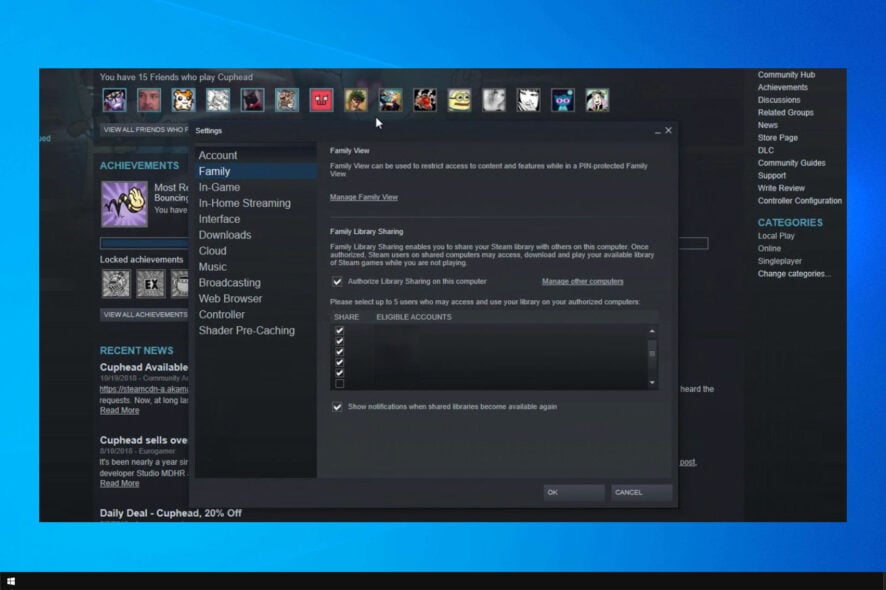
3. Измените настройки Семьи в Steam
- Откройте Steam и перейдите в «Настройки».
- Выберите вкладку «Семья».
- Нажмите «Доступные аккаунты» (или «Eligible accounts» в старых версиях).
- Отметьте флажком аккаунты/устройства, с которыми хотите поделиться библиотекой, и убедитесь, что они подтвердили доступ со своей стороны.

- Нажмите «ОК» и попытайтесь снова авторизовать компьютер.
Важно: обе стороны (владелец библиотеки и получатель доступа) должны подтвердить параметр.
4. Деавторизуйте и снова авторизуйте компьютер в аккаунте владельца библиотеки
- Попросите владельца библиотеки войти в свой Steam и открыть «Настройки».
- Перейдите в раздел «Аккаунт» → «Управление другими компьютерами» и найдите имя вашего ПК в списке. Выберите его и нажмите «Деавторизовать».

- После деавторизации выполните повторную авторизацию: владелец снова отмечает ваш ПК в списке доступных аккаунтов.
- Выйдите из Steam полностью у себя (завершите процесс) и войдите снова.
- Попробуйте получить доступ к библиотеке.
Пояснение: это устраняет возможные рассинхронизированные записи об авторизации между устройствами.
Дополнительные проверки и советы
- Проверьте дату и время на компьютере. Неправильные системные часы иногда блокируют сетевые запросы.
- Отключите временно антивирус и брандмауэр, чтобы убедиться, что они не блокируют Steam.
- Убедитесь, что у вас стабильное интернет-соединение. Попробуйте переключиться на другой сети или перезагрузить роутер.
- Проверьте, не превышен ли лимит одновременных авторизаций в аккаунте владельца (Steam позволяет ограниченное число). Если лимит достигнут — деавторизация старых устройств поможет.
Что делать, если ничего не помогает
- Свяжитесь со службой поддержки Steam и приложите скриншоты ошибок и действий, которые вы уже выполнили.
- Если проблема возникает только с одной игрой — попробуйте переустановить её.
- Попробуйте временно предоставить доступ другому компьютеру, чтобы понять, системная ли это проблема конкретного ПК.
Чек-листы: что выполнить по ролям
Чек-лист для владельца библиотеки:
- Войти в Steam и открыть Настройки → Семья.
- Убедиться, что нужный ПК указан в списке доступных и отмечен.
- При необходимости деавторизовать проблемный ПК и снова авторизовать.
- Проверить лимит авторизованных устройств и удалить старые.
Чек-лист для получателя доступа:
- Запустить Steam от имени администратора.
- Проверить целостность файлов игры.
- Выйти и снова войти в Steam.
- Убедиться, что системные часы точны и антивирус не блокирует клиент.
Дерево принятия решения (упрощённое)
flowchart TD
  A[Появилась ошибка 25] --> B{Запуск от администратора?}
  B -- Нет --> C[Запустите Steam как админ]
  B -- Да --> D{Проверили целостность файлов?}
  D -- Нет --> E[Проверить целостность файлов игры]
  D -- Да --> F{Правильные настройки Семьи?}
  F -- Нет --> G[Настроить Семью и отметить аккаунт]
  F -- Да --> H{Деавторизовать/повторно авторизовать ПК?}
  H -- Нет --> I[Попросите владельца деавторизовать ПК]
  H -- Да --> J[Если не помогло — обратиться в поддержку Steam]
Критерии приёмки
- После выполнения всех шагов сообщение “Failed to send authorization request (25)” не появляется.
- Получатель видит общую библиотеку и может запускать игры без ошибок авторизации.
- Владелец библиотеки видит ваш ПК в списке авторизованных устройств.
Факторы риска и заметки
- Если вы делитесь учётной записью с незнакомыми людьми, это риск с точки зрения безопасности. Делитесь только с теми, кому доверяете.
- Удаление старых авторизаций необратимо только в плане необходимости повторной авторизации — это безопасная операция.
Короткая методология для быстрого восстановления доступа
- Запустить Steam от имени администратора на ПК получателя.
- Проверить целостность файлов игры.
- Проверить и, при необходимости, исправить настройки Семьи у владельца.
- Деавторизовать и заново авторизовать ПК в аккаунте владельца.
- Перезайти в Steam и проверить доступ.
1‑строчное глоссарий
- Семья: встроенная функция Steam для совместного доступа к библиотеке между доверенными устройствами.
- Авторизационный запрос: служебный запрос клиента Steam для подтверждения прав доступа конкретного компьютера.
Краткое резюме
Ошибка “Failed to send authorization request (25)” чаще всего связана с правами доступа, повреждёнными файлами игры или некорректными настройками Family Sharing. Выполните последовательные шаги: запуск от администратора, проверка файлов, корректировка настроек Семьи и деавторизация/повторная авторизация компьютера. Если проблема остаётся — обратитесь в поддержку Steam.
Если этот материал помог — напишите об этом в комментариях: ваш опыт и использованный шаг улучшат руководство для других.

Похожие материалы

Несколько аккаунтов Skype: Multi Skype Launcher

Журнал для работы: повысить продуктивность

Персональные звуки уведомлений на Android

Скачивание шоу Hulu для офлайн‑просмотра

Microsoft Start: персонализированная новостная лента
