
Руководство по значкам Facebook: что означает каждый символ

Facebook использует множество значков и символов во всех частях своего интерфейса: в ленте, в окне создания поста, в меню и в настройках. Для новичка их бывает непросто распознать — поэтому это руководство систематизирует самые важные значки, объясняет, как ими пользоваться, и даёт практические подсказки по безопасности и доступности.
Важно: интерфейс Facebook периодически обновляется. Значки могут немного меняться по стилю, но их назначение остаётся близким к описанному ниже.
Основные смысловые группы значков
Чтобы быстрее ориентироваться, полезно думать о значках Facebook как о четырёх группах:
- Реакции и взаимодействия (лайк, реакция, комментарий, репост).
- Инструменты создания публикаций (медиа, отметки, эмодзи, фон).
- Настройки аудитории и приватности (глобус, друзья, локеры и т. п.).
- Навигация и системные функции (меню, мессенджер, уведомления, боковая панель).
Эта классификация — ментальная модель: она помогает быстро подобрать нужный значок в зависимости от задачи.
Значки реакций и социального взаимодействия
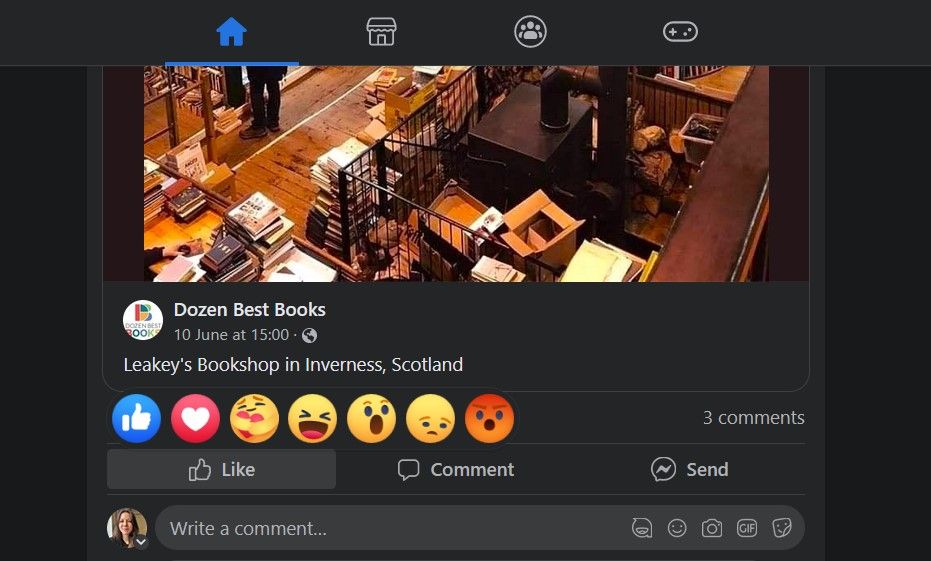
Реакции — это расширение привычного «лайка». Они позволяют точнее передать ваше эмоциональное отношение к публикации:
- «Нравится» — базовая реакция для одобрения или подтверждения.
- «Люблю» — сильное положительное чувство.
- «Забота» — используется для поддержки в трудных моментах.
- «Хаха» — реакция на шутку или смешной контент.
- «Вау» — удивление или восхищение.
- «Грусть» — выражение сочувствия.
- «Злость» — выражение недовольства.
Как использовать: на компьютере наведите курсор на кнопку «Нравится», чтобы открыть панель реакций; в мобильном приложении удерживайте кнопку «Нравится» для той же панели.
Важно: реакция — не комментарий. Она не раскрывает причин эмоции, поэтому при необходимости дополняйте реакцию текстом.
Значки при создании публикации
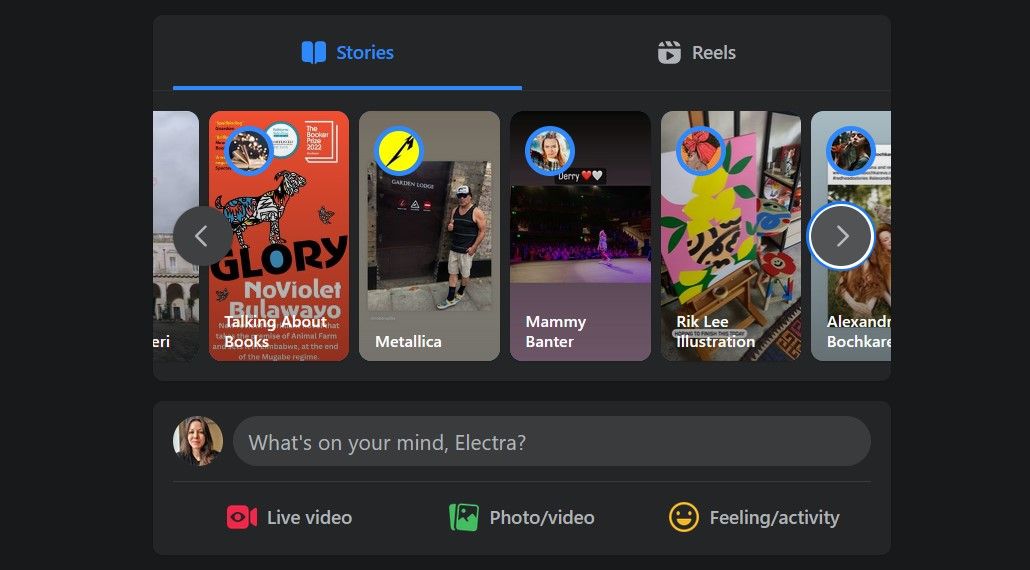
В окне «Создать публикацию» видны первые, наиболее часто используемые значки:
- Фото/видео — добавить медиафайл.
- Прямой эфир — начать трансляцию прямо из интерфейса.
- Чувства/действия — выбрать эмоцию или занятие, которое отображается с вашим именем.
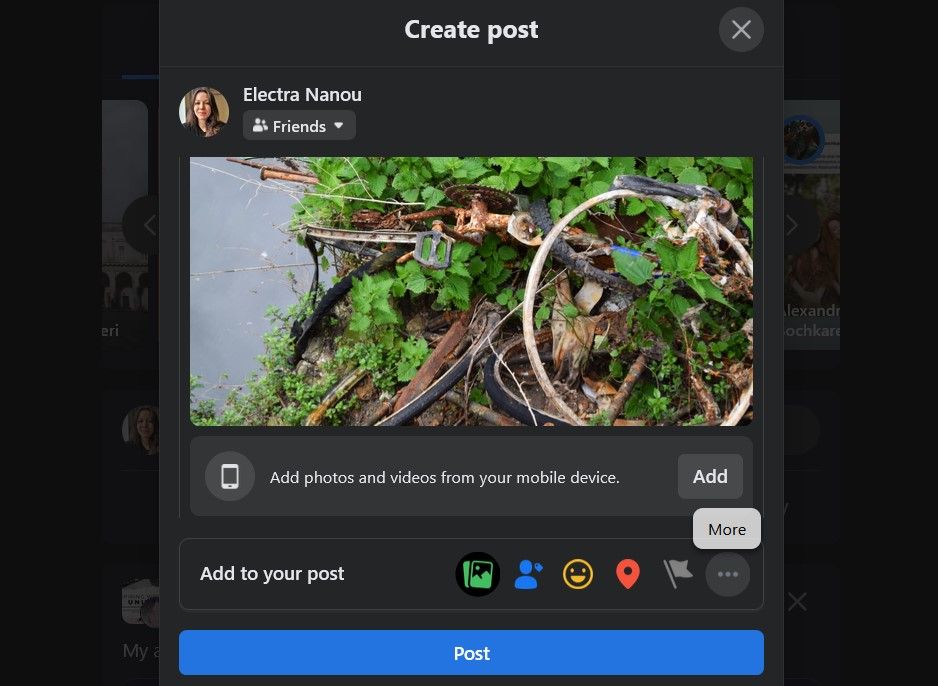
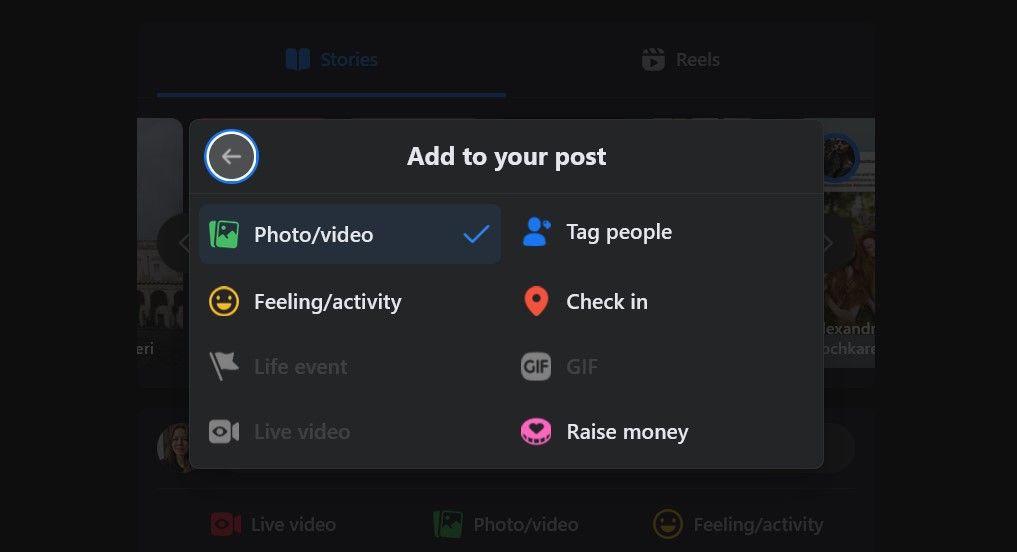
Дополнительные опции раскрываются через кнопку «Ещё» и включают:
- Отметить друзей — упомянуть участников.
- Отметить место — добавить геолокацию.
- Жизненное событие — отметить важное событие.
- Сбор средств — запустить фандрайзинг.
- GIF — вставить анимированную картинку.
Эмодзи и чувства
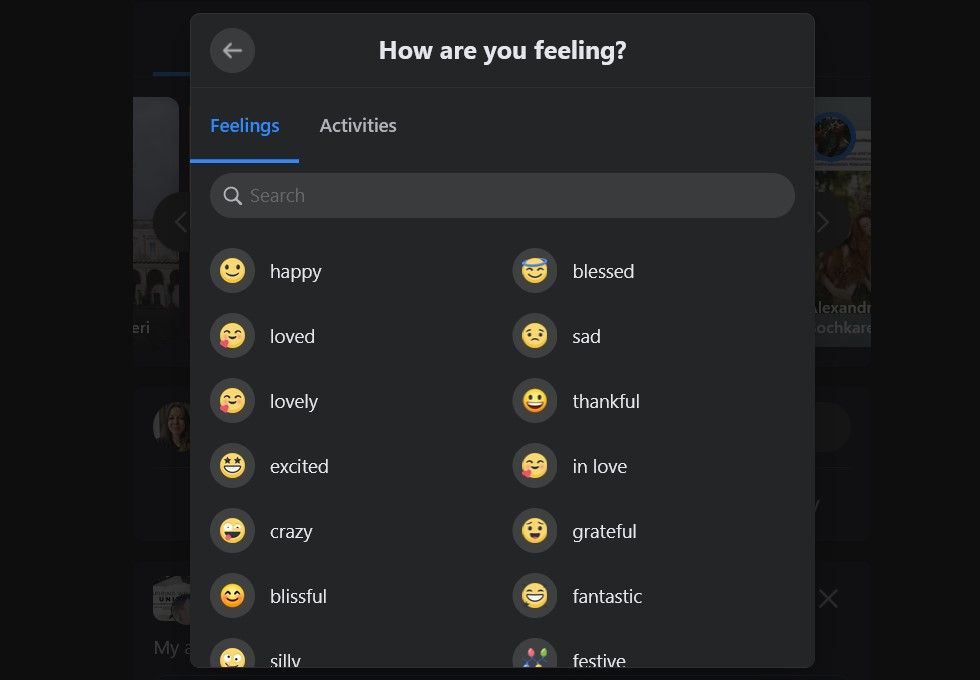
Кнопка «Чувства/действия» открывает две вкладки:
- Чувства — эмоции, которые вы хотите подчеркнуть (радость, грусть и т. п.).
- Действия — конкретные занятия (читаю, слушаю, смотрю и т. п.).
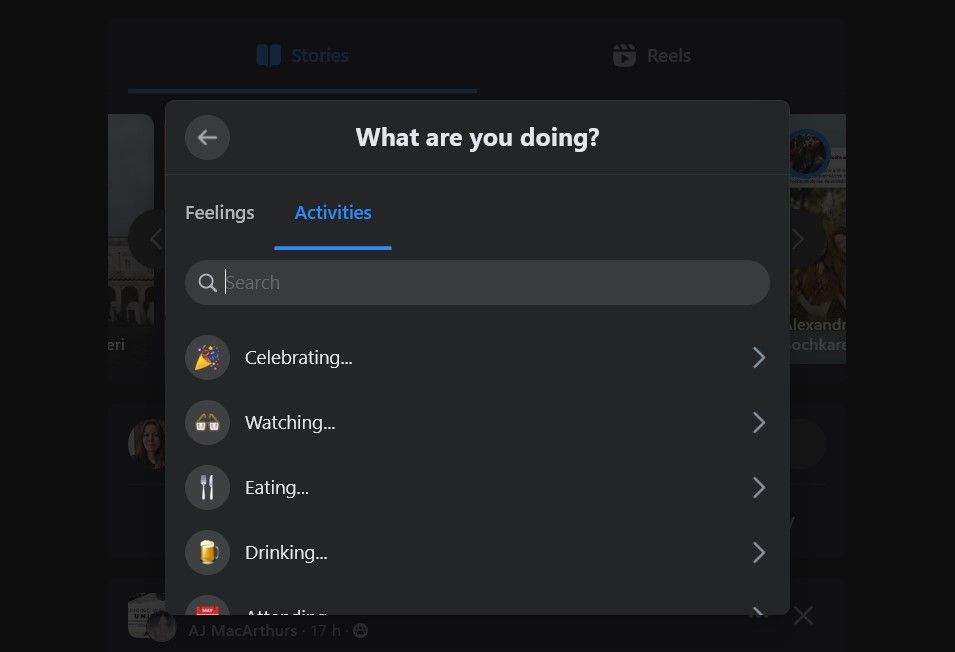
Совет: используйте чувства и действия, чтобы сделать пост личным и увеличить охват — алгоритмы часто лучше ранжируют посты с богатым контентом (медиа, эмоции, метки).
Значки аудитории публикации и приватности
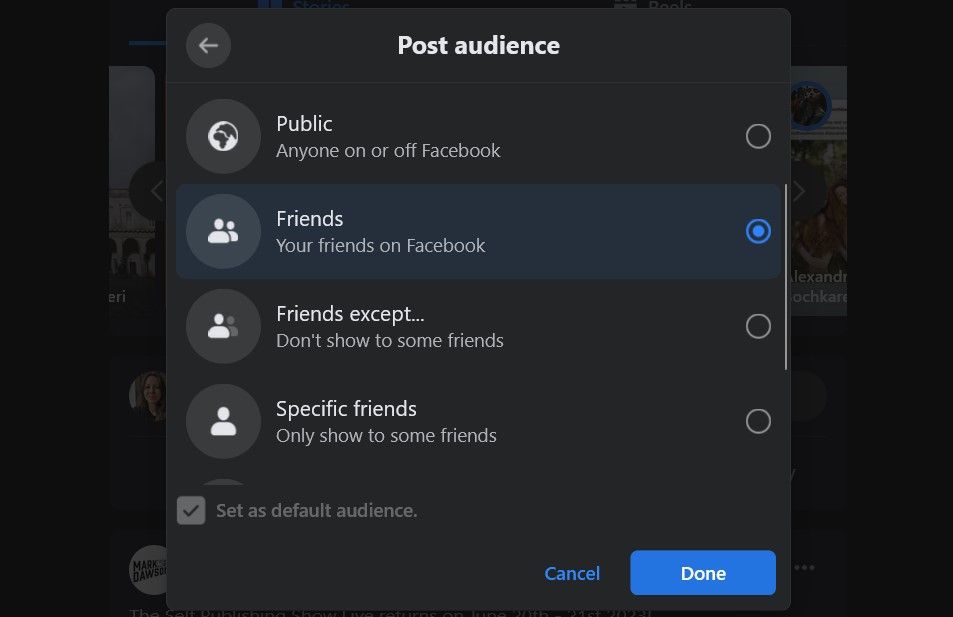
Когда вы публикуете пост, кнопка под именем определяет, кто увидит ваш контент. Расшифровка самых распространённых символов:
- Глобус (Публично) — видят все пользователи интернета.
- Два человека (Друзья) — видят только ваши друзья.
- Два человека, один блеклый (Друзья, кроме) — видят все друзья, кроме выбранных.
- Один человек (Конкретные друзья) — видят только выбранные контакты.
- Замок (Только я) — пост видите только вы.
- Шестерёнка (Настроить) — гибкие правила: добавьте или исключите списки и людей.
Важно: даже при публичном доступе алгоритмы и кеширование могут влиять на видимость поста. Если вам нужна абсолютная конфиденциальность — не публикуйте контент в соцсетях.
Совет по безопасности: проверьте аудиторию старых постов через «Журнал действий» и настройте массово правила приватности при необходимости.
Значки управления публикацией
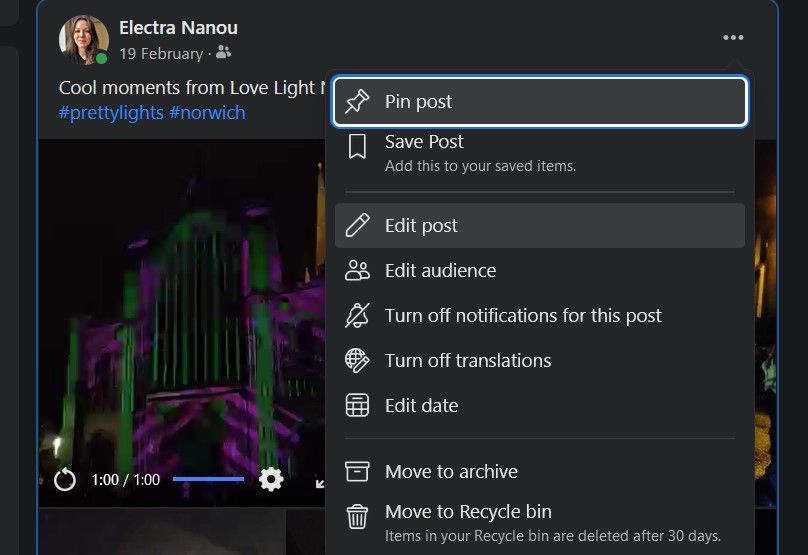
В меню поста (кнопка с многоточием) находятся основные операции над конкретным постом:
- Закрепить пост — закрепляет публикацию вверху профиля.
- Сохранить — отправляет пост в коллекцию «Сохранённое».
- Редактировать — изменить текст и вложения.
- Изменить аудиторию — скорректировать видимость.
- Отключить уведомления — больше не получать оповещения о новых взаимодействиях.
- Отключить переводы — не показывать автоматический перевод.
- Изменить дату — изменить временную метку публикации.
- Архивировать — убрать с хроники, не удаляя.
- Переместить в корзину — пост будет удалён через 30 дней, если не восстановлен.
Для чужих публикаций меню предлагает дополнительные опции: скрыть публикации, приостановить обновления от пользователя, пожаловаться, встроить пост и т. п.
Критерий приёмки: если действие меняет видимость или взаимодействие с пользователями, система обычно подтверждает операцию или предоставляет возможность отмены.
Навигационные значки и меню
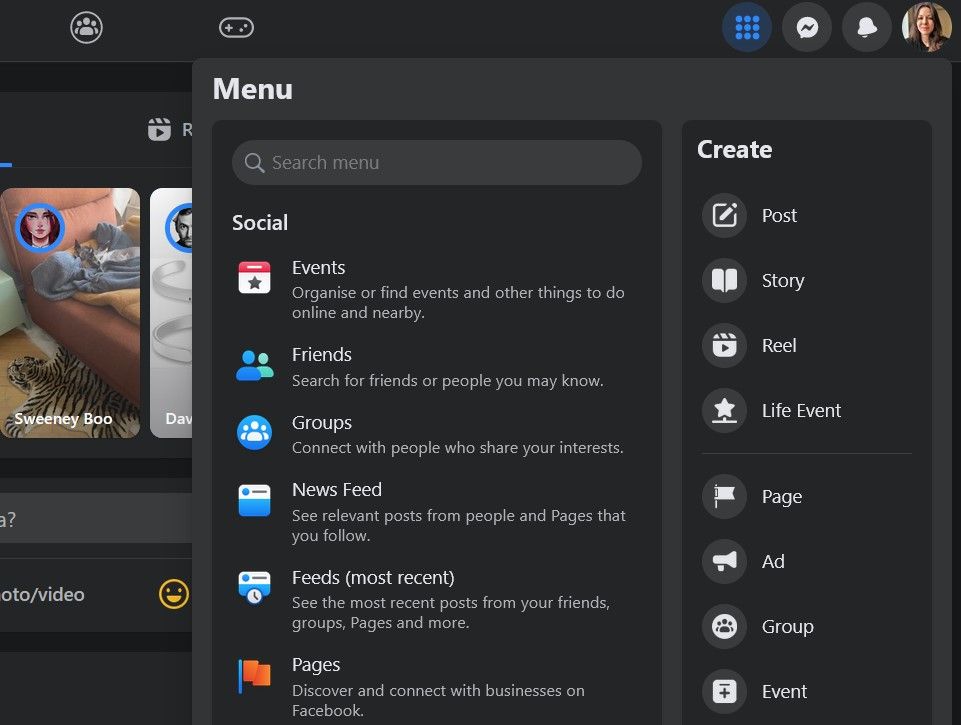
В правой части верхней панели расположены три ключевые кнопки:
- Главное меню — доступ к друзьям, событиям, созданию страниц, рекламным инструментам.
- Messenger — кнопка доступа к личным сообщениям и групповым чатам.
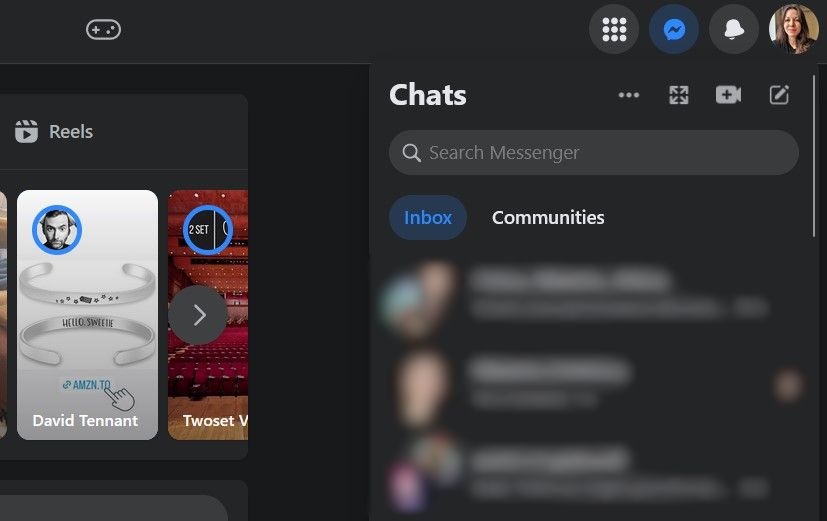
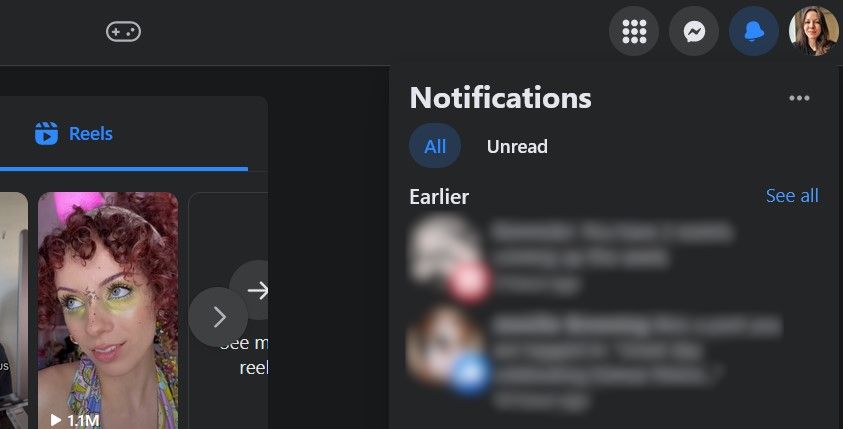
- Уведомления (колокол) — показывает последние оповещения. Фильтруется по «Все» и «Непрочитанные». Дополнительные опции включают «Отметить всё как прочитанное» и настройки уведомлений.
В центре панели обычно находятся быстрые ссылки на: Домой, Маркетплейс, Группы и Игры. Ролики и Истории имеют отдельные вкладки.
Боковая панель навигации
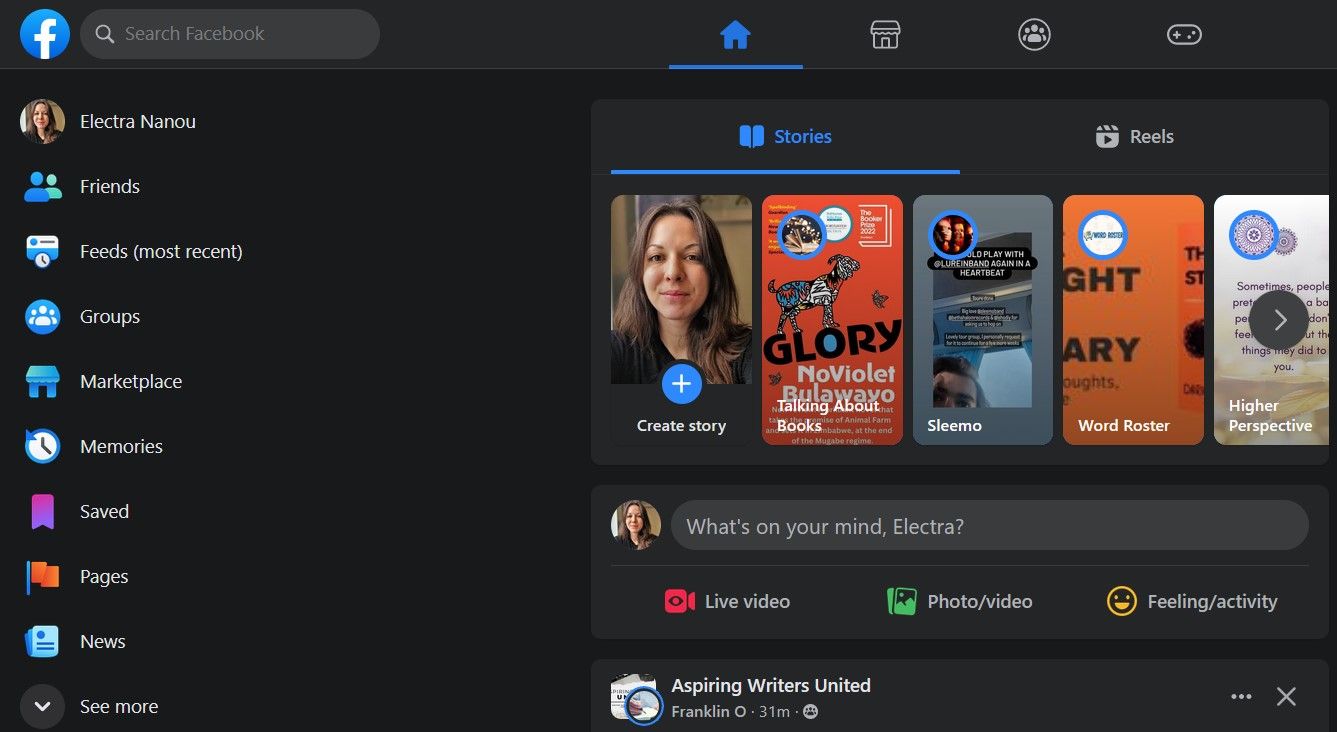
Слева обычно находятся пункты:
- Друзья
- События
- Marketplace
- Страницы
- Ads Manager
- Добавить ещё — раскрывает много дополнительных разделов: Центр рекламы, Донорство крови, Научный центр по климату, Кризисная помощь, Сборы средств, Игровые трансляции, Воспоминания, Недавние объявления и др.
Совет: если вы ищете конкретную функцию (например, сохранённые посты или «Последние»), используйте поле поиска в меню — оно быстрее, чем скролл боковой панели.
Полезные приёмы и альтернативы
Ниже — проверенные приёмы, которые помогут работать с значками эффективнее.
- Клавиатурные комбинации: на десктопе Facebook поддерживает горячие клавиши для навигации (например, G then H — перейти на Главную). Проверьте справку Facebook в разделе помощи.
- Доступность: используйте альтернативный текст (Alt) при загрузке изображений и пользуйтесь озвучиванием экраном, если вы или ваша аудитория нуждаетесь в этом.
- Мобильные и веб-версии отличаются: на мобильных платформах часть функций спрятана под меню «Ещё» или в нижней навигации.
Альтернативные подходы
- Учитесь через действие: кликайте по значкам в тестовом посте, чтобы увидеть, как они работают, а затем отмените операцию, если нужно.
- Используйте режим «Черновик» для сложных публикаций: создайте пост, сохраните черновик и проверьте отображение на разных устройствах.
- Для страниц и рекламных кампаний используйте Creator Studio или Ads Manager — там те же функции представлены в более управляемом виде.
Противопоказания и ситуации, когда значки могут ввести в заблуждение
- A/B тестирование интерфейса: иногда Facebook тестирует новые иконки у части пользователей — визуальное значение может временно отличаться.
- Локализация: в разных странах подписи и подсказки могут отличаться; иконка без пояснения может быть непонятна.
- Ограниченный доступ: если вы не администратор страницы, некоторые значки управления будут недоступны.
Методика быстрого обучения значков (мини-методология)
- Выделите 15–30 минут для практики: создайте тестовую публикацию и поэкспериментируйте со всеми значками.
- Сфокусируйтесь на трёх задачах: добавить медиа, настроить аудиторию, сохранить/закрепить.
- Повторите на мобильном устройстве.
- Заводите короткие заметки: «значок — действие — эффект».
- Через неделю проверьте, какие операции запомнились, и попрактикуйтесь снова.
Эта методика хороша для пользователей, администраторов страниц и модераторов сообществ.
Ролевые чек-листы
Чек-лист для частного пользователя
- Проверить аудиторию перед публикацией.
- Использовать эмоции/действия для персонализации.
- При публикации фото указать альтернативный текст.
- Регулярно просматривать старые посты и аудиторию.
Чек-лист для менеджера сообщества
- Использовать закрепление для важных объявлений.
- Настроить уведомления для ключевых публикаций.
- Контролировать возможности архивации и удаления.
- Использовать «Сохранённые» для идей и контента от сообщества.
Чек-лист для администратора страницы/рекламодателя
- Проверить доступность инструментов Ads Manager и Creator Studio.
- Использовать функции кросспостинга (Instagram) через переключатель.
- Тестировать посты в разных аудиториях (специальные списки).
- Настроить шаблоны публикаций и визуальные метки для команды.
Дерево решений для действий с постом
flowchart TD
  A[Что вы хотите сделать с публикацией?] --> B{Редактировать содержимое?}
  B -- Да --> C[Нажать 'Редактировать']
  B -- Нет --> D{Изменить видимость?}
  D -- Да --> E[Нажать 'Изменить аудиторию' и выбрать значок]
  D -- Нет --> F{Нужно ли сохранить пост?}
  F -- Да --> G[Нажать 'Сохранить']
  F -- Нет --> H{Попросить модерацию или пожаловаться?}
  H -- Да --> I[Нажать 'Пожаловаться' или 'Скрыть' в зависимости от ситуации]
  H -- Нет --> J[Ничего не делать или использовать реакции]
Это дерево помогает принять решение, какой значок нажать в зависимости от цели.
Политика приватности и правовые заметки
Facebook обрабатывает персональные данные в соответствии с собственной политикой конфиденциальности и применимым законодательством (например, GDPR в ЕС). Что важно помнить:
- Никогда не публикуйте чужую личную информацию без разрешения.
- Настройки аудитории не отменяют права платформы собирать данные о взаимодействиях.
- При работе с данными подписчиков (например, для рассылок) соблюдайте требования согласия и хранения данных.
Примечание: если вы администрируете страницу организации, согласуйте обработку персональных данных с юридическим отделом.
Критерии приёмки операций с постом
- Изменение аудитории: аудитория в интерфейсе совпадает с выбранной опцией и применяется сразу.
- Редактирование поста: изменения видны в посте и в истории редактирования (если доступно).
- Перемещение в корзину: пост исчезает с публичного профиля и помещается в корзину с возможностью восстановления в течение 30 дней.
Глоссарий (однострочные определения)
- Реакция — быстрый эмоциональный ответ на публикацию с помощью значка.
- Аудитория — набор пользователей, которые могут видеть публикацию.
- Архив — скрытая, но сохраняемая версия поста в вашем профиле.
- Черновик — незавершённый пост, который можно сохранить и опубликовать позже.
- Кросспостинг — публикация одного и того же контента сразу в несколько сервисов (например, Facebook и Instagram).
Частые ошибки новичков и как их избежать
- Ошибка: забыть проверить аудиторию. Решение: всегда смотреть на значок под именем перед публикацией.
- Ошибка: использовать публичную публикацию для личной информации. Решение: при сомнениях выставляйте «Только я» или «Друзья».
- Ошибка: не добавлять alt-текст к изображениям. Решение: добавляйте краткое описание — так повышается доступность и SEO поста.
Короткое объявление для команды (100–200 слов)
Хотите уменьшить количество ошибок при публикациях? Внедрим единый чек-лист и небольшую обучающую сессию: 30 минут практики по значкам Facebook, стандартные шаблоны аудитории для разных типов постов (внутренние, общие, рекламные) и обязательный alt-текст для изображений. Это поможет снизить риски публикации личных данных и повысит вовлечённость благодаря корректным реакциям и меткам.
Социальный превью
OG title: Значки Facebook: понятное руководство OG description: Разберитесь со значками Facebook быстро: реакции, аудитория, создание постов и навигация. Чек-листы и дерево решений для разных ролей.
Заключение
Значки Facebook — это не набор случайных картинок, а компактный язык интерфейса, который ускоряет работу и помогает управлять видимостью и взаимодействием. Потратьте немного времени на практику: создайте тестовые посты, пройдите чек-лист и сохраните это руководство для быстрого доступа. Чем увереннее вы понимаете значки, тем меньше ошибок и тем эффективнее взаимодействие с аудиторией.
Важно: интерфейс меняется, поэтому время от времени сверяйтесь с официальной справкой Facebook и проверяйте обновления в Creator Studio и Ads Manager.
Сводка:
- Реакции помогают передать эмоции кратко.
- Создание поста включает множество инструментов — медиа, метки, чувства и фон.
- Аудитория управляется специальными значками; проверьте их перед публикацией.
- Меню и боковая панель дают доступ к расширенным инструментам управления страницей и рекламой.
Спасибо за внимание. Сохраните это руководство и вернитесь к нему при необходимости.

Похожие материалы

Несколько аккаунтов Skype: Multi Skype Launcher

Журнал для работы: повысить продуктивность

Персональные звуки уведомлений на Android

Скачивание шоу Hulu для офлайн‑просмотра

Microsoft Start: персонализированная новостная лента
