
Два скрытых почтовых ящиков Facebook — как найти
Что произошло
Многие узнали о «скрытом» входящем Facebook, где оказываются сообщения от людей, не находящихся в друзьях. На деле таких мест два: первый — Message Requests (запросы на переписку), второй — отфильтрованные запросы, скрытые глубже. Facebook меняет интерфейс, но логика остаётся: система отделяет сообщения от незнакомцев.
Как найти скрытые сообщения в веб-версии Facebook
- На главной странице Facebook нажмите иконку сообщений в верхней панели.
- В выпадающем окне выберите “Message Requests” (Запросы на переписку).
- Просмотрите список: здесь обычно показываются сообщения от людей, которые не в вашем списке друзей.
- Внизу экрана нажмите “See filtered requests” (Просмотреть отфильтрованные запросы). Это откроет ещё один набор сообщений, которые Facebook посчитал менее важными.


Альтернативный путь в вебе:
- Откройте полный список сообщений (Inbox).
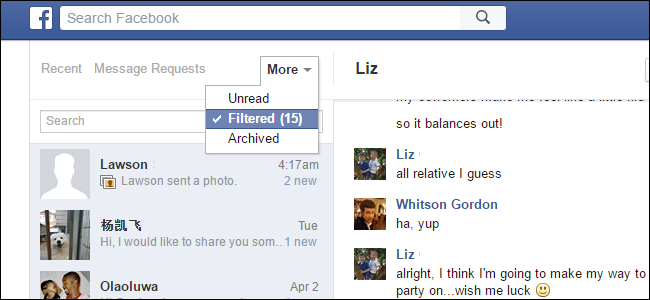
- Нажмите “More” вверху и из выпадающего меню выберите “Filtered”.

Отфильтрованные сообщения — это чаще всего попытки начать разговор от людей, которых нет у вас в друзьях. Среди них могут быть полезные контакты, старые знакомые или спам — проверяйте их по ситуации.

Как найти скрытые сообщения в мобильном приложении Messenger
В приложении Messenger доступ к тем же разделам организован через настройки.
- Откройте приложение Messenger.
- Нажмите значок “Settings” (Настройки).
- Выберите раздел “People” (Люди).
- Нажмите “Message Requests” (Запросы на переписку).
- Прокрутите вниз и выберите “See Filtered Requests” (Просмотреть отфильтрованные запросы).
На iPhone / iPad это выглядит так:

На Android — так:

После перехода в “Message Requests” вы увидите те же два уровня: первые запросы и отфильтрованные запросы внизу экрана.

Практические советы и альтернативные подходы
- Проверяйте разделы регулярно, особенно если вы ожидаете важные сообщения от людей, которые вас не знают.
- Если вы используете только приложение Messenger, зайдите хотя бы раз в веб-версию — интерфейсы и пункты меню могут отличаться.
- Подумайте о включении двухфакторной аутентификации для защиты аккаунта, если вы начинаете общаться с малознакомыми людьми.
Когда эти методы не сработают
- Если отправитель удалил сообщение или его аккаунт заблокирован, сообщение может не отображаться ни в одном разделе.
- Если система пометила сообщение как явный спам, его могут окончательно удалить до попадания в отфильтрованные.
- В корпоративных/образовательных аккаунтах администраторы могут вводить дополнительные фильтры.
Роль-based чеклист: что делать по ролям
- Обычный пользователь:
- Проверить Message Requests раз в неделю.
- Открыть отфильтрованные запросы при подозрении на важное сообщение.
- Игнорировать или блокировать неизвестных отправителей.
- Профессионал/маркетолог:
- Назначить ответственного за входящие от незнакомцев.
- Добавить шаблоны ответов и критерии приоритетов.
- Родитель/опекун:
- Проверить фильтры и контролировать переписку детей.
- Настроить ограничения контента при необходимости.
Быстрая инструкция (SOP) для проверки всех скрытых сообщений
- Откройте Facebook на компьютере.
- Нажмите иконку сообщений → Message Requests.
- Просмотрите список; если нужно — ответьте или отметьте как спам.
- Нажмите “See filtered requests” и проделайте то же.
- Откройте Messenger на телефоне и повторите шаги через Settings → People → Message Requests.
Глоссарий в одну строку
- Message Requests — запросы на переписку от людей, не находящихся в списке друзей.
- Filtered Requests — дополнительные сообщения, которые Facebook считает менее приоритетными.
- Inbox/Inbox (Входящие) — основной список сообщений.
Критерии приёмки
- Вы проверили Message Requests и See Filtered Requests в вебе или приложении.
- Вы либо ответили, пометили как спам, либо удалили каждое важное сообщение.
- Вы зафиксировали в своём расписании периодичность проверки (например, еженедельно).
Краткое объявление (для соцсетей или рассылки)
Facebook хранит два скрытых набора сообщений: Message Requests и ещё один набор отфильтрованных запросов. Проверьте оба, чтобы не пропустить важные сообщения от незнакомцев.
Важно: интерфейс Facebook со временем меняется. Если вы не видите описанные пункты — обновите приложение или проверьте веб-версию.
Итог
Facebook использует два уровня для входящих от незнакомцев: запросы и отфильтрованные запросы. Они существуют для того, чтобы отделять потенциально важные контакты от спама. Регулярная проверка этих разделов помогает не терять сообщения от старых знакомых, деловых контактов и других людей, которые не в вашем списке друзей.

Похожие материалы

Несколько аккаунтов Skype: Multi Skype Launcher

Журнал для работы: повысить продуктивность

Персональные звуки уведомлений на Android

Скачивание шоу Hulu для офлайн‑просмотра

Microsoft Start: персонализированная новостная лента
