
Что делать, если Facebook Memories не работает или не загружается
Возможность публиковать старые события через Facebook Memories полезна для личных постов и архива. Однако иногда воспоминание не загружается: индикатор загрузки крутится, кнопка «Поделиться» неактивна или появляется ошибка. Ниже — полный порядок действий: от простых проверок до продвинутого устранения неполадок, а также варианты, когда эти шаги не помогут.
Основные причины отказа работы Memories
- Настройки исходного контента не позволяют повторно делиться (шaring был отключён).
- В воспоминании есть посты других пользователей, из‑за чего оно не подлежит общему репосту.
- Проблемы с интернет‑соединением или временные сбои серверов Facebook.
- Установленная версия приложения повреждена или устарела.
- В настройках уведомлений Memories выключены или вы скрыли людей/даты.
Быстрая проверка перед углублённой диагностикой
- Выйдите из Facebook и зайдите снова.
- Перезапустите приложение и устройство.
- Проверьте статус серверов Facebook с помощью онлайн‑сервисов проверки статуса или официальных каналов.
- Попробуйте зайти через браузер и попытаться опубликовать память оттуда.
- Убедитесь в стабильном интернет‑соединении — переключитесь между Wi‑Fi и мобильной сетью.
1. Включите Facebook Memories и проверьте скрытые элементы
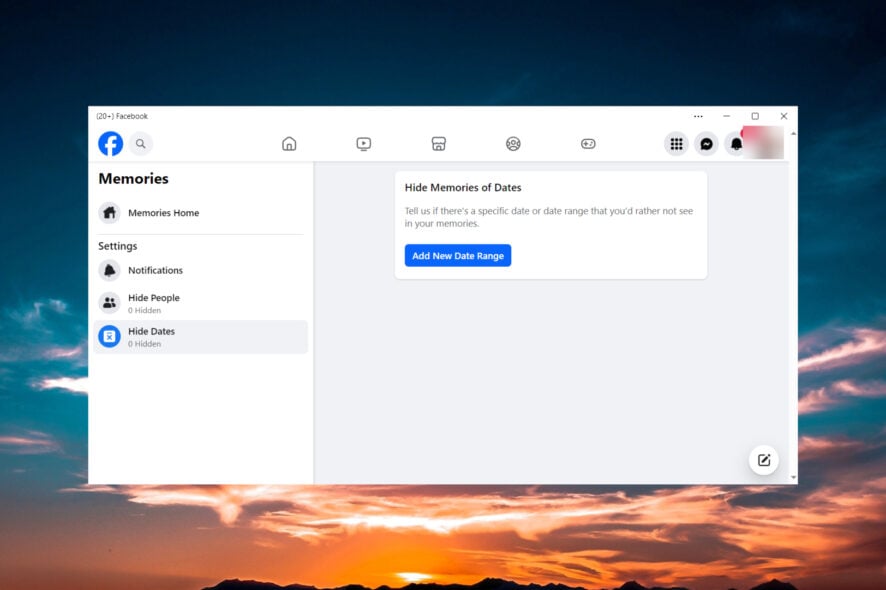
- Откройте приложение Facebook и нажмите кнопку Menu, затем выберите Memories в левой панели.

- Перейдите в раздел Notifications слева и убедитесь, что включена опция All memories справа.

- Проверьте, не заблокировали ли вы людей или даты. Если в воспоминании есть скрытые профили или даты, его нельзя опубликовать.
Процедура похожа в браузерной версии и в мобильных приложениях для Android и iOS.
Совет: если вы не видите воспоминания вообще, чаще всего вы просто отключили уведомления или скрыли людей/даты.
2. Очистите кэш приложения и браузера
Кэш может содержать повреждённые или устаревшие данные, которые мешают корректной загрузке Memories.
2.1 Как очистить кэш на ПК
- Откройте приложение Facebook на ПК (если вы используете UWP/Windows‑версию).
- Нажмите значок Settings в правом верхнем углу и откройте вкладку Privacy.
- Нажмите кнопку Clear Cache.
Если вы пользуетесь браузером, очищайте кэш в браузере (см. раздел ниже).
2.2 Как очистить кэш на Android
- Откройте системные Настройки на смартфоне.
- Перейдите в Приложения → Facebook.
- Нажмите Хранилище и кэш (Storage & cache), затем Clear Cache.

- На старых версиях Android или Facebook кнопка очистки кэша может находиться прямо в меню приложения.
- После очистки кэша перезапустите приложение и проверьте публикацию.
2.3 Как очистить кэш на iOS
- Откройте приложение Facebook на устройстве iOS.
- Нажмите Menu (три горизонтальные линии) и выберите Settings & privacy, затем Settings.
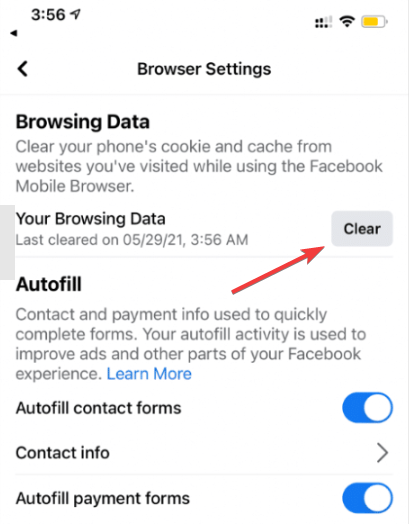
- Откройте Profile settings и найдите раздел Browser.
- Нажмите Clear в разделе Browsing data, чтобы удалить данные встроенного браузера.
- Перезапустите приложение и попытайтесь опубликовать память.
2.4 Как очистить кэш в браузере
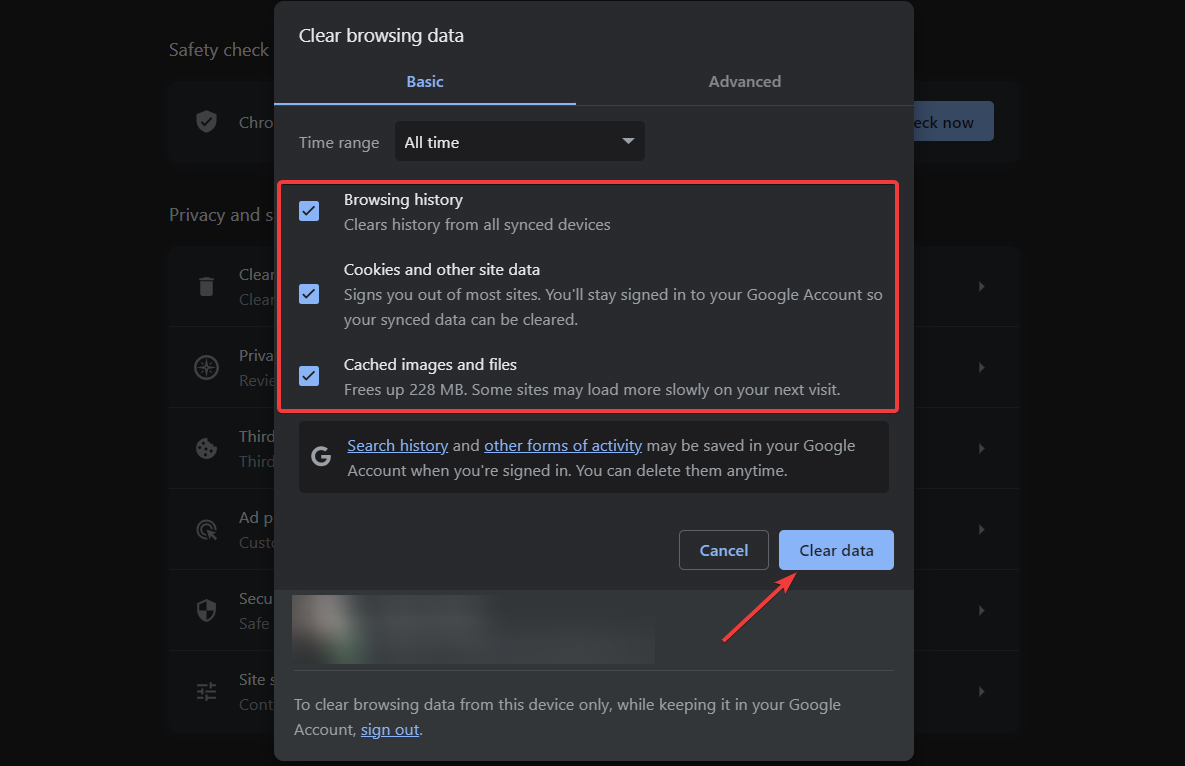
- В Chrome нажмите меню (три вертикальные точки) → More tools → Clear browsing data.
- Отметьте нужные флажки (кэш и cookies) и нажмите Clear data.
Аналогичная процедура применяется в Firefox, Edge, Safari и других браузерах. Очистка кэша помогает при ошибке “Something went wrong” в Memories.
Примечание: если после очистки кэша Facebook в браузере всё ещё не работает, попробуйте временно использовать другой браузер.
3. Переустановите приложение Facebook
Если очистка кэша не помогла, удалите и заново установите приложение.
- На Windows 10: Настройки → Приложения → Facebook → Uninstall.
- На Windows 11: Настройки → Приложения → Installed apps → найдите Facebook и удалите.
- На Android/iOS: долго нажмите значок приложения и выберите Uninstall/Удалить.
Затем установите приложение заново из Microsoft Store, Google Play или App Store. После переустановки попробуйте загрузить и опубликовать воспоминание.
Дополнительные шаги при проблемах с публикацией
- Проверьте права доступа приложения: разрешён ли доступ к файлам/фото и к встроенному браузеру.
- Проверьте опцию «Кто может видеть этот пост» — если исходный пост был доступен только вам, Share может быть недоступен.
- Удалите из воспоминания посты, которые написали другие пользователи, и попробуйте создать новое воспоминание из своих материалов.
- Попробуйте поделиться памятью в другом формате: загрузите изображения вручную и создайте пост.
- Подождите 10–30 минут: иногда проблема — временный сбой на стороне сервера.
Когда стандартные шаги не помогают
Контрпримеры и случаи, когда перечисленные шаги не решат проблему:
- Если исходный контент был удалён автором или аккаунт, чей пост включён в память, деактивирован — восстановить репост нельзя.
- Если в твёрдой административной политике компании (внутренний бизнес‑аккаунт) ограничено повторное использование контента, ни очистка кэша, ни переустановка не помогут.
- Если аккаунт нарушил правила сообщества и действие функций ограничено (санкции, временные блокировки), восстановить публикацию можно только после снятия ограничений.
В этих случаях обращайтесь в поддержку Facebook через Центр справки и указывайте подробности: ID поста, время ошибки и действия, которые вы уже предприняли.
Альтернативные решения
- Создайте новый пост вручную, загрузив те же изображения и текст, вместо использования автоматического Memories.
- Сохраните материалы локально и используйте десктопную версию Facebook для публикации.
- Если проблема системная и массовая, подпишитесь на официальные обновления Facebook и дождитесь исправления.
Мини‑методология устранения неполадок (шаг за шагом)
- Быстрая проверка соединения и входа (2–3 минуты).
- Включение уведомлений Memories и проверка скрытых людей/дат (2–5 минут).
- Очистка кэша приложения/браузера (3–10 минут).
- Перезапуск устройства и проверка публикации (1–2 минуты).
- Переустановка приложения, если вышеуказанные шаги не помогли (10–20 минут).
- Обращение в поддержку Facebook с детальным отчётом.
Ролевые чеклисты
Чеклист для обычного пользователя:
- Включены уведомления Memories.
- Проверены скрытые люди и даты.
- Очистил(а) кэш приложения/браузера.
- Перезапустил(а) устройство.
- Попробовал(а) опубликовать через браузер.
- При необходимости переустановил(а) приложение.
Чеклист для IT‑администратора или техподдержки:
- Проверить актуальность версий приложений и системных обновлений.
- Проверить сетевые политики и брандмауэр, блокирующие Facebook.
- Проверить права приложения (файлы, фото, хранилище).
- Собрать логи и отправить в поддержку Facebook при повторяемой ошибке.
Чеклист для менеджера соцсетей:
- Убедиться, что исходный контент доступен для шаринга.
- Если используете бизнес‑страницу, проверить ограничения на контент.
- Подготовить запасной план (ручная публикация, отложенный пост).
Критерии приёмки
- Воспоминание загружается без длительного ожидания (обычно меньше 30 секунд).
- Кнопка «Поделиться» активна и позволяет опубликовать пост.
- При публикации контента отображаются правильные права доступа и теги.
Часть терминов в одну строку
- Кэш — временные файлы, ускоряющие работу приложений.
- Memories — встроенная функция Facebook для отображения старых постов и дат.
- Браузерный кэш — сохранённые в браузере данные сайтов.
Частые вопросы
Q: Почему я не могу опубликовать воспоминание на Facebook? A: Часто из‑за выключенных настроек воспоминаний, скрытых людей/дат, ограничений исходного поста или проблем с интернетом. Проверьте уведомления, права на пост и кэш.
Q: Как очистить кэш в Android для Facebook? A: Настройки → Приложения → Facebook → Хранилище и кэш → Очистить кэш.
Q: Что делать, если переустановка не помогла? A: Проверьте, не включены ли ограничения аккаунта, обратитесь в поддержку Facebook и предоставьте скриншоты и логи.
Подведём итоги
Если Facebook Memories не работает: проверьте настройки Memories, очистите кэш, перезапустите устройство и переустановите приложение при необходимости. Если проблема сохраняется, используйте альтернативную публикацию вручную или обращайтесь в поддержку. Следуйте предложенной мини‑методологии и роль‑ориентированным чеклистам, чтобы быстро локализовать причину и восстановить публикацию.
Вам может быть интересно: как ускорить работу Facebook в браузере — используйте более лёгкий браузер и регулярно очищайте кэш.
Важно: если в воспоминании содержится контент других пользователей или материалы с ограниченными правами, автоматическая функция Memories может быть недоступна — в таком случае публикуйте материалы вручную.

Похожие материалы

Несколько аккаунтов Skype: Multi Skype Launcher

Журнал для работы: повысить продуктивность

Персональные звуки уведомлений на Android

Скачивание шоу Hulu для офлайн‑просмотра

Microsoft Start: персонализированная новостная лента
