
Встроенная или внешняя веб-камера — что выбрать
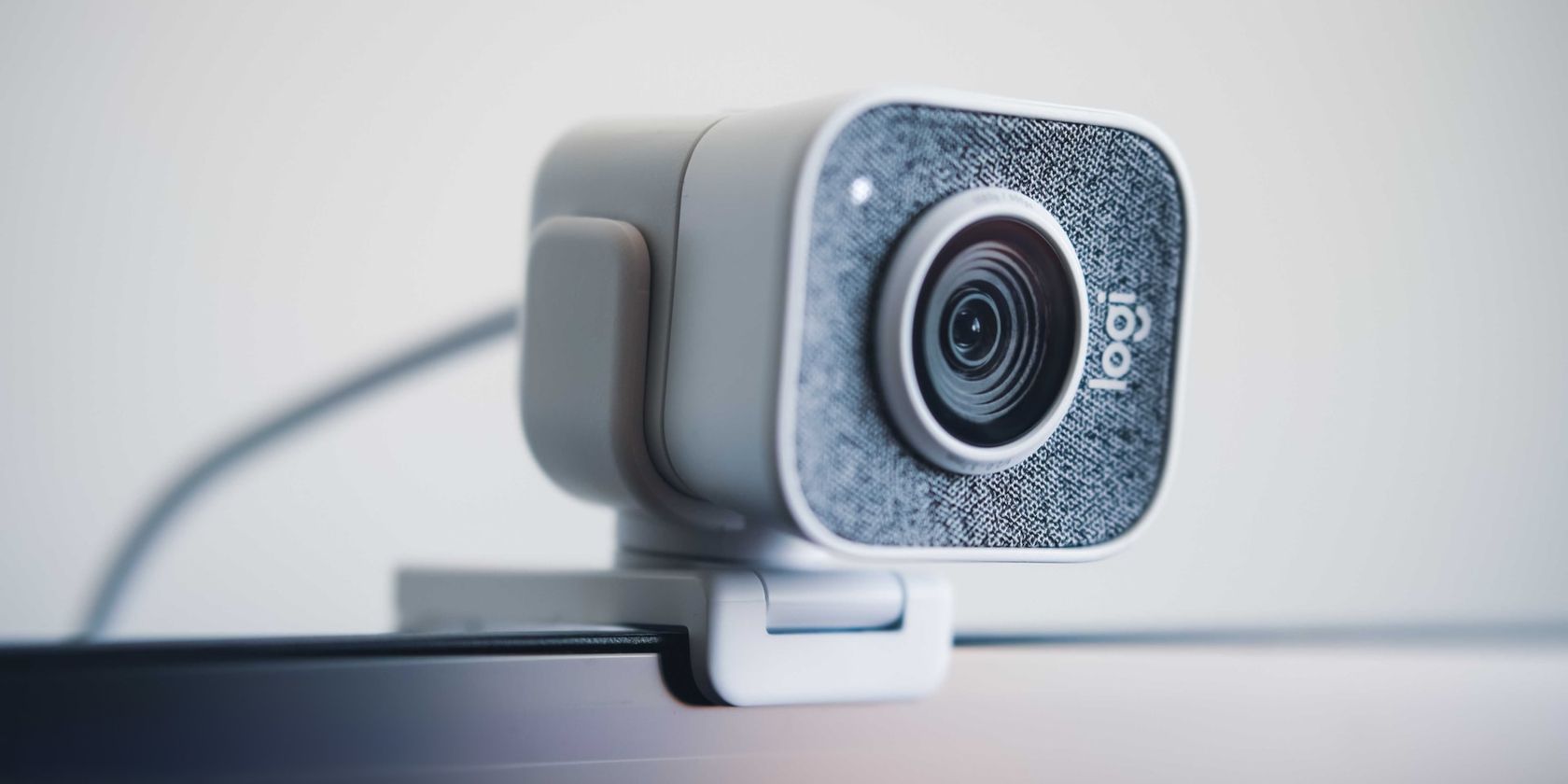
К чему стремится эта статья
Здесь подробно сравним встроенные (интегрированные) и внешние веб-камеры по качеству изображения, набору функций, мобильности, обслуживанию, безопасности и цене. В конце — практические чек-листы, методика тестирования, рекомендации под роли (стример, преподаватель, сотрудник) и краткая таблица выбора.
Важно: статья не продаёт конкретные модели. Вместо этого даёт критерии и практику, чтобы вы могли выбрать устройство, соответствующее вашим задачам.
1. Качество изображения веб-камеры
Встроенные камеры в ноутбуках, планшетах и смартфонах обычно дают удовлетворительное качество для видеозвонков: 720p и 1080p — распространённые варианты. Некоторые современные ноутбуки оснащаются сенсорами 5 Мп или выше, но старые устройства всё ещё могут использовать 720p.
Внешние камеры предлагают широкий диапазон качества: дешёвые модели ограничиваются 720p/30 FPS, более дорогие — 1080p/60 FPS и даже 4K при 30 FPS. Для потоковой трансляции или профессиональной записи важна частота кадров и качество оптики (стекло vs пластик), а также поддержка автофокуса и корректной экспозиции.
Совет: если вам важна чёткость и плавность движения (стримы, запись видео, демонстрации ПО), ищите внешнюю камеру с минимум 1080p и 60 FPS. Для групповых видеозвонков и удалённой работы чаще хватает встроенной 720–1080p камеры.
2. Набор функций
Внешние камеры обычно предоставляют больше «фишек»: регулировка экспозиции, коррекция цветопередачи, шумоподавление, автофокус, отслеживание лица, вращающийся крепёж, встроенный микрофон с шумоизоляцией или даже встроенный кольцевой свет.
Встроенные камеры зависят от возможностей устройства и драйверов. Иногда фирменное ПО ноутбука добавляет настройки, но аппаратная база остаётся ограничением.
Альтернатива: если у вас мощный ноутбук, программное обеспечение (например, виртуальные камеры, фильтры в OBS) может частично компенсировать аппаратные ограничения, но это добавляет сложность и нагрузку на систему.
3. Гибкость позиции и возможностей
Основное преимущество внешней камеры — способность менять расположение и угол обзора. Вы можете закрепить устройство на мониторе, штативе или повесить на стену. Для обзора рабочего стола или съёмки процесса это критично.
Встроенная камера ограничена фиксированным положением: на рамке экрана ноутбука или корпусе планшета. Смартфон с держателем даёт гибкость, но требует дополнительных аксессуаров и питания.
Круг применения определяет выбор: для «кадрового» видеоблога или записи мастер-класса внешняя камера предпочтительней; для серийных встреч и мобильности — встроенная.
4. Транспортировка и мобильность
Встроенные камеры выигрывают по удобству: ничего дополнительно не брать. Внешняя камера — компактная и лёгкая, но её нужно подключать и хранить отдельным образом (чехол, кабель).
Есть практические варианты:
- Использовать смартфон как временную веб-камеру (через приложения или USB), если нужно перемещаться.
- Выбирать внешнюю камеру с Bluetooth/Wi‑Fi, если хотите минимизировать кабели.
Примечание: при частых поездках удобнее иметь всё в одном устройстве — ноутбук или планшет с качественной встроенной камерой.
5. Уход и устранение неполадок
Оба типа требуют ухода: протирка линзы мягкой тканью, проверка крепления и кабелей. Внешние камеры могут иметь дополнительные механические элементы (зажимы, шарниры), которые нужно беречь.
Типичные проблемы и способы решения:
- Мылообразное изображение — очистите линзу, проверьте фокус и настройки резкости.
- Трясущаяся картинка — проверьте крепление; при использовании штатива отрегулируйте фиксаторы.
- Проблемы с драйвером в Windows/macOS/Linux — обновите драйверы и перезапустите приложение.
- Звук не синхронизирован с видео — проверьте частоту кадров, задержку кодека и используемый источник звука в настройках приложения.
Критерии приёмки: камера работает стабильно в течение 30 минут записи без падений FPS и значимых артефактов; автофокус держит лицо в кадре; микрофон (если встроен) передаёт разборчивую речь на расстоянии 1–2 м.
6. Безопасность и конфиденциальность
Обе камеры подвержены программным атакам, если устройство заражено. Важные рекомендации:
- Используйте антивирус и держите ОС и драйверы в актуальном состоянии.
- При возможности выключайте или физически закрывайте камеру, когда она не нужна.
- Для внешней камеры просто отключите кабель или уберите устройство в чехол.
Если вам важна простота отключения — внешняя камера выигрывает: её легко физически изъять из порта. У встроенной камеры отключение требует изменения настроек ОС или физического покрытия.
Юридическая заметка: при записи людей ознакомьтесь с местным законодательством о согласии на съёмку и сотрудников с точки зрения приватности.
7. Цена и соображения бюджета
Внешние камеры варьируются по цене гораздо шире: от недорогих моделей до премиальных камер с поддержкой 4K и продвинутыми микрофонными системами. Покупка нового ноутбука с хорошей встроенной камерой обычно стоит дороже, чем одна внешняя веб-камера.
Рекомендации по бюджету:
- Базовый уровень (звонки, онлайн-уроки): встроенная камера или внешняя за небольшую сумму.
- Средний уровень (стриминг, презентации): внешняя камера 1080p/60 FPS с хорошим микрофоном или сочетание внешней камеры + USB-микрофон.
- Профессиональный уровень (видео-контент, съёмка): внешняя камера с 4K, хорошей оптикой и отдельным звуком.
Факторы экономии: использование смартфона как веб-камеры, бесплатные программные фильтры, покупка бывшего в употреблении оборудования.
Сравнительная таблица (основные параметры)
| Параметр | Встроенная камера | Внешняя камера |
|---|---|---|
| Качество изображения | 720–1080p чаще всего | 720p — 4K и выше |
| Частота кадров | 30 FPS обычно | 30–60 FPS и более |
| Гибкость позиции | Низкая | Высокая |
| Набор функций | Ограничен | Широкий, зависит от модели |
| Простота отключения | Сложнее | Очень просто |
| Цена | Входит в устройство | От недорогих до премиум |
Как выбрать: методика в 5 шагов
- Определите сценарии использования: звонки, запись уроков, стриминг, мобильная съёмка.
- Установите минимальные требования: разрешение, FPS, угол обзора, наличие микрофона.
- Оцените бюджет и мобильность: нужен ли штатив, чехол, беспроводное подключение.
- Проверьте совместимость с ОС и программами (Zoom, Teams, OBS, браузеры).
- Тестируйте устройство в реальных условиях: освещение, фон, расстояние до камеры.
Мини-методика тестирования (пробная запись):
- Запишите 10 минут видео в дневном освещении и при искусственном свете.
- Оцените автофокус, баланс белого, шум в тенях и артефакты при движении.
- Проверьте микрофон на 1–2 м и синхронизацию звука.
Решение по дереву: что подходит вам
flowchart TD
  A[Нужна мобильность?] -->|Да| B[Используйте встроенную камеру или смартфон]
  A -->|Нет| C[Нужен высокий контроль качества?]
  C -->|Да| D[Покупаем внешнюю камеру: 1080p/60 или 4K]
  C -->|Нет| B
  D --> E{Нужен звук высокого уровня?}
  E -->|Да| F[Добавляем USB/XLR микрофон]
  E -->|Нет| G[Встроенный микрофон достаточен]
Роли и чек-листы — что выбрать в зависимости от задач
Удалённый сотрудник / специалист по поддержке:
- Приоритет: удобство, простая настройка, стабильно понятное изображение.
- Выбор: встроенная камера 720–1080p или доступная внешняя 1080p.
- Минимальная проверка: микрофон, фон, освещение.
Преподаватель / тренер:
- Приоритет: чёткость слайда и лицо лектора, хорошая экспозиция.
- Выбор: внешняя 1080p с автофокусом и широким углом или хороший ноутбук с 1080p.
- Чек-лист: тестировать демонстрацию экрана, проверять звук, предусмотреть запасной источник видео (смартфон).
Влогер / стример:
- Приоритет: качество картинки, гибкость композиции, плавность движения.
- Выбор: внешняя 1080p/60 или 4K, отдельный микрофон, кольцевой свет.
- Чек-лист: подходящий угол обзора, белый баланс, OBS-профили для прямого эфира.
Видеопродакшн / создание контента:
- Приоритет: оптическая и цветопередача, низкий уровень шума.
- Выбор: внешняя камера с хорошей оптикой, возможен переходник для беззеркалки.
- Чек-лист: тестовые записи в разных условиях, цветовая калибровка, внешний рекордер/микрофон.
Практические советы по настройке и оптимизации
- Освещение: ключ к хорошей картинке. Используйте боковое и фронтальное мягкое освещение, избегайте резкого заднего света.
- Фон: выберите нейтральный фон или используйте виртуальный фон при достаточно мощном ПК.
- Настройки: попробуйте фиксировать экспозицию и баланс белого вручную, если автоматические режимы ведут себя нестабильно.
- Программы: OBS, Logitech Capture и фирменные приложения часто добавляют полезные профили и фильтры.
Безопасность и конфиденциальность — практический чек-лист
- Закрывайте камеру физически, когда не используете её.
- Отключайте внешнюю камеру от USB, если она не нужна.
- Отключайте разрешения браузеров и приложений для доступа к камере при малой необходимости.
- Проверяйте списки установленных приложений и расширений, особенно те, которые имеют доступ к камере и микрофону.
Шпаргалка: рекомендуемые настройки (ориентиры)
- Видеозвонки: 720p@30 FPS или 1080p@30 FPS. При плохом интернете — 480p.
- Стримы и запись контента: 1080p@60 FPS для динамики; 4K@30 FPS для статичных кадров высокой чёткости.
- Баланс белого: Auto для быстрой настройки, Manual при профессиональной записи.
- Фокус: автофокус для мобильных трансляций, ручной — для стабильной композиции.
Часто задаваемые вопросы
Q: Можно ли использовать смартфон как веб-камеру? A: Да. Для этого существуют приложения и USB‑/Wi‑Fi‑решения. Это удобная временная альтернатива при перемещении.
Q: Достаточно ли встроенной камеры для преподавателя? A: Для онлайн-лекций часто достаточно качественной встроенной камеры 1080p. Если вы показываете мелкие детали или демонстрируете мастер-класс, лучше внешняя камера.
Q: Как уменьшить задержку видео в конференции? A: Уменьшите разрешение, используйте проводное подключение к сети, закройте фоновые приложения, обновите драйверы.
Q: Что проще в безопасности — встроенная или внешняя камера? A: Внешнюю проще физически отключить, но обе зависят от безопасности системы и программного обеспечения.
Краткое резюме
- Встроенная камера: удобно и экономно для звонков и мобильной работы.
- Внешняя камера: лучше для качества, гибкости, контроля и безопасности.
- Выбор зависит от сценария: оцените цели, бюджет и готовность на дополнительные настройки.
Итоговый чек-лист перед покупкой:
- Определите сценарий использования.
- Установите минимальные требования (разрешение/FPS/микрофон).
- Проверьте совместимость с вашими приложениями и ОС.
- Тестируйте устройство в типичных условиях.
- Планируйте защиту приватности и регулярное обслуживание.
Если хотите, могу подготовить короткую подборку рекомендаций по моделям под ваш бюджет и задачи, а также шаблон тестового прогрева камеры для проверки перед покупкой.

Похожие материалы

Несколько аккаунтов Skype: Multi Skype Launcher

Журнал для работы: повысить продуктивность

Персональные звуки уведомлений на Android

Скачивание шоу Hulu для офлайн‑просмотра

Microsoft Start: персонализированная новостная лента
