
Веб-камера: внешняя или встроенная?
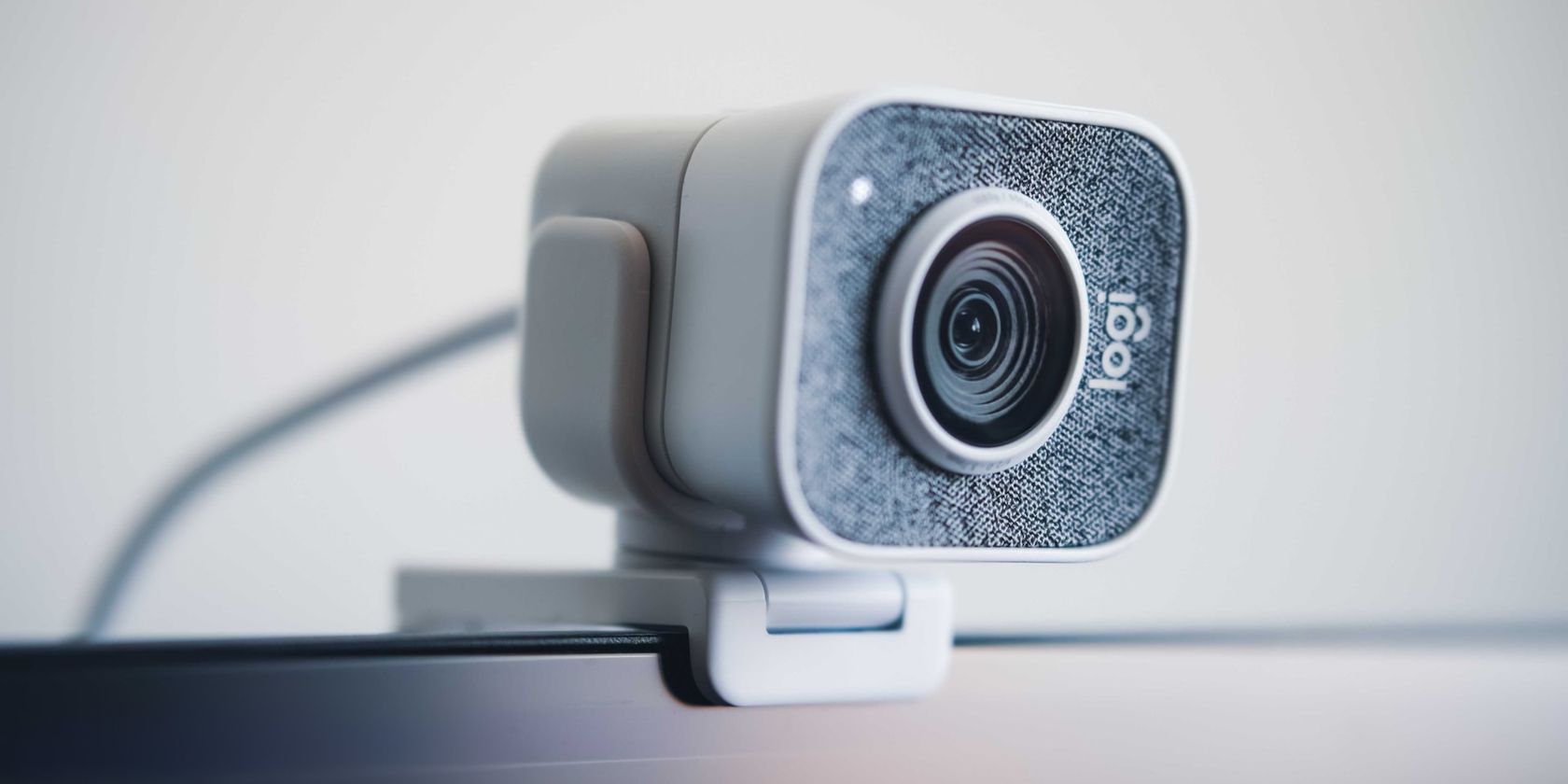
Выбор между встроенной и внешней веб-камерой зависит от устройства, бюджета и задач. Но прежде чем покупать, полезно понять главные отличия: качество изображения, набор возможностей, подвижность, простота транспортировки, обслуживание, безопасность и цена. Ниже — развёрнутое руководство, которое поможет принять решение и правильно настроить камеру.
Почему это важно
Камера — это не просто «видение» для видеозвонков. От неё зависит впечатление в деловой встрече, качество контента для стримов и удобство записи. Неправильный выбор может стоить денег, времени и нервов.
Важно: если вы используете камеру для работы с конфиденциальной информацией, безопасность и конфиденциальность должны быть в числе главных критериев.
Что вы найдёте в этой статье
- Глубокое сравнение 7 ключевых параметров встроенных и внешних камер.
- Руководство «Как выбрать» с пошаговой методологией.
- Ролевые чеклисты (стример, удалённый сотрудник, преподаватель, влоггер).
- Сопроводительные таблицы совместимости и критерии приёмки.
- Техники ухода, план реагирования при сбоях и советы по безопасности.
- FAQ и краткая сводка для быстрого решения.
1. Качество изображения
Встроенные веб-камеры современных ноутбуков и мониторов чаще всего предлагают разрешение 720p, 1080p или 1440p; некоторые ноутбуки оснащают сенсорами 5 МП. Однако модели старых устройств могут показывать лишь 720p и давать более шумное изображение при слабом освещении.
Внешние камеры дают больше вариативности: от бюджетных 720p до профессиональных 1080p при 60 FPS или выше, а также 4K-моделей. Высокая частота кадров (FPS) важна для плавности движения — особенно для стримов, демонстраций и съёмки в движении.
Ключевые параметры качества:
- Разрешение (720p, 1080p, 1440p, 4K)
- Частота кадров (30, 60 FPS и выше)
- Размер матрицы и светочувствительность (важно при низком освещении)
- Оптика и автофокус
Контрпример: если вам нужно только периодически участвовать в видеозвонках, 1080p@30FPS встроенной камеры обычно достаточно.
2. Набор функций
Внешние камеры часто включают дополнительные аппаратные элементы: встроенный микрофон с шумоподавлением, поворотные крепления, регулировку экспозиции и встроенное кольцевое освещение. Также у внешних камер встречаются опции вроде аппаратного автофокуса, шумоподавления и аппаратной компенсации при слабом свете.
Встроенные камеры зависят от возможностей устройства: драйверов, прошивки и интегрированного микрофона. Иногда программное обеспечение (например, фирменные приложения производителя) расширяет их функциональность.
Когда внешняя камера предпочтительнее:
- вам нужны аппаратный автофокус и трекинг
- вы ведёте трансляции или создаёте контент
- требуется отдельный микрофон с более высоким качеством
Когда встроенная камера достаточно:
- вы совершаете короткие деловые звонки
- вам важна портативность и минимальная настройка
3. Гибкость положения и возможности использования
Главное преимущество внешней камеры — мобильность. Вы можете смещать её, ставить на штатив, снимать в разных ракурсах и легко менять угол обзора. Встроенная камера привязана к корпусу ноутбука или к монитору.
Примеры использования:
- Влоггер: внешняя камера на штативе позволит легко менять композицию кадра.
- Преподаватель: встроенной камеры может хватить при статичной записи лекций, но внешняя камера проще для демонстраций крупного плана.
Альтернатива: использовать смартфон как временную внешнюю камеру при помощи приложений-перемостов.
4. Транспортировка и портативность
Встроенная камера всегда с вами — не нужно ничего брать дополнительно. Внешняя камера добавляет аксессуар и кабели, хотя многие модели компактны и лёгки.
Опции переносимости:
- Компактные USB-камеры с клипсой.
- Беспроводные модели (Wi‑Fi/Bluetooth), требующие питания или батареи.
- Использование смартфона как камеры — удобно и бескомпромиссно для мобильной съёмки.
Совет: если вы много перемещаетесь, оцените время настройки и необходимость дополнительных аксессуаров (штатив, кейс).

ALT: Люди на видеозвонке с изображением экрана ноутбука и встроенной камерой
5. Уход и устранение неполадок
Обслуживание обеих типов включает базовые операции:
- Регулярная чистка линзы мягкой тканью без абразивов.
- Обновление драйверов и прошивок.
- Проверка разрешений приложений в ОС.
Для внешних камер добавляются аппаратные риски: повреждение кабеля, слом крепления или потеря мелких комплектующих.
Быстрый план устранения неисправностей:
- Проверьте физическое подключение (USB/питание).
- Убедитесь, что камера выбрана в настройках приложения и системы.
- Обновите драйверы и перезапустите приложение.
- Попробуйте другую программу, чтобы исключить проблемы с конкретным софтом.
- Для внешних камер: попробуйте другой USB-порт или кабель.
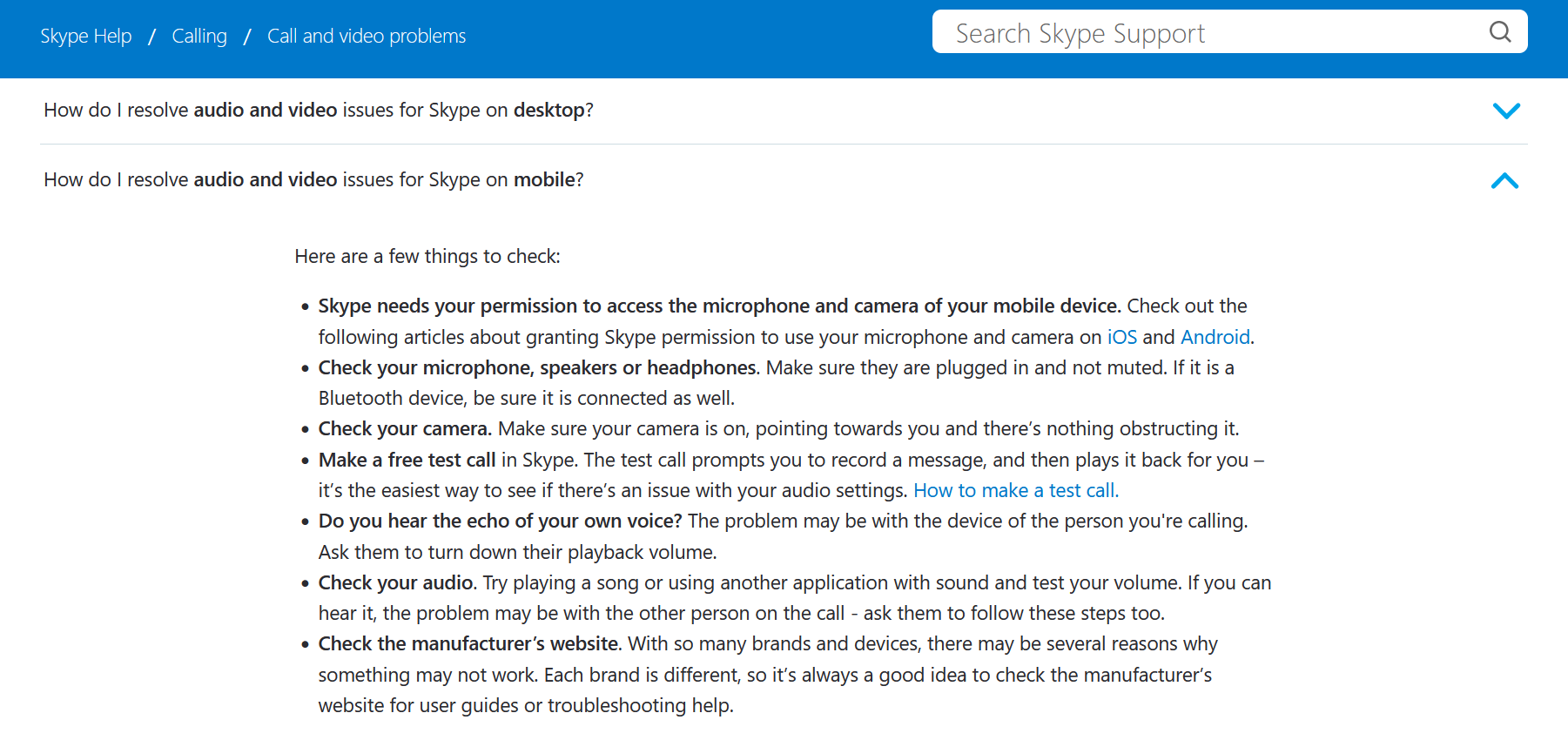
ALT: Скриншот страницы поддержки Skype с инструкциями по улучшению качества звонков
План реагирования при сбое (runbook)
Симптом: камера не обнаруживается.
- Отключите и снова подключите устройство.
- Проверьте управление устройствами в ОС (Диспетчер устройств / Системные настройки).
- Запустите встроенный тест камеры в другом приложении.
- Если камера внешняя — подключите к другому компьютеру.
- При аппаратном повреждении — используйте запасную камеру или смартфон.
Симптом: изображение мутное или тёмное.
- Очистите линзу.
- Настройте экспозицию и баланс белого в приложении.
- Добавьте освещение или используйте кольцевую лампу.
6. Безопасность и конфиденциальность
Оба типа камер уязвимы с точки зрения безопасности, потому что управление ими осуществляется через ПО и драйверы. Разница в том, что внешнюю камеру можно физически отключить.
Рекомендации по безопасности:
- Закрывайте камеру шторкой или наклейкой, когда не используется.
- Обновляйте систему и драйверы: уязвимости часто закрываются в обновлениях.
- Контролируйте разрешения приложений: отключайте доступ к камере для ненадёжных программ.
- Используйте антивирус и поведенческий мониторинг для обнаружения малвари.
Примечание по GDPR и приватности: при обработке персональных данных (видеозаписи людей) соблюдайте местное законодательство: уведомляйте участников съёмки и храните записи безопасно. Если вы работаете с данными ЕС-граждан, учитывайте принципы минимизации данных и прозрачности обработки.
7. Цена и экономическая целесообразность
Внешние камеры могут стоить от $12 до $150 и выше; штативы и аксессуары — ещё от $8 до $100. Нередко лучше вложиться в хорошую внешнюю камеру, чем покупать новый компьютер только ради лучшей встроенной камеры.
Факторы стоимости:
- Бренд и репутация поддержки.
- Наличие микрофона и дополнительных аксессуаров.
- Аппаратные характеристики (матрица, объектив, FPS).
Финансовая подсказка: для обычных деловых звонков достаточно бюджетной камеры или встроенной 1080p; для создания контента и стримов экономически оправдана покупка внешней камеры средней или высокой ценовой категории.
Как выбрать: простая методика (мини-методология)
- Определите основную цель: звонки, запись лекций, стрим или влог.
- Оцените текущее устройство: есть ли рабочая встроенная камера?
- Сформируйте базовые требования: разрешение, FPS, микрофон, портативность.
- Установите бюджет и приоритеты (качество vs портативность).
- Сравните модели по совместимости (порт, ОС, драйверы) и по отзывам.
- Тестируйте: покупка с возможностью возврата сокращает риск.
Критерии приёмки
- Качество видео — соответствует целям (например, 1080p@30FPS для деловых звонков, 1080p@60FPS для стримов).
- Звук — встроенный/внешний микрофон обеспечивает разборчивую речь.
- Надёжность подключения — стабильный USB/беспроводной канал без падений.
- Удобство использования — простая настройка и совместимость с используемыми приложениями.
Таблица совместимости устройств и типов камер
| Устройство | Чаще всего встроенная камера | Подключение внешней камеры | Примечания |
|---|---|---|---|
| Ноутбук | Да (720–1080p, 5MP в новых моделях) | USB-A/USB-C | Убедитесь в наличии свободного порта |
| Монитор | Иногда | USB/USB-C или встроенные док-станции | Некоторые мониторы имеют модульные камеры |
| Смартфон | Да (высокое качество) | Wi‑Fi / USB (через приложения) | Может использоваться как внешняя камера |
| Настольный ПК | Зависит от веб-камеры | USB-A/USB-C | Требуется внешняя камера для видеосвязи |
Ролевые чеклисты
Чеклист для стримера:
- Разрешение и FPS (1080p@60FPS или выше)
- Качественный микрофон или отдельный аудиоинтерфейс
- Освещение (кольцевая лампа, софтбокс)
- Штатив или гибкое крепление
- Программное обеспечение для захвата (OBS, Streamlabs)
Чеклист для удалённого сотрудника:
- Стабильное соединение и простая настройка
- Разрешение 720p–1080p
- Надёжный встроенный микрофон или гарнитура
- Приватный фон или виртуальный фон
Чеклист для преподавателя:
- Возможность демонстрации материалов (второй угол/камера)
- Хорошая слышимость (микрофон)
- Простая запись и экспорт урока
Чеклист для влоггера/DIY:
- Мобильность и возможность крепления на штатив
- Хорошая светочувствительность
- Возможность быстрой замены ракурсов
Факты (без вымышленных цифр)
- Часто встречающиеся разрешения: 720p, 1080p, 1440p, 4K.
- Частота кадров: 30 FPS для базовых задач, 60 FPS и выше для плавного видео.
- Ценовой диапазон внешних камер в широком смысле: от бюджетных предложений до профессиональных моделей; дополнительные аксессуары увеличат итоговую сумму.
Дерево принятия решения (Mermaid)
flowchart TD
  A[Нужна портативность?] -->|Да| B[Использовать смартфон или компактную внешнюю камеру]
  A -->|Нет| C[Оценить встроенную камеру ноутбука/монитора]
  B --> D{Нужен ли высокий FPS для плавного видео?}
  D -->|Да| E[Выбирайте внешнюю камеру с 60 FPS]
  D -->|Нет| F[Смартфон или бюджетная внешняя камера достаточны]
  C --> G{Довольны ли вы качеством встроенной камеры?}
  G -->|Да| H[Оставить встроенную камеру]
  G -->|Нет| I[Рассмотреть покупку внешней камеры]
Советы по покупке и тестированию
- Проверяйте политику возврата продавца.
- Читайте реальные отзывы о совместимости с вашей ОС.
- При возможности тестируйте камеру в тех условиях освещения, в которых вы будете работать.
- Если цена внезапно занижена — проверьте официальный сайт производителя и гарантии.
Установка и простое SOP для внешней камеры
- Подключите камеру к свободному USB-порту или по беспроводной связке.
- Разрешите доступ к камере в настройках операционной системы.
- Установите официальные драйверы и фирменное ПО (если требуется).
- Настройте экспозицию, баланс белого и автозум в приложении.
- Проверьте звук и синхронизацию в тестовом звонке.
Дополнительные соображения по безопасности
- Ограничьте список приложений, имеющих доступ к камере.
- Включите уведомления безопасности в ОС и антивирусе.
- Для корпоративных устройств используйте управление политиками доступа (MDM).
Часто задаваемые вопросы
Можно ли использовать смартфон как веб-камеру?
Да. Существуют приложения, которые превращают смартфон в камеру для компьютера по USB или Wi‑Fi. Это удобно и часто даёт лучшее качество, чем встроенная камера ноутбука.
Что лучше для стриминга: внешняя камера или DSLR?
DSLR/беззеркальные камеры дают лучшее качество изображения, но требуют карты захвата и дополнительной настройки. Внешняя веб-камера проще в использовании и дешевле в настройке.
Как защитить камеру от взлома?
Обновляйте ПО и драйверы, используйте антивирус, заклеивайте объектив при простое и отключайте внешние камеры физически.
Нужен ли отдельный микрофон?
Для профессионального звука отдельный микрофон или гарнитура предпочтительнее встроенных решений.
Короткая сводка
- Для базовых видеозвонков встроенной камеры обычно достаточно.
- Внешняя камера оправдана при создании контента, стриминге и при необходимости лучшего качества и гибкости.
- Оценивайте цели, бюджет, портативность и требования к безопасности.
Краткая сводка действий
- Определите цель использования.
- Проверьте встроенное качество и совместимость.
- Сравните внешние модели по ключевым параметрам.
- Тестируйте перед окончательной покупкой.
FAQ (коротко)
- Какой минимальный FPS нужен для плавного видео? 30 FPS — минимум, 60 FPS — для плавности и динамичных сцен.
- Нужно ли покупать камеру с кольцевой подсветкой? Не обязательно, но подсветка сильно улучшает картинку при слабом освещении.
- Можно ли вернуть камеру, если она не подошла? Проверьте условия возврата у продавца.

Похожие материалы

Несколько аккаунтов Skype: Multi Skype Launcher

Журнал для работы: повысить продуктивность

Персональные звуки уведомлений на Android

Скачивание шоу Hulu для офлайн‑просмотра

Microsoft Start: персонализированная новостная лента
