
Внешний монитор не использует GPU — как исправить
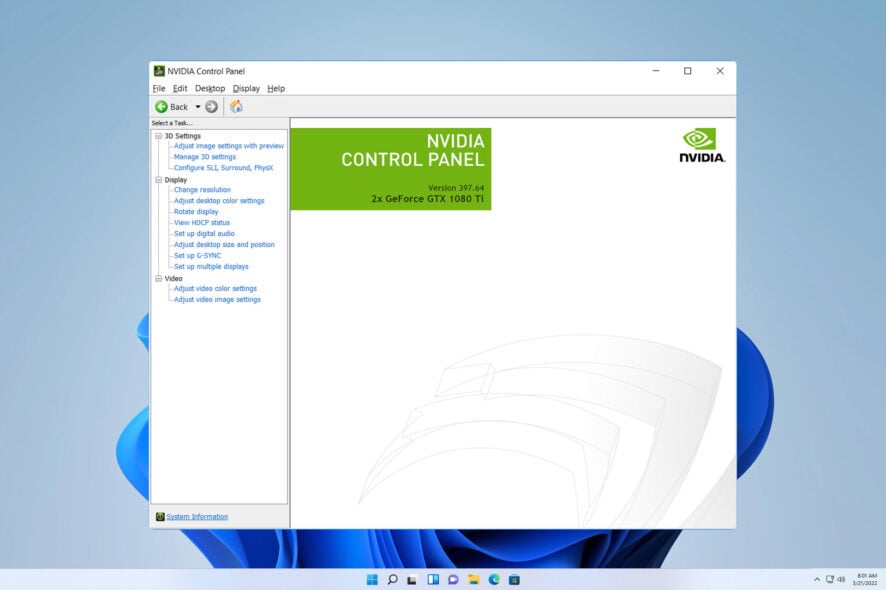
Многие подключают внешний монитор к ноутбуку ради большего пространства и лучшего качества. Однако некоторые замечают, что внешний дисплей не использует дискретную видеокарту (GPU) по умолчанию.
Ещё одна распространённая проблема — когда система не обнаруживает второй монитор. Это снижает удобство и производительность, поэтому важно быстро найти и устранить причину. Ниже — проверенные шаги, альтернативы и тесты.
Почему внешний монитор может не использовать GPU?
- Кабель или порт не поддерживают требуемый стандарт (старый HDMI, адаптеры без пропускной способности и т.п.).
- Дискретная видеокарта не назначена как графический процессор по умолчанию для конкретного приложения.
- Настройки питания или профиля графики в Windows/BIOS перенаправляют рендеринг на интегрированную графику.
- Специфика ноутбука: многие ноуты сначала рендерят интерфейс через iGPU, а GPU включается только для тяжёлых задач.
Внешние мониторы и GPU — как это работает
Интегрированная графика (iGPU) обычно отвечает за интерфейс ОС и базовый вывод изображения. Дискретный GPU активируется при запуске ресурсоёмких приложений (игры, 3D-редакторы). После переключения нагрузка идёт через дискретную карту независимо от того, на каком дисплее показывается изображение.
Перед началом — простая проверка
- Убедитесь, что кабели и порты совместимы с вашим монитором (DisplayPort/HDMI версии 2.0+ для 4K@60 Гц и т. д.).
- Попробуйте другой кабель, если есть сомнения.
- Подключите монитор напрямую, без переходников, если возможно.
Важно: иногда проблема — в самом кабеле или переходнике, а не в настройках системы.
Основные способы устранения
1. Переустановка драйвера графики
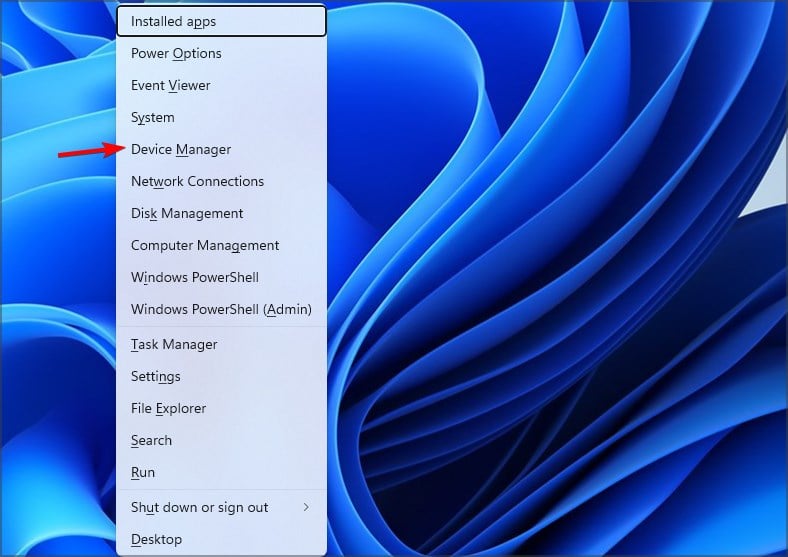
- Нажмите Windows + X и выберите Device Manager.
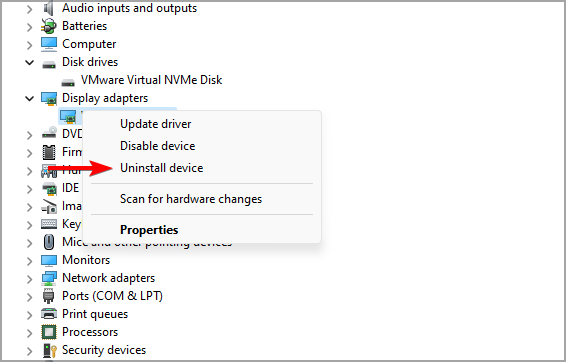
- Найдите вашу видеокарту в разделе «Display adapters». Щёлкните правой кнопкой и выберите Uninstall device.
- Если есть опция, отметьте «Remove driver software for this device» и нажмите Uninstall.
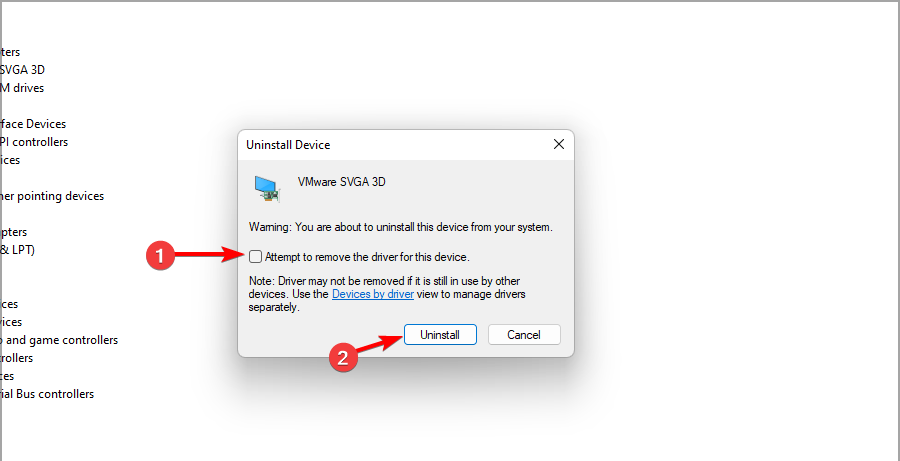
После удаления драйвера перезагрузите ноутбук и установите свежую версию драйвера с сайта производителя (NVIDIA/AMD/Intel). При проблемах используйте Display Driver Uninstaller (DDU) для полного удаления старых драйверов.
2. Принудительный выбор GPU для приложения (NVIDIA пример)
- Откройте Nvidia Control Panel.
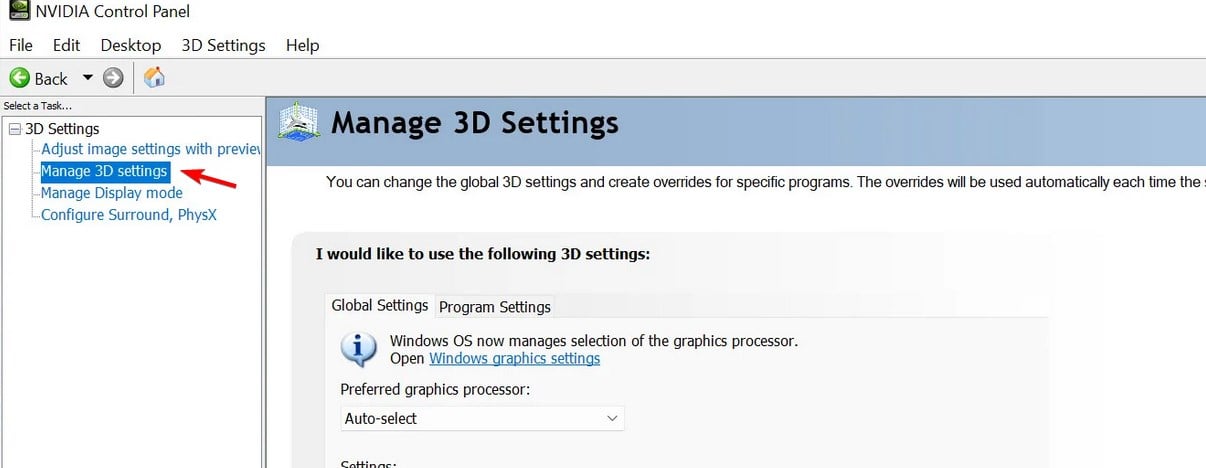
- Выберите Manage 3D Settings.
- Перейдите на вкладку Program Settings.
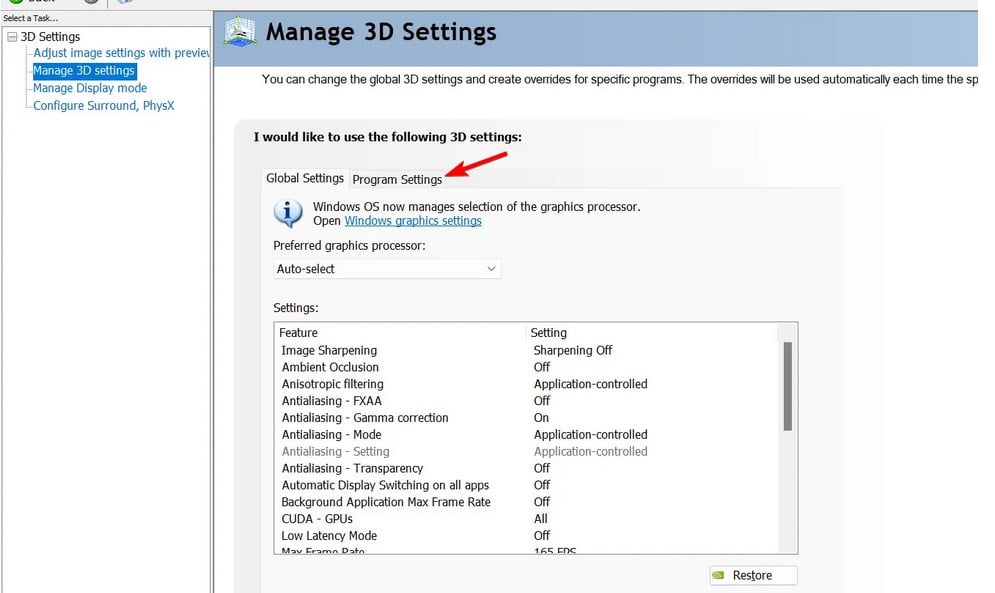
- Выберите приложение, которое должно использовать дискретный GPU.
- В параметре Preferred graphics processor установите High-performance Nvidia processor.
- Запустите приложение и переместите его на внешний монитор.
Это один из самых надёжных способов заставить игру или программу использовать дискретный GPU.
Дополнительные методы и альтернативы
- Windows: Откройте Параметры → Система → Экран → Графические параметры и назначьте для приложения «Высокую производительность» (это привязывает его к дискретному GPU).
- BIOS/UEFI: проверьте опции, связанные с переключаемой графикой (Switchable Graphics) — для некоторых ноутбуков там можно изменить приоритет.
- Обновление firmware монитора — редко, но иногда помогает при проблемах с EDID/распознаванием.
- Попробуйте другой порт (DisplayPort обычно предпочтительнее для полноценного вывода и возможностей GPU).
- Для IT-администраторов: проверьте групповые политики и корпоративные профили драйверов, которые могут блокировать выбор GPU.
Когда этот подход не помогает — возможные причины
- Аппаратное ограничение: в некоторых ноутбуках физические цепи дисплея связаны с iGPU, и дискретный GPU не может напрямую выводить изображение на определённые порты.
- Старые кабели или адаптеры без пропускной способности.
- Некорректные или конфликтующие кастомные драйверы.
Быстрый чеклист (роль: пользователь)
- Проверить кабель и порт (HDMI/DP).
- Обновить драйвер GPU с сайта производителя.
- В Windows назначить приложение на «Высокую производительность».
- Проверить Nvidia Control Panel / AMD Radeon Settings.
- Перезагрузить систему и протестировать в игре или бенчмарке.
Роль: администратор — дополнительные шаги:
- Проверить политики и профиль драйверов.
- При необходимости использовать DDU и чистую установку драйверов.
- Проверить BIOS/UEFI и версию прошивки ноутбука.
Мини‑методология: как системно диагностировать проблему
- Репродуцируйте проблему: что именно не работает (эффект на всех приложениях или только на играх).
- Проверьте кабель/порт на другом устройстве.
- Переустановите драйвер (DDU при необходимости).
- Назначьте GPU в настройках ОС и в панели производителя.
- Тестируйте в приложении с монитором, при необходимости фиксируйте логи.
Критерии приёмки
- Игра/программа использует дискретный GPU (проверено наблюдением нагрузки в Task Manager или GPU-Z).
- Внешний монитор отображает корректное разрешение и частоту обновления.
- После перезагрузки настройки сохраняются и работают стабильно.
Наглядное решение — схема принятия решения
flowchart TD
  A[Проблема: монитор отображает, но GPU не используется] --> B{Кабель/порт совместим?}
  B -- Нет --> C[Заменить кабель или порт]
  B -- Да --> D{Драйверы в порядке?}
  D -- Нет --> E[Переустановить драйвер 'DDU если нужно']
  D -- Да --> F{Назначен GPU для приложения?}
  F -- Нет --> G[Назначить High-performance в панели GPU или Windows]
  F -- Да --> H{Аппаратное ограничение ноутбука?}
  H -- Да --> I[Ограничение: обратиться к документации/производителю]
  H -- Нет --> J[Проверить BIOS/политики и обновления прошивки]
1‑строчная глоссарная справка
- iGPU — интегрированная графика, встроенная в процессор; подходит для интерфейса и лёгких задач.
- dGPU — дискретная (отдельная) видеокарта; нужна для игр и тяжёлой графики.
- DDU — Display Driver Uninstaller, утилита для полного удаления драйверов GPU.
Часто задаваемые вопросы
Почему ноутбук использует iGPU, даже если есть дискретная карта?
Ноутбуки часто оптимизируют энергопотребление и используют iGPU для интерфейса; dGPU включается при запуске ресурсоёмких задач.
Как понять, что приложение использует дискретную карту?
Откройте Диспетчер задач → Производительность или используйте сторонние утилиты (GPU-Z). Если загрузка dGPU повышается при запуске приложения — оно использует дискретную карту.
Короткое резюме
- Начните с проверки кабеля и порта.
- Переустановите драйверы (DDU при необходимости).
- Назначьте приложения на дискретный GPU через панель NVIDIA/AMD или графические параметры Windows.
- Если проблема сохраняется, проверьте аппаратные ограничения ноутбука и BIOS/политику системы.
Если вы уже устраняли эту проблему — расскажите, какой метод сработал, и какие шаги пришлось предпринять.

Похожие материалы

Несколько аккаунтов Skype: Multi Skype Launcher

Журнал для работы: повысить продуктивность

Персональные звуки уведомлений на Android

Скачивание шоу Hulu для офлайн‑просмотра

Microsoft Start: персонализированная новостная лента
