
Как исправить ошибку «ExpressVPN заблокирован Hulu»

Hulu — один из сервисов потокового видео, который активно блокирует доступ через VPN и прокси. Даже высокорейтинговые провайдеры, такие как ExpressVPN, иногда попадают под эти блокировки. Это руководство объясняет, почему возникает ошибка, как диагностировать проблему и какие практические шаги выполняют пользователи и специалисты техподдержки, чтобы снова получить доступ к контенту.
Важно: этот материал ориентирован на устранение технических причин блокировки. Он не даёт правовой консультации — соблюдайте условия использования сервиса и законодательство вашей страны.
Кого это касается
- Пользователи ExpressVPN, которые видят сообщение об использовании «unblocker» или «proxy».
- Те, кто не может воспроизвести контент Hulu при подключённом VPN.
- Техподдержка и администраторы, отвечающие за сетевые настройки пользователей.
Быстрая проверка перед началом
- Убедитесь, что ваша подписка на Hulu активна и региональная привязка учётной записи соответствует ожиданиям.
- Проверьте, что устройство подключено к интернету без VPN (отключите ExpressVPN и откройте любой сайт).
- Обновите приложение Hulu и приложение ExpressVPN до последних версий.
Как исправить Hulu не работает с ExpressVPN
Ниже — упрощённый и расширенный набор шагов: от базовой диагностики до продвинутых настроек и рекомендованных альтернатив.
1. Предварительные проверки
Если при попытке зайти на Hulu вы видите сообщение: “You seem to be using an unblocker or proxy” или “You’ll need to disable your anonymizer”, сначала обратитесь в службу поддержки вашего VPN. Техподдержка часто знает о текущих блокировках и может дать быстрые инструкции или список рабочих серверов.
Советы для общения с поддержкой:
- Подготовьте скриншот ошибки.
- Укажите точное время и город/сервер, к которому подключались.
- Уточните ОС и версию приложения ExpressVPN.
2. Проверьте ваш IP-адрес и местоположение
Проверьте, какой IP показывает ваш браузер или сервис проверки IP (например, через сайт “what is my ip”). Если отображаемое местоположение совпадает с вашим реальным городом, это значит, что трафик идёт не через VPN-сервер. В таком случае:
- Отключитесь и подключитесь к выбранному серверу снова.
- Попробуйте другой сервер в той же стране.
Если IP показывает чужую страну, но Hulu всё равно блокирует, это означает, что Hulu распознаёт или блокирует этот диапазон IP.
3. Смена VPN-провайдера как крайний, но практичный шаг
Если ExpressVPN не даёт доступа, иногда проще переключиться на другой сервис, который в данный момент работает с Hulu. Многие пользователи отмечают, что разные провайдеры по-разному обходят блокировки.
Надёжный вариант для стриминга — Private Internet Access (PIA). Ниже — краткая характеристика и почему этот вариант подходит:

Ключевые преимущества PIA:
- Шифрование военного уровня.
- Более 3000 серверов в 45+ странах.
- Защита для до 10 устройств одновременно.
- Поддержка SOCKS5 и P2P.
- Политика отсутствия логов.
Когда смена провайдера уместна:
- ExpressVPN не восстанавливает доступ после всех действий ниже.
- Нужен срочный доступ к определённому каталогу контента.
4. Проверьте интернет-соединение без VPN
Отключитесь от ExpressVPN и откройте несколько сайтов, чтобы убедиться, что интернет работает. Если без VPN интернет не работает:
- Перезагрузите роутер и устройство.
- Проверьте физическое соединение и сетевые адаптеры.
- Обратитесь к провайдеру интернета, если базовая связь отсутствует.
Если интернет работает без VPN — проблема в настройке или блокировке VPN.
5. Подключитесь к другому серверу ExpressVPN
Иногда иные серверы в пределах одной страны работают корректно. Порядок действий в приложении ExpressVPN:
- Нажмите “Choose Location” чтобы открыть список серверов.
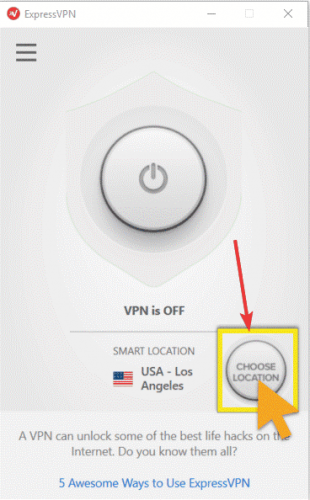
- Кликните по нужной локации.
- Нажмите кнопку включения или дважды щёлкните по локации.
- Вкладка Recommended показывает лучшие варианты для подключения.
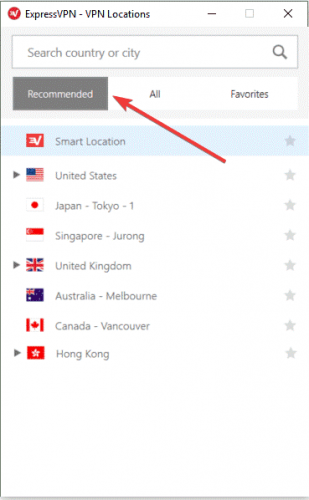
- Перейдите на вкладку All чтобы просмотреть все серверы по регионам.
- В Favorites будут ваши сохранённые и три Recently Connected позиции.
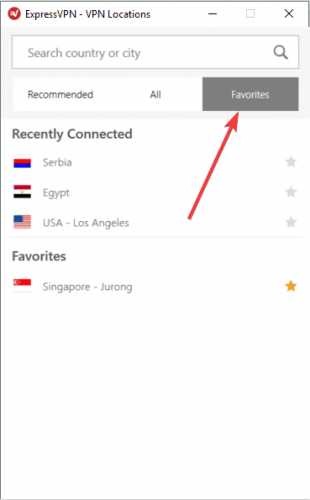
- Нажмите CTRL+F, введите имя желаемого сервера и дважды щёлкните для подключения.
- После отключения можно вернуться к Smart Location.
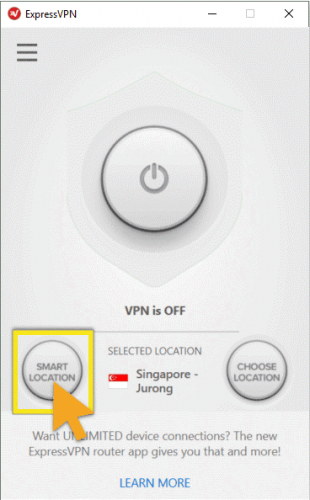
Проверьте разные страны и сервера — иногда те, что работали вчера, перестают работать через сутки.
6. Отключите стороннее ПО безопасности на время теста
Антивирусы или файерволы могут блокировать VPN-соединение. Рекомендуется временно отключить защитное ПО и проверить доступ к Hulu.
Рекомендации:
- В настройках защитного ПО добавьте ExpressVPN в исключения или понизьте уровень безопасности с High до Medium временно.
- Если есть возможность переустановить защиту, сначала установите ExpressVPN, затем поставьте антивирус обратно, чтобы приложение признало VPN доверенным.
- Проверьте порты UDP 1194–1204, если используются OpenVPN.
После теста обязательно включите защиту обратно и добавьте необходимые исключения.
7. Смена VPN-протокола
По умолчанию ExpressVPN использует UDP (OpenVPN UDP / собственные протоколы). В некоторых регионах UDP блокируют. Поменяйте протокол на OpenVPN TCP или другие доступные варианты.
Как изменить протокол:
- В окне ExpressVPN откройте меню (гамбургер).
- Выберите Options (при отключённом VPN).
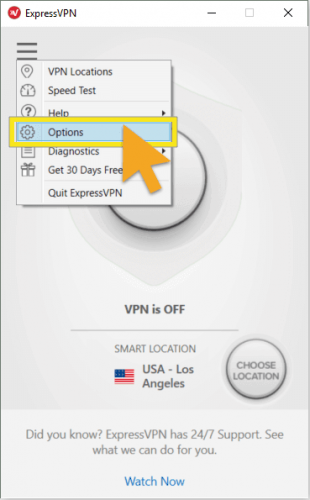
- Перейдите в вкладку Protocol и выберите протокол.
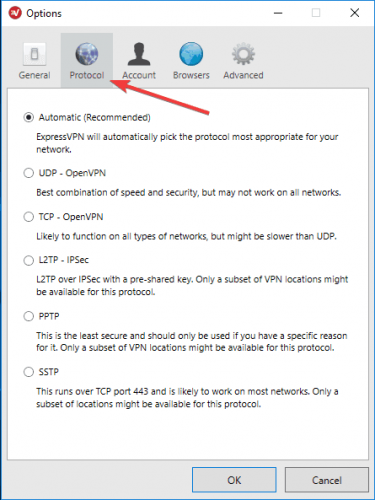
- Нажмите OK.
Порядок предпочтения для стабильности и обхода блокировок: OpenVPN TCP → L2TP → PPTP. PPTP небезопасен и не рекомендуется.
8. Ручная настройка DNS
Иногда проблема связана с DNS: ваша система может использовать DNS провайдера и получать «подменённые» адреса, блокирующие Hulu. Решение — сменить DNS на публичные или DNS от ExpressVPN.
Windows: как вручную указать DNS
Шаг 1: Откройте Network Connections
- Правый клик на Пуск и выберите Run.
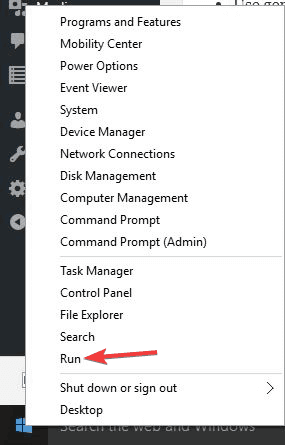
- Введите ncpa.cpl и нажмите OK.
- В окне Network connections найдите вашу сеть (LAN или Wireless).
- Правый клик по соединению → Properties.
Шаг 2: Установите DNS
- Дважды кликните Internet Protocol Version 4 (IPv4) или просто Internet Protocol.
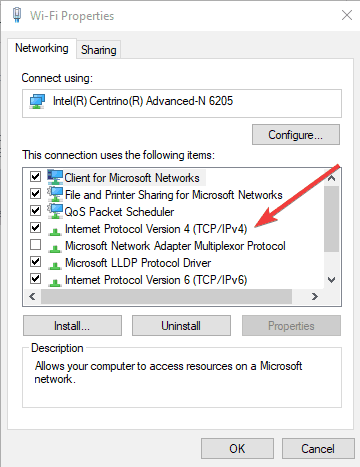
- Выберите Use the following DNS server addresses.
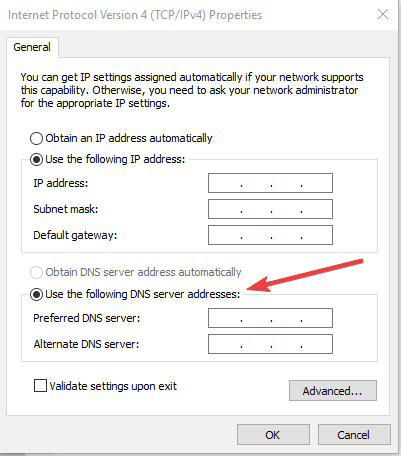
- Введите публичные DNS-серверы, например Google:
- Preferred DNS server: 8.8.8.8
- Alternate DNS server: 8.8.4.4
Если Google DNS блокируют, попробуйте:
- Neustar DNS Advantage: 156.154.70.1 и 156.154.71.1
- Level3 DNS: 4.2.2.1 и 4.2.2.2
Шаг 3: Настройте DNS в приложении ExpressVPN
Для версий ExpressVPN 5.X/4.2/4.1/4.0:
- Нажмите на три точки и выберите Advanced.
- Снимите галочку Only use ExpressVPN DNS servers while connected to the VPN и нажмите OK.
Для ExpressVPN 3.X:
- В Options снимите галочку Only use DNS servers set by the VPN.
После изменения — очистите DNS-кэш (см. шаг 10).
9. Ручная настройка прокси
Если система настроена на использование прокси-сервера, это может конфликтовать с VPN и приводить к ошибке «proxy» на Hulu.
Как отключить или проверить прокси в Windows:
- Откройте Tools → Internet Options.
- Перейдите на вкладку Connections.
- Нажмите LAN settings.
- Снимите все опции, кроме Automatically detect settings, и нажмите OK.
Убедитесь, что ваш браузер или система не используют сторонний прокси — установите автоопределение или режим без прокси.
10. Очистка DNS-кеша
В некоторых странах интернет-провайдеры сохраняют неправильные DNS-записи, чтобы блокировать сервисы. Очистка кэша помогает получить свежие DNS-записи.
Порядок действий в Windows:
- Нажмите Start → All Apps → Accessories.
- В строке поиска введите CMD, правый клик по Command Prompt → Run as administrator.
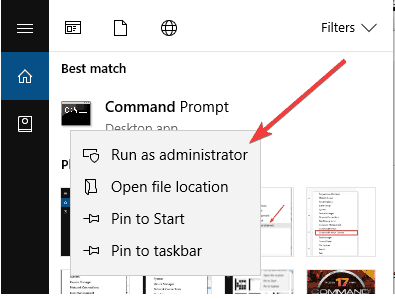
- Выполните команду:
ipconfig /flushdnsПосле успешного выполнения вы увидите сообщение о том, что кэш DNS очищен.
11. Переустановка ExpressVPN и удаление виртуальных адаптеров
Иногда остаточные виртуальные адаптеры или некорректная установка мешают корректной работе VPN. Полная переустановка помогает устранить конфликтные компоненты.
Шаги для Windows:
- Правый клик на Пуск → Programs and Features.
- Найдите ExpressVPN в списке программ → Uninstall.
- Следуйте Setup Wizard до завершения и нажмите Close.
- Если ExpressVPN всё ещё отображается, откройте Run → ncpa.cpl.
- В окне Network Connections найдите WAN Miniport с именем ExpressVPN и удалите его.
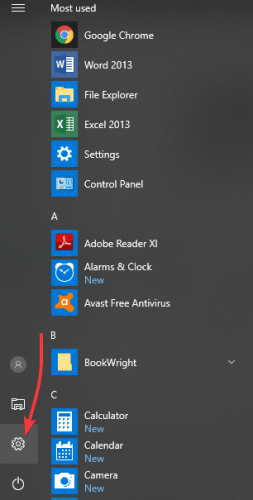
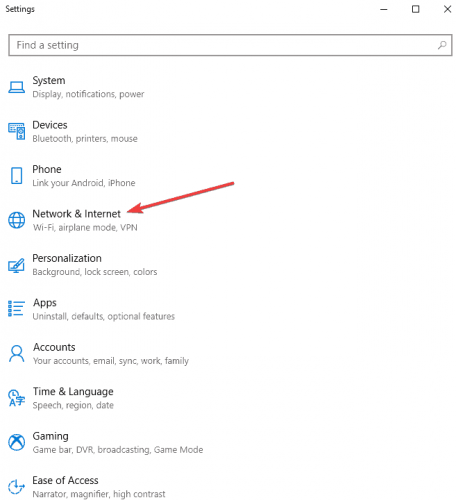
- Откройте Settings → Network & Internet → VPN. Если запись ExpressVPN есть — удалите её.
После удаления установите последнюю версию ExpressVPN заново через ваш аккаунт и подключитесь.
Дополнительные шаги для продвинутых пользователей
- Используйте мосты или обфускцию (если поддерживает провайдер) для маскировки VPN-трафика.
- Настройте VPN на роутере: это полезно, если сервис блокирует отдельные устройства.
- Проверьте настройки MTU и фрагментации пакетов — в редких случаях нестандартные значения мешают подключению.
SOP для техподдержки: пошаговый план действий
- Принять обращение и запросить скриншот ошибки, время и сервер.
- Попросить пользователя отключить VPN и подтвердить доступ к интернету.
- Проверить отображаемый IP и геолокацию (через проверочные сайты).
- Попросить сменить сервер на рекомендованный/рекордный.
- Запросить лог соединения (если пользователь согласен) и проверить на ошибки TCP/UDP.
- Если не помогает — дать инструкции по смене протокола и очистке DNS.
- Если и это не помогает — предложить временно сменить провайдера или настроить обфусцирующие протоколы.
- Закрыть тикет с пометкой решения и дать краткое резюме пользователю.
Ролевые чек-листы
Пользователь:
- Проверил интернет без VPN.
- Подключился к другому серверу.
- Очистил DNS и отключил прокси.
- Обновил приложения.
Техподдержка:
- Попросила логи и скриншоты.
- Предложила рабочие серверы или временное решение.
- Дала инструкцию по переустановке и настройке DNS.
Системный администратор:
- Проверил маршруты и правила фаервола в корпоративной сети.
- Убедился, что NAT и прокси не конфликтуют с VPN.
- Настроил исключения на корпоративном фаерволе при необходимости.
Дерево решений (быстрое руководство)
flowchart TD
  A[Ошибку видит пользователь] --> B{Интернет работает без VPN?}
  B -- Нет --> C[Проверить соединение с провайдером]
  B -- Да --> D{IP показывает VPN-локацию?}
  D -- Нет --> E[Переподключиться к серверу]
  D -- Да --> F{Пробовали другой сервер?}
  F -- Нет --> G[Подключиться к другому серверу]
  F -- Да --> H{Сменили протокол?}
  H -- Нет --> I[Сменить на OpenVPN TCP]
  H -- Да --> J{Очистили DNS и прокси?}
  J -- Нет --> K[Flush DNS и отключить прокси]
  J -- Да --> L{Переустановка помогла?}
  L -- Нет --> M[Рассмотреть смену VPN или обращение в поддержку]
  L -- Да --> N[Готово]
Критерии приёмки
- Hulu открывается и воспроизводит контент при подключённом VPN.
- Отсутствует сообщение о прокси/анонимизаторе.
- Задержка и буферизация находятся в приемлемых пределах для выбранного устройства.
Когда решение не сработает и что тогда делать
Контрпримеры/когда это не поможет:
- Hulu заблокировал IP-диапазон VPN-провайдера на уровне CDN — смена сервера может не помочь.
- Если служба намеренно ограничивает доступ региональным лицензированием и отслеживает платёжные адреса учётной записи Hulu.
- Если ваше устройство или сеть находятся под корпоративным/государственным прокси, который перехватывает трафик.
Альтернативные подходы:
- Использовать Smart DNS (если провайдер и устройство поддерживают), который меняет только DNS-ответы для гео-переадресации.
- Настроить VPN на роутере, чтобы маскировать все устройства в сети.
- Временная смена провайдера VPN, если вам нужен доступ немедленно.
Соображения по безопасности и конфиденциальности
- Всегда используйте безопасные протоколы (OpenVPN, WireGuard) вместо PPTP.
- Проверьте политику логирования выбранного VPN — для приватности лучше выбирать провайдеров с политикой no-logs.
- При передаче логов в службу поддержки не отправляйте личные данные, если это не требуется.
Примечание по GDPR и персональным данным:
- В большинстве случаев технические диагностические логи содержат IP-адреса и таймстемпы. Перед отправкой логов убедитесь, что вы понимаете, какие персональные данные раскрываете, и запросите у провайдера инструкцию по обезличиванию, если это важно.
Таблица соответствия: когда использовать тот или иной шаг
- Быстрый доступ сейчас: сменить VPN-провайдера или сервер.
- Диагностика сети: проверка IP, очистка DNS, отключение прокси.
- Долгосрочное решение: настройка роутера, использование обфускации, выбор провайдера с проверенной совместимостью со стримингом.
Проверочные тесты и критерии приёмки
Тесты, которые стоит выполнить после каждого шага:
- Открыть Hulu в браузере/на устройстве и попытаться воспроизвести 1–2 ролика.
- Проверить внешний IP через сервис проверки IP и сравнить с выбранным сервером.
- Измерить пинг и скорость до сервера VPN (обычно в приложении есть данные о задержке).
Критерий успеха: воспроизведение видео без ошибок «proxy/unblocker» и без длительной буферизации.
Глоссарий (одна строка)
- VPN: зашифрованный туннель между вашим устройством и сервером, который скрывает ваш реальный IP.
- DNS: система, переводящая доменные имена в IP-адреса.
- Прокси: посредник для веб-трафика, часто заменяет видимый IP, но не шифрует трафик полностью.
- Обфускация: методы маскировки VPN-трафика под обычный HTTPS, чтобы обходить блокировки.
Часто задаваемые вопросы
Почему Hulu блокирует VPN, если я оплатил подписку?
Hulu ограничивает контент по лицензиям и использует методы для выявления IP-диапазонов VPN. Оплата подписки не влияет на региональные ограничения контента.
Можно ли обойти блокировку навсегда?
Нет гарантии навсегда: провайдеры стриминга постоянно обновляют защиты. Регулярные обновления VPN и выбор провайдеров, которые активно борются с блокировками, повышают шанс доступа.
Безопасно ли отключать антивирус ради теста?
Да, но только временно и только если вы понимаете риски. После проверки включите защиту и добавьте исключения вместо полного выключения.
Заключение
Если Hulu показывает ошибку о прокси или анонимайзере при подключении через ExpressVPN, следуйте поэтапной инструкции: проверьте интернет, IP и сервер, смените протокол, настройте DNS и прокси, очистите DNS-кэш и при необходимости переустановите приложение. В крайних случаях рассмотрите смену VPN-провайдера на того, который в данный момент стабильно работает со стримингом.
Если вы выполнили все шаги и проблема осталась — опишите детали (логи, скриншоты, серверы, которые вы пробовали) в службу поддержки провайдера или в комментариях ниже.
Оставьте комментарий: помог ли вам этот чек-лист решить проблему с ExpressVPN и Hulu?

Похожие материалы

Несколько аккаунтов Skype: Multi Skype Launcher

Журнал для работы: повысить продуктивность

Персональные звуки уведомлений на Android

Скачивание шоу Hulu для офлайн‑просмотра

Microsoft Start: персонализированная новостная лента
