
Ошибка 5: Access is denied — как исправить в Windows
Что такое ошибка 5?
Error Code 5 — системная ошибка Windows, означающая «Access is denied» (доступ запрещён). Она появляется, когда операция (установка, запуск сервиса, копирование файла) требует прав, которыми не обладает текущая учётная запись или процесс. Коротко: операционная система блокирует действие из‑за недостатка прав или из‑за внешнего вмешательства (антивирус, повреждение учётной записи, политики безопасности).
Краткое определение: код ошибки 5 — отказ в доступе по причине отсутствия полномочий или из‑за блокировки действия системой/приложением.
Типичные проявления и варианты ошибки
Ошибка часто встречается при установке ПО, запуске служб и утилит для работы с диском. На практике встречаются такие формулировки:
- Error 5: access is denied — PuTTY
- Error 5: access is denied — Windows service
- Error 5: access is denied — DISM
- Error 5: access is denied — Win32 Disk Imager
- Error 5: access is denied — robocopy
- Error 5: access is denied — Dev C++
- Visual Studio Code: error 5 access is denied
- System error 5 has occurred
- Error 5 access is denied — Windows 11
- The authorization of the user failed with error 5
- Operating system error 5 (access is denied.)
Каждый из этих случаев технически один и тот же — отказ из‑за прав или блокировки. Различаются только контекст и место происхождения ошибки (инсталлятор, служба, диск, реестр).
Почему появляется ошибка?
Основные причины:
- Учетная запись не имеет прав администратора.
- Попытка установки с внешнего диска или сетевой папки, где права ограничены.
- Антивирус или защита от вредоносных программ блокирует установщик (ложноположительное срабатывание).
- Политики UAC ограничивают действие установщика.
- Повреждённая или некорректная учётная запись Windows / Active Directory.
- Проблемы с реестром или повреждённые ключи, препятствующие установке.
- Недостаточные права на папки (например, Program Files) или на временную папку.
Важно: прежде чем вносить системные изменения, сделайте точку восстановления или снимок системы.
Быстрые шаги для устранения (порядок действий)
- Временно отключите сторонний антивирус.
- Запустите установщик от имени администратора.
- Если нужно — переключитесь на аккаунт администратора.
- Временно включите встроенную учётную запись администратора и выполните установку.
- Запустите средство устранения неполадок Program Install and Uninstall.
- Переместите установочный файл на диск C:.
- Проверьте настройки UAC и при необходимости временно снизьте уровень уведомлений.
- Если причина — повреждённая учётная запись или AD, используйте восстановление системы.
Ниже — подробное описание каждого шага с пояснениями и дополнительными рекомендациями.
Подробные инструкции
1. Отключите или замените антивирусное ПО
Антивирус может блокировать инсталлятор как потенциально опасный. Если вы доверяете установщику, временно отключите защиту:
- Откройте интерфейс антивируса и выберите временное отключение защитных модулей (реальное название опций зависит от производителя).
- Если опция отсутствует, отключите автозапуск антивируса в автозагрузке и перезагрузите систему.
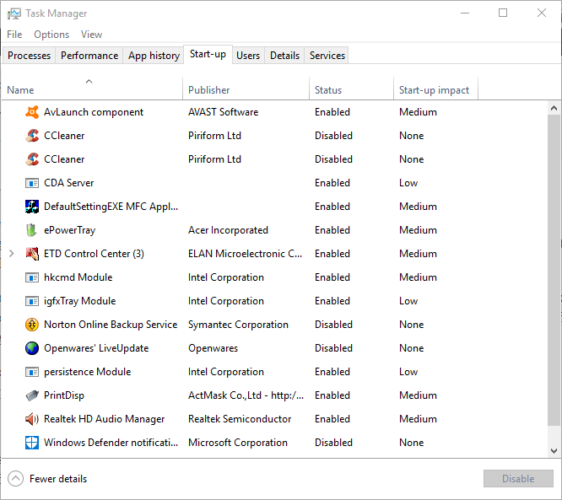
Пример: отключение автозапуска через Диспетчер задач:
Правый клик по панели задач → Диспетчер задач.
Перейдите на вкладку Автозагрузка.
ALТ: Вкладка Автозагрузка в Диспетчере задач Windows с перечнем программ для автозапуска
Выберите антивирус в списке → нажмите Отключить.
Перезагрузите компьютер и попробуйте установить программу.
Примечание: после установки обязательно снова включите защиту.
2. Запустите установщик от имени администратора
Часто достаточно прав администратора для установки. Найдите файл установщика → правый клик → Запуск от имени администратора. 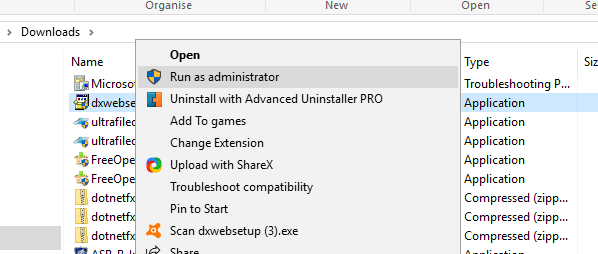
ALТ: Контекстное меню установочного файла с выделенной опцией «Запуск от имени администратора»
Если установка проходит — проблема была в правах текущей учётной записи.
3. Переключитесь на учётную запись администратора
Если запуск от администратора не помог, используйте полноценный аккаунт администратора.
Как изменить тип учётной записи через netplwiz:
- Нажмите Win + R, введите netplwiz и нажмите ОК.
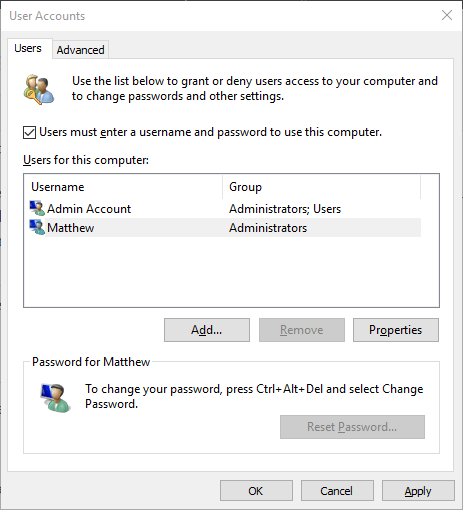
ALТ: Окно netplwiz — управление локальными учётными записями Windows
- Выберите пользователя → Свойства → вкладка Членство в группах.
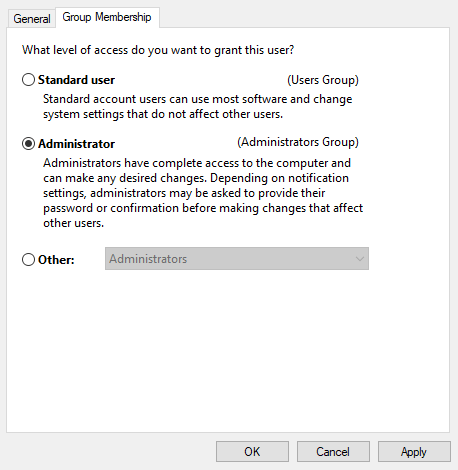
ALТ: Вкладка Членство в группах с опцией «Администратор»
- Установите тип Администратор → Применить → ОК.
После этого выйдите из системы и войдите заново под этой учётной записью.
4. Включите встроенную учётную запись администратора через Командную строку
Если профиль администратора повреждён или вы не можете повысить права, временно включите встроенную учётную запись:
- Нажмите Win + X и выберите Командная строка (администратор).
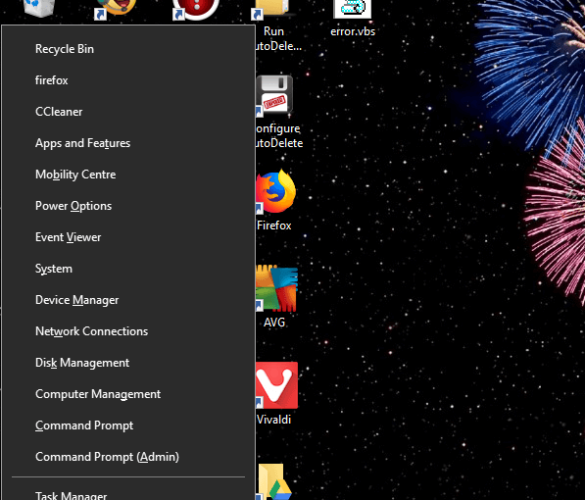
ALТ: Меню Win+X с опцией «Командная строка (администратор)»
- Введите команду и нажмите Enter:
net user administrator /active:yes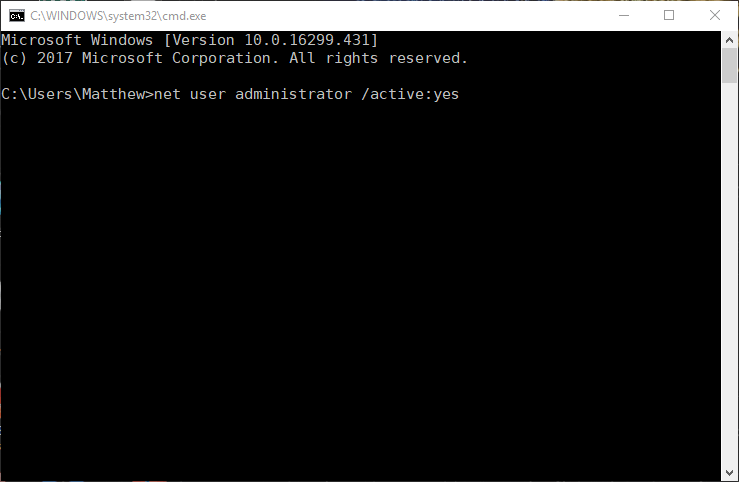
ALТ: Команда для активации встроенной учётной записи администратора в Командной строке
- Выйдите из текущего пользователя и войдите как Administrator.
- После установки верните учётную запись в неактивное состояние:
net user administrator /active:noВажно: встроенная учётная запись не имеет парольной защиты по умолчанию в некоторых системах — установите пароль, если планируете её использовать дольше одной сессии.
5. Используйте средство устранения неполадок Program Install and Uninstall
Microsoft предоставляет утилиту для автоматического исправления блокирующих ключей реестра и ошибок установки. Скачайте продукт со страницы поддержки Microsoft и запустите:
- Запустите скачанный файл → Далее → выберите «Устранение проблем с установкой» или «Удалением» в зависимости от ситуации.
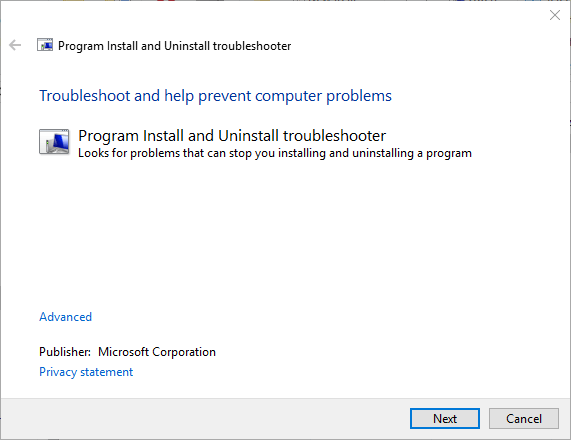
ALТ: Утилита «Program Install and Uninstall» с кнопкой Next для запуска диагностики
Она сканирует перечисленные установленные программы и исправляет запись реестра, которая может препятствовать новой установке.
6. Переместите установщик на диск C:
Если установщик запускается с внешнего или сетевого диска, попробуйте переместить файл на локальный диск, где установлена ОС (обычно C:). В Проводнике перетащите файл на диск C:. 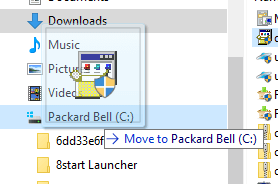
ALТ: Перемещение установочного файла в корень диска C: в Проводнике
После перемещения запустите инсталлятор оттуда.
7. Настройте контроль учётных записей (UAC)
Иногда UAC блокирует операции. Временно понизьте уровень уведомлений:
- Нажмите Win + X → Выполнить.
- Введите UserAccountControlSettings и нажмите ОК.
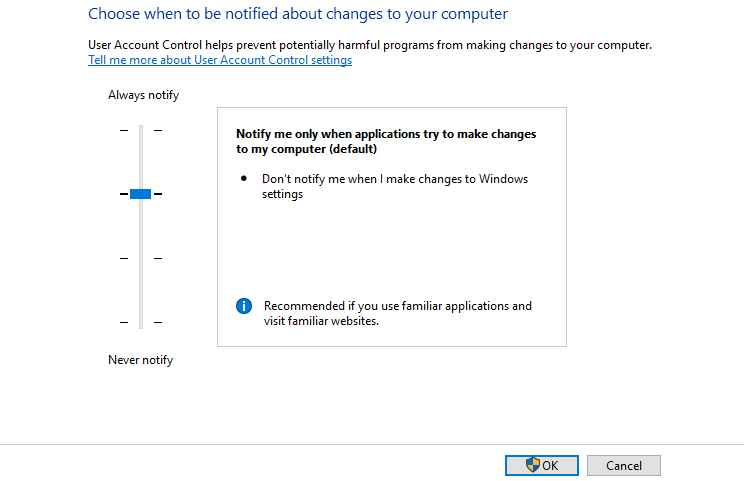
ALТ: Окно настроек контроля учётных записей с ползунком уведомлений
- Передвиньте ползунок вниз до «Никогда не уведомлять» и нажмите ОК.
- Установите программу, затем верните предыдущий уровень безопасности.
Важно: понижение UAC снижает общую защиту системы — используйте временно и аккуратно.
8. Восстановление системы
Если ошибка связана с повреждением системных учётных записей или реестра, восстановление до рабочей точки может решить проблему.
- Нажмите Win + R, введите rstrui и нажмите ОК.
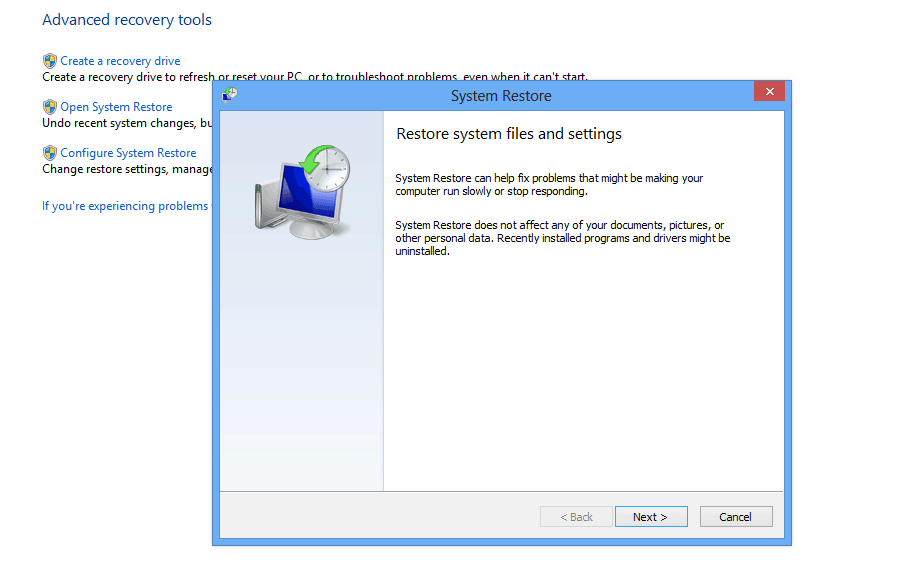
ALТ: Окно запуска восстановления системы (rstrui)
- Далее → Показать дополнительные точки восстановления → выберите дату до появления ошибки.
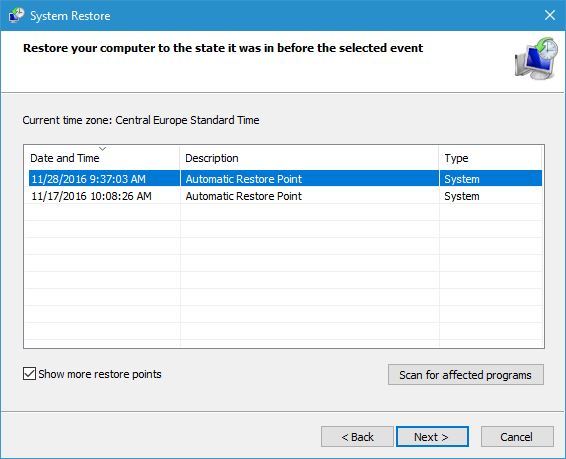
ALТ: Список точек восстановления Windows с выбором нужной даты
- Перед подтверждением нажмите Сканировать на предмет затронутых программ, чтобы увидеть, какие приложения будут удалены.
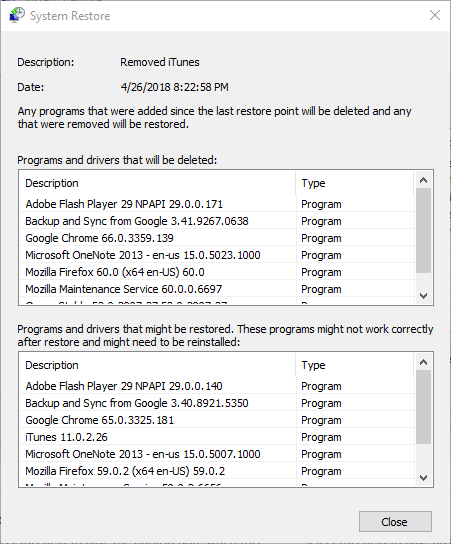
ALТ: Кнопка «Scan for affected programs» для проверки программ, затронутых восстановлением
- Подтвердите и дождитесь завершения процесса. После восстановления повторите установку.
Дополнительные рекомендации и тонкости
- Проверяйте права доступа к папкам: щёлкните правой кнопкой по папке → Свойства → Безопасность → Проверьте, есть ли у вашей учётной записи права на запись.
- Для сетевых установщиков убедитесь, что сетевые учётные данные имеют необходимые права доступа.
- Если ошибка возникает при работе с DISM или system tools, запуск с правами SYSTEM (psexec) может потребоваться — такие операции лучше выполнять администратору инфраструктуры.
- Обновите драйверы и установите последние обновления Windows — иногда системные библиотеки, используемые инсталлятором, имеют баги.
- Используйте официальные установщики и проверенные репозитории; повреждённые или модифицированные установочные пакеты могут вызвать ложные блокировки.
Когда описанные методы не помогут (контрпример и дальнейшие шаги)
Контрпример: если после включения администратора, отключения антивируса и восстановления системы проблема остаётся — возможно, корень в политике групп (GPO) в корпоративной сети или в глубоком повреждении профиля в Active Directory. В таких случаях:
- Обратитесь к администратору домена для проверки GPO и разрешений.
- Попробуйте создать новую локальную учётную запись администратора и выполнить установку из неё.
- Если проблема только на одном устройстве — проверьте диск на ошибки (chkdsk) и целостность системных файлов (sfc /scannow).
Когда обращаться к специалистам:
- Если вы в корпоративной сети и не имеете прав управлять политиками.
- Если восстановление системы не решает проблему и это затрагивает несколько компьютеров.
Альтернативные подходы
- Установка через режим восстановления Windows (WinRE) для обхода ограничений профиля.
- Использование установщика в чистой загрузке (Clean Boot) — отключить все сторонние службы и автозагрузку, затем выполнить установку.
- Использование портативной версии программы, если она доступна, чтобы обойти инсталлятор.
Методология быстрого решения — 5‑шаговый чек‑лист (mini‑methodology)
- Проверка простых вещей: Запуск от имени администратора и перемещение установщика на C:.
- Отключение мешающих факторов: сторонний антивирус, фаервол, UAC.
- Повышение привилегий: смена типа учётной записи или включение встроенного администратора.
- Диагностика: средство Program Install and Uninstall, sfc /scannow, chkdsk.
- Восстановление: точка восстановления или обращение к администратору домена.
Используйте этот чек‑лист при повторяющемся решении похожих проблем.
Диагностическое дерево (решение по шагам)
flowchart TD
  A[Начало: появление Error 5] --> B{Установщик запущен с правами администратора?}
  B -- Да --> C{Происходит в корпоративной сети?}
  B -- Нет --> D[Запустить как Администратор]
  D --> E[Проверить результат]
  E --> C
  C -- Да --> F[Обратиться к администратору домена / проверить GPO]
  C -- Нет --> G{Антивирус или защита блокирует?}
  G -- Да --> H[Отключить антивирус / Clean Boot]
  G -- Нет --> I{Проблема в профиле/реестре?}
  I -- Да --> J[Включить встроенного администратора / Восстановление системы]
  I -- Нет --> K[Проверить права папки и сетевые разрешения]
  K --> L[Если не решено — собрать логи и обратиться за помощью]
Чек‑листы по ролям
Чек‑лист для обычного пользователя:
- Попробовать «Запуск от имени администратора».
- Переместить установщик на диск C:.
- Временно отключить антивирус.
- Запустить средство установки Microsoft.
- Сообщить администратору, если в сети.
Чек‑лист для системного администратора:
- Проверить GPO и политики безопасности.
- Просмотреть журналы событий (Event Viewer) на ошибки доступа и SID.
- Выполнить sfc /scannow и DISM /Online /Cleanup-Image /RestoreHealth.
- Проверить права NTFS на целевые папки и реестр.
- Проверить репликацию AD и целостность профилей.
Риски и меры предосторожности
Риск: понижение UAC или отключение антивируса увеличивает уязвимость.
Мера: минимизируйте время изменений, установите ПО только из доверенного источника и сразу восстановите настройки.Риск: включение встроенной учётной записи без пароля.
Мера: задайте сложный пароль и деактивируйте учётную запись после использования.Риск: восстановление системы может удалить недавно установленные приложения.
Мера: проверьте список затронутых программ перед подтверждением восстановления.
Критерии приёмки
- Установка проходит без появления Error 5 на той же учётной записи.
- Программа запускается и выполняет базовые функции.
- После возврата настроек безопасности (включение антивируса, восстановление UAC) приложение остаётся работоспособным.
Глоссарий (одна строка каждое)
- UAC — Контроль учётных записей Windows, предупреждает о действиях с повышенными правами.
- GPO — Политики групп в Active Directory, централизованное управление настройками.
- NTFS — Файловая система Windows с поддержкой прав доступа.
- DISM/SFC — Утилиты для проверки и восстановления системных образов и файлов.
Краткий факт‑блок
- Error 5 — не уникальная ошибка: её причина всегда связана с правами или блокировкой.
- Перед любыми изменениями рекомендуется точка восстановления.
- Большинство домашних случаев решается запуском от имени администратора или отключением антивируса.
Короткое объявление для публикации (100–200 слов)
Если при установке программ в Windows вы видите «Error 5: Access is denied», это означает, что текущая учётная запись или система блокируют операцию. Начните с простого: попробуйте «Запуск от имени администратора», временно отключите сторонний антивирус и переместите установщик на диск C:. Если это не помогло — используйте встроенную учётную запись администратора, средство устранения неполадок Program Install and Uninstall от Microsoft или восстановление системы. Для корпоративных компьютеров причина часто скрыта в групповых политиках — обратитесь к администратору. В статье собрано пошаговое руководство, диагностическое дерево, чек‑листы для пользователя и администратора, рекомендации по рискам и безопасным действиям.
Если остались вопросы или вы столкнулись с редким сценарием — опишите контекст (какая программа, откуда запускается установщик, какие сообщения в журнале событий), и мы поможем сузить круг причин.

Похожие материалы

Несколько аккаунтов Skype: Multi Skype Launcher

Журнал для работы: повысить продуктивность

Персональные звуки уведомлений на Android

Скачивание шоу Hulu для офлайн‑просмотра

Microsoft Start: персонализированная новостная лента
