
Не открываются .exe файлы в Windows 7 — как исправить
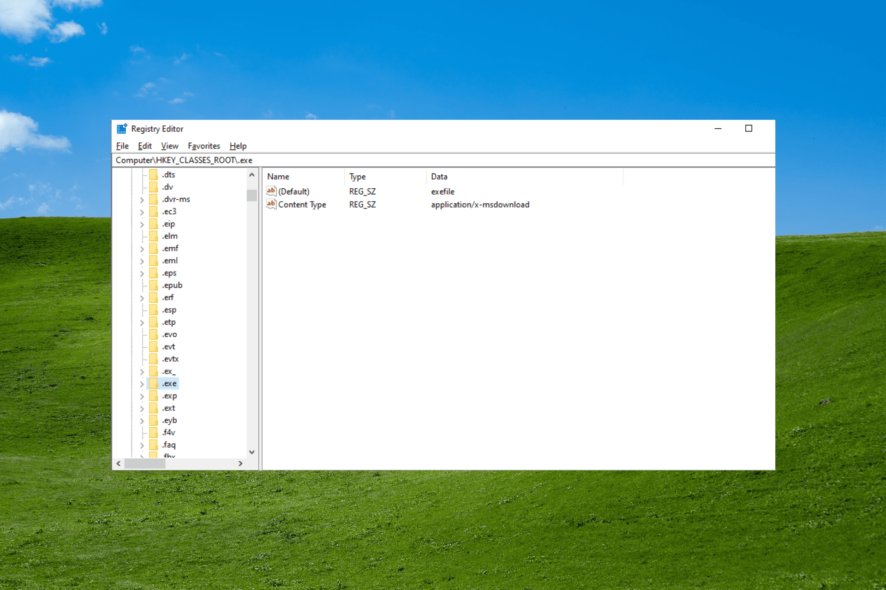
.exe — это расширение исполняемых файлов Windows. Если двойной щелчок по .exe ничего не запускает, это блокирует работу программ и установщиков. В этой статье мы разберём причины и пошаговые решения: от простых проверок до восстановления ассоциаций реестра и профилактики.
Почему .exe файлы могут не открываться в Windows 7
Чаще всего проблема лежит в одной из двух областей:
- Изменённые записи реестра: ассоциации расширения .exe привязаны к определённым ключам в реестре. Если эти ключи повреждены или изменены, система перестаёт запускать исполняемые файлы.
- Вредоносное ПО: некоторые вирусы целенаправленно меняют ассоциации или блокируют запуск программ. Антивирус должен быть первым инструментом проверки.
Важно: перед правками реестра создайте точку восстановления или экспортируйте ключи. Ошибки в реестре могут привести к нестабильности системы.
Что делать, если не открывается ни одна программа в Windows 7
Ниже — рабочая последовательность действий. Выполняйте пункты по порядку, переходите к следующему только если предыдущий не помог.
1. Сканирование системы на наличие вредоносного ПО
- Нажмите клавишу Windows и введите «Microsoft Security Essentials», затем нажмите Enter.
- Выберите опцию «Полное сканирование» (Full) в параметрах сканирования.
- Нажмите «Сканировать сейчас» (Scan now) и дождитесь завершения.
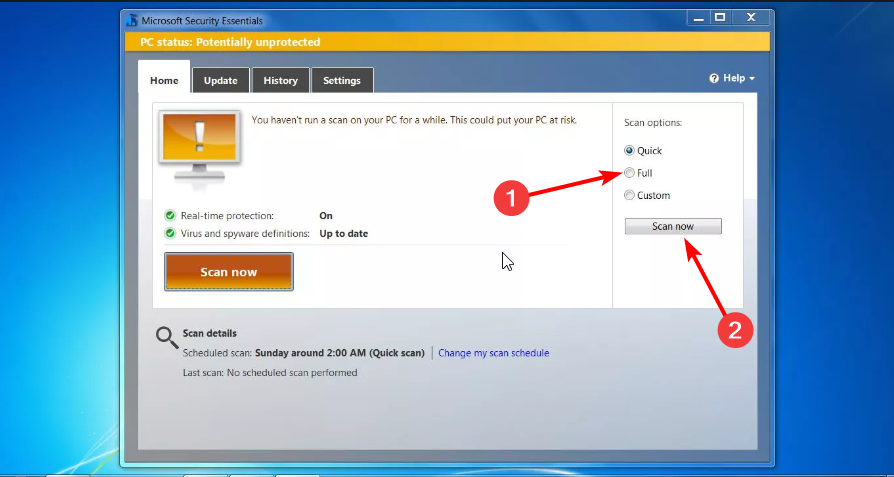
Если у вас нет Microsoft Security Essentials, используйте современный антивирус с обновлёнными базами. Для удаления особо устойчивых угроз попробуйте загрузиться в безопасном режиме и просканировать систему оттуда.
Важно: даже после удаления вируса ассоциации .exe могут оставаться повреждёнными — переходите к следующему шагу.
2. Восстановление ассоциаций .exe через редактор реестра
Примечание: работа с реестром требует прав администратора. Сделайте резервную копию реестра или создайте точку восстановления.
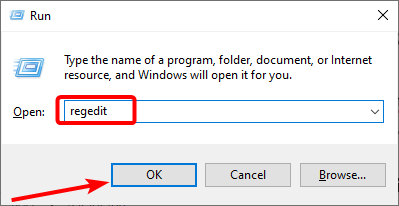
- Нажмите Windows + R, введите regedit и нажмите OK.
- В левой панели перейдите к ключу:
HKEY_CLASSES_ROOT\.exe- В правой панели дважды щёлкните по параметру (Default) и установите значение:
exefile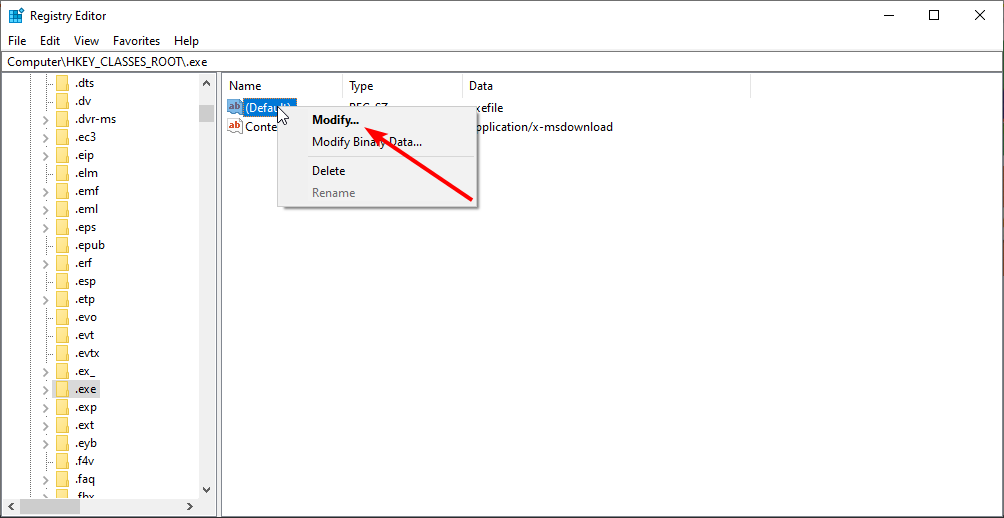
- Затем перейдите к ключу:
HKEY_CLASSES_ROOT\exefile- Дважды щёлкните (Default) и задайте значение:
"%1" %*
- Затем откройте:
HKEY_CLASSES_ROOT\exefile\shell\open\command- Для параметра (Default) в правой панели задайте тоже:
"%1" %*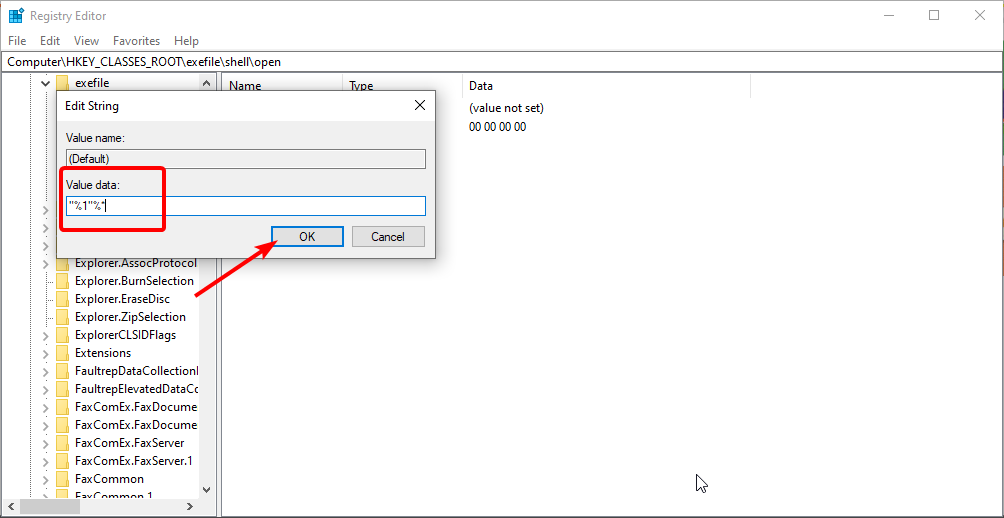
После этих действий закройте редактор реестра и попробуйте запустить .exe.
Важно: точное значение с кавычками и %* критично — без них команды запуска работать не будут.
3. Восстановление через готовый .reg‑файл
Если вы не хотите править реестр вручную, можно создать и применить .reg‑файл с нужными ключами. Создайте текстовый файл, вставьте в него содержимое ниже и сохраните с расширением .reg (тип: Все файлы).
Windows Registry Editor Version 5.00

[HKEY_CLASSES_ROOT\.exe]
@="exefile"
"Content Type"="application/x-msdownload"

[HKEY_CLASSES_ROOT\exefile]
@="Application"

[HKEY_CLASSES_ROOT\exefile\shell\open\command]
@="\"%1\" %*"
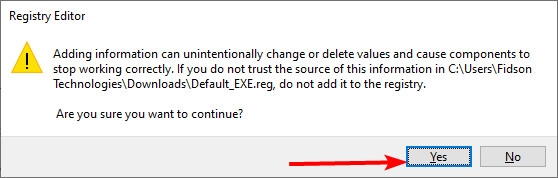
Дважды щёлкните по файлу и подтвердите слияние. Это восстановит стандартные ассоциации .exe. Если система не позволяет применить .reg, попробуйте выполнить его из безопасного режима.
4. Альтернативные методы, если предыдущие шаги не помогли
- Запустите sfc /scannow: откройте командную строку от имени администратора и выполните команду sfc /scannow. Это проверит целостность системных файлов.
- Создайте новую учётную запись Windows и попытайтесь запустить .exe из неё — это выявит проблему с профилем пользователя.
- Восстановление системы: откат к контрольной точке до момента, когда .exe ещё запускались.
- Ремонтная установка Windows (repair install) или чистая переустановка, если система сильно повреждена.
Когда описанные способы не работают
Контрпримеры и редкие причины:
- Повреждён Windows Explorer или отсутствует файл explorer.exe. Тогда требуется восстановление системных файлов или восстановление из образа.
- Файлы .exe действительно испорчены или являются частью пакета с повреждённым инсталлятором. Попробуйте скачать программу заново.
- Жёсткие ограничения со стороны корпоративной политики (GPO) — обратитесь к администратору сети.
Мини‑методология: порядок диагностики
- Сканирование на вирусы (безопасность прежде всего).
- Восстановление ассоциаций .exe (реестр или .reg).
- Проверка системных файлов (sfc /scannow).
- Создание новой учётной записи или восстановление системы.
- Ремонтная установка Windows при критических повреждениях.
Шаблон проверки для разных ролей
- Домашний пользователь:
- Скан на вирусы → применить .reg → перезагрузить.
- Системный администратор:
- Проверка GPO → проверка журнала событий → восстановление реестра через скрипт → централизованная проверка антивирусом.
- Техподдержка / Helpdesk:
- Быстрая проверка: запустить .exe от имени администратора, проверить ассоциации, применить .reg, если нужно — escalte.
Критерии приёмки
- Двойной щелчок по простому .exe (например, блокнот Notepad.exe) запускает приложение.
- В редакторе реестра (Default) для HKEY_CLASSES_ROOT\.exe = exefile.
- HKEY_CLASSES_ROOT\exefile\shell\open\command содержит строку “\”%1\” %*”.
Безопасность и профилактика
- Держите антивирусные базы обновлёнными и регулярно сканируйте систему.
- Не скачивайте .exe из ненадёжных источников.
- Используйте учётную запись с ограниченными правами для повседневной работы.
- Регулярно создавайте точки восстановления и резервные копии важных данных.
Краткий глоссарий
- Ассоциация .exe — привязка расширения .exe к типу приложения в реестре.
- Реестр — централизованная база настроек Windows.
- sfc /scannow — утилита проверки целостности системных файлов.
- .reg — текстовый файл для добавления записей в реестр.
Итог и рекомендации
Если .exe перестали запускаться в Windows 7, начните с проверки на вирусы и восстановления ассоциаций в реестре. Для большинства случаев достаточно применить корректные значения ключей или импортировать .reg‑файл. В сложных ситуациях используйте sfc /scannow, восстановление системы или ремонтную установку.
Примечание: если вы не уверены в своих действиях с реестром, обратитесь к специалисту — неправильные правки могут усугубить проблему.
Если эта инструкция помогла — напишите, какой шаг решил проблему. Это поможет другим читателям быстрее найти рабочее решение.

Похожие материалы

Несколько аккаунтов Skype: Multi Skype Launcher

Журнал для работы: повысить продуктивность

Персональные звуки уведомлений на Android

Скачивание шоу Hulu для офлайн‑просмотра

Microsoft Start: персонализированная новостная лента
