
Exception Access Violation в Windows — как исправить

Что такое Exception Access Violation
Exception Access Violation — это тип ошибки в Windows, означающий, что приложение попыталось получить доступ к участку оперативной памяти, к которому у него нет прав: читать, записывать или выполнить код. Часто система прерывает выполнение программы и показывает сообщение об исключении с указанием кода и адреса памяти.
Краткое определение: ошибка, когда программа обращается к защищённой или несуществующей памяти.
Важное: это не всегда «корпоративная» или «физическая» проблема — причиной могут быть и баги в коде, и конфликт драйверов, и вредоносное ПО.
Ключевые симптомы
- При запуске конкретного приложения появляется окно с сообщением Exception Access Violation.
- Программа аварийно завершает работу или зависает.
- Ошибка повторяется при одних и тех же действиях (например, при отправке файла, подключении устройства или при стартовой сцене игры).
- Аналогичные ошибки появляются после обновления Windows, драйверов или установки нового ПО.
Частые причины
- Устаревшее ПО или драйверы (несовместимость с текущей сборкой ОС).
- Повреждённые файлы приложения или системные библиотеки (DLL).
- Конфликты между программами (антивирус, подсистемы виртуализации и т. п.).
- Аппаратные сбои: дефектная оперативная память (RAM), проблемы с диском.
- Механизмы защиты памяти Windows (DEP) блокируют выполнение.
- Вредоносное ПО вмешивается в работу приложений.
Быстрые проверки перед углублённой диагностикой
- Перезагрузите компьютер — многие временные ошибки исчезают после рестарта.
- Обновите Windows: Пуск → Параметры → Обновление и безопасность → Центр обновления Windows.
- Обновите проблемное приложение до последней версии и проверьте драйверы устройств (особенно видеокарту).
- Запустите полное сканирование антивирусом или используйте Windows Defender — Защита от вирусов и угроз.
Пошаговые способы устранения (простые → сложные)
1. Запустите средство устранения неполадок «Оборудование и устройства»
Это быстрый способ, который проверяет подключённые устройства и базовые аппаратные проблемы.
- Нажмите
Windows + R, введитеmsdt.exe -id DeviceDiagnosticи нажмите Enter. - В окне «Оборудование и устройства» нажмите «Дополнительно», поставьте галочку «Выполнять исправления автоматически» и далее — «Далее».
- Дождитесь завершения проверки и следуйте подсказкам.
Критерий приёмки: средство либо сообщает об исправленных проблемах, либо выдаёт конкретные рекомендации.
Важное: это безопасная операция, можно откатить изменения через точки восстановления, если средство внесло корректировки.
2. Отключите контроль учётных записей (UAC) для теста
UAC может мешать работе старых приложений. Временное отключение помогает понять, связана ли ошибка с правами.
- Нажмите
Windows + R, введитеuseraccountcontrolsettingsи нажмите Enter. - Переместите ползунок в позицию «Никогда не уведомлять» и нажмите OK.
- Перезагрузите ПК и запустите приложение.
Критерий приёмки: ошибка не появляется при отключённом UAC — проблема связана с привилегиями или конфликтом с защитными механизмами. Не оставляйте UAC отключённым дольше необходимого.
3. Добавьте приложение в исключения DEP (Data Execution Prevention)
DEP предотвращает выполнение вредоносного кода, но иногда блокирует законное приложение.
- Нажмите
Windows + R, введитеsysdm.cplи нажмите Enter. - В окне «Свойства системы» перейдите на вкладку «Дополнительно» → «Параметры» в блоке «Быстродействие».
- В «Параметрах быстродействия» перейдите на вкладку «Предотвращение выполнения данных».
- Выберите «Включить DEP для всех программ и служб кроме выбранных мной» и нажмите «Добавить», укажите исполняемый файл приложения (
.exe). - Примените изменения и перезагрузите систему.
Критерий приёмки: приложение запускается без Exception Access Violation после добавления в список исключений.
Замечание по безопасности: добавляйте в исключения только проверенные программы из надёжных источников.
4. Запуск в режиме совместимости
Полезно для старых программ, которые ожидают другие API или поведение ОС.
- Правый клик по
.exe→ Свойства → Вкладка «Совместимость» → Поставьте галочку «Запускать программу в режиме совместимости» → Выберите версию Windows (например, Windows 7). - Нажмите «Применить» и «ОК», затем запустите приложение.
Критерий приёмки: ошибка исчезла при запуске в режиме совместимости.
5. Полная проверка на вирусы и вредоносное ПО
Вредоносный код может модифицировать DLL, перехватывать вызовы, вызывать исключения.
- Откройте Параметры (
Windows + I) → Обновление и безопасность → Безопасность Windows → Защита от вирусов и угроз. - Выберите «Параметры сканирования» → «Полная проверка» → «Сканировать сейчас».
- При наличии подозрительных объектов — удалите или помещайте в карантин.
Критерий приёмки: сканирование не находит активных угроз, либо найденные угрозы успешно удалены.
6. Отключите недавно подключённое оборудование
Если ошибка появилась после подключения нового устройства, временно отключите его.
- Отключите USB/PCI устройства и попробуйте снова.
- Если проблема решилась — обновите драйвер или замените устройство.
Критерий приёмки: после отключения нового устройства приложение работает стабильно.
7. Переустановите проблемное приложение
Коррупция файлов приложения — частая причина.
- Сделайте резервную копию данных приложения (проекты, сохранения).
- Удалите программу через «Программы и компоненты» (Панель управления) или «Приложения» → «Приложения и возможности».
- Перезагрузите ПК и установите последнюю версию приложения с официального сайта.
Критерий приёмки: приложение запускается корректно после чистой установки.
Продвинутые шаги (если ошибка сохраняется)
A. Проверка оперативной памяти (RAM)
Повреждённая память даёт случайные ошибки доступа.
- Запустите встроенную проверку памяти: нажмите
Windows + R, введитеmdsched.exeи перезагрузитесь для проверки сразу. - Для более глубокой проверки используйте MemTest86 (загрузочная флешка).
Критерий приёмки: тесты не показывают ошибок; если ошибки есть — замените модуль RAM.
B. Проверка целостности системных файлов (SFC) и восстановление образа (DISM)
- Откройте PowerShell/Командную строку от имени администратора.
- Выполните:
sfc /scannow— дождитесь результата и следуйте подсказкам. - Если SFC не починил всё, выполните:
DISM /Online /Cleanup-Image /CheckHealth
DISM /Online /Cleanup-Image /ScanHealth
DISM /Online /Cleanup-Image /RestoreHealth- После DISM снова запустите
sfc /scannow.
Критерий приёмки: SFC/DISM исправляют повреждения системных файлов или сообщают о невозможности восстановления (тогда — восстановление системы или чистая установка).
C. Проверка диска (CHKDSK)
- Откройте командную строку от имени администратора и выполните:
chkdsk C: /f /r- При запросе перезагрузите систему для проведения проверки.
Критерий приёмки: ошибки файловой системы устранены.
D. Откат/обновление драйверов
- Через Диспетчер устройств найдите устройства с восклицательным знаком.
- Попробуйте «Откатить драйвер» к предыдущей версии или обновить до последней с сайта производителя.
Критерий приёмки: после изменения драйвера приложение запускается без ошибки.
E. Чистая загрузка Windows (Clean Boot)
Это поможет исключить влияние сторонних служб и автозагрузки.
- Нажмите
Windows + R, введитеmsconfig→ вкладка «Службы» → галочка «Не отображать службы Microsoft» → «Отключить все». - В «Автозагрузка» (Диспетчер задач) отключите все элементы автозапуска.
- Перезагрузите ПК и проверьте приложение.
Критерий приёмки: если при чистой загрузке ошибка исчезла — виновник находится среди отключённых служб/программ.
F. Запуск приложения в безопасном режиме
Если в безопасном режиме проблема не воспроизводится, значит причина — стороннее ПО или драйвер.
- Перезагрузите компьютер в безопасный режим (Параметры → Обновление и безопасность → Восстановление → Дополнительные параметры запуска).
Критерий приёмки: если ошибка исчезла в безопасном режиме, выполняйте изоляцию конфликтующего ПО.
G. Восстановление системы
Если проблема началась недавно, можно откатиться к точке восстановления.
- Пуск → Панель управления → Восстановление → Запуск восстановления системы → выбрать точку.
Критерий приёмки: после восстановления проблема исчезла.
Чек-листы
Чек-лист для домашнего пользователя
- Перезагрузил ПК
- Обновил Windows
- Обновил приложение и драйверы видеокарты
- Запустил полный антивирусный скан
- Переустановил проблемное приложение
- Добавил приложение в исключения DEP (временное действие)
Чек-лист для IT-администратора
- Проверен журнал событий Windows (Event Viewer) на точную запись об ошибке
- Проведён SFC/DISM
- Запущен MemTest/CHKDSK
- Выполнена чистая загрузка и поэлементное включение служб
- Откатили/обновили драйверы, провели тесты в безопасном режиме
- При необходимости подготовлена плановая миграция/чистая установка
Журнал событий и отладочная информация
Где смотреть подробности:
- Откройте Просмотр событий (Event Viewer): Пуск → введите «Просмотр событий». Перейдите в Windows Logs → Application / System.
- Ищите ошибки с типом «Application Error» или записи, указывающие на Exception Access Violation; смотрите имена модулей (DLL), адреса памяти и коды исключений.
Как использовать данные:
- Модуль/DLL, указанный в записи, часто указывает на «место» ошибки. Это может подсказать, какой компонент вызывает исключение.
- Адрес и код исключения пригодятся разработчику или техподдержке для анализа дампа.
При необходимости создайте минидамп (crash dump) и передайте разработчику приложения.
Критерии приёмки
- Ошибка не воспроизводится при тех же шагах, которые раньше её вызывали.
- Приложение корректно завершает работу и не создаёт новых записей с Exception Access Violation в журнале.
- Если были заменены аппаратные компоненты (RAM, диск) — пройдены стресс-тесты/тесты на устойчивость.
Тесты и сценарии приёмки
- Повторите шаги пользователя, которые вызывали ошибку, минимум 5 раз подряд.
- Запустите приложение с активированным и с отключённым DEP (только для теста) и зафиксируйте разницу.
- Проведите тест на работоспособность в обычном и безопасном режимах.
- Прогоните SFC/DISM и подтвердите отсутствие ошибок в логе.
Когда перечисленные методы не помогут — что дальше
- Если ошибка указывает на конкретную стороннюю DLL — свяжитесь с поддержкой разработчика приложения и предоставьте журнал событий и дамп.
- Если журналы указывают на драйвер производителя (например, видеодрайвер), попробуйте использовать бета-версию или откат.
- В крайнем случае — сделайте резервное копирование данных и выполните чистую установку Windows.
Модель принятия решения (коротко)
- Если проблема появилась недавно и системные обновления/установки менялись → откат/восстановление.
- Если проблема воспроизводится только для одного приложения → переустановка/DEP/режим совместимости.
- Если ошибка проявляется в разных приложениях → проверка RAM/DISK/SFC.
- Если есть подозрение на вмешательство постороннего ПО → антивирус и чистая загрузка.
Безопасность и приватность
- Не добавляйте приложения в исключения DEP без уверенности в их происхождении.
- При отправке дампов и логов в техподдержку удаляйте чувствительные данные (пароли, личные документы).
- Используйте официальные сайты производителей для загрузки драйверов и обновлений.
Короткое руководство для IT-операций (SOP)
- Сохраните текущее состояние и создайте точку восстановления.
- Соберите логи: Event Viewer, журнал приложения, дампы.
- Выполните SFC/DISM и MemTest, CHKDSK.
- Проведите чистую загрузку и изоляцию сторонних сервисов.
- Если подтверждена аппаратная проблема — замените модуль/диск и повторите тесты.
- Документируйте найденную причину и решение в базе знаний.
Глоссарий (одно предложение)
- DEP — механизм Windows, блокирующий выполнение кода в страницах памяти, помеченных как неисполняемые.
- SFC — System File Checker, средство проверки целостности системных файлов Windows.
- DISM — инструмент обслуживания и подготовки образов Windows.
- CHKDSK — утилита проверки и восстановления файловой системы дисков.
Быстрая сводка и профилактика
- Держите Windows и драйверы обновлёнными.
- Регулярно сканируйте систему антивирусом.
- Делайте резервные копии и точки восстановления перед крупными изменениями.
- При появлении ошибки сначала пробуйте простые шаги: перезагрузка, обновления, переустановка приложения.
Итого: Exception Access Violation — симптом проблемы с доступом к памяти. Системный подход: от быстрых проверок до аппаратной диагностики и сбора логов даёт шанс найти и устранить причину без потери данных.
Скриншот окна ошибки Exception Access Violation в Windows.
 Ноутбук на рабочем столе — пример устройства, на котором может возникать ошибка, связанная с аппаратным или программным конфликтом.
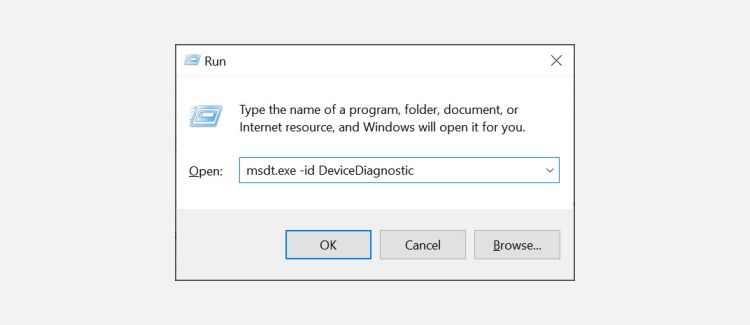 Окно команды Run с вводом
 msdt.exe -id DeviceDiagnostic для запуска средства устранения неполадок оборудования.
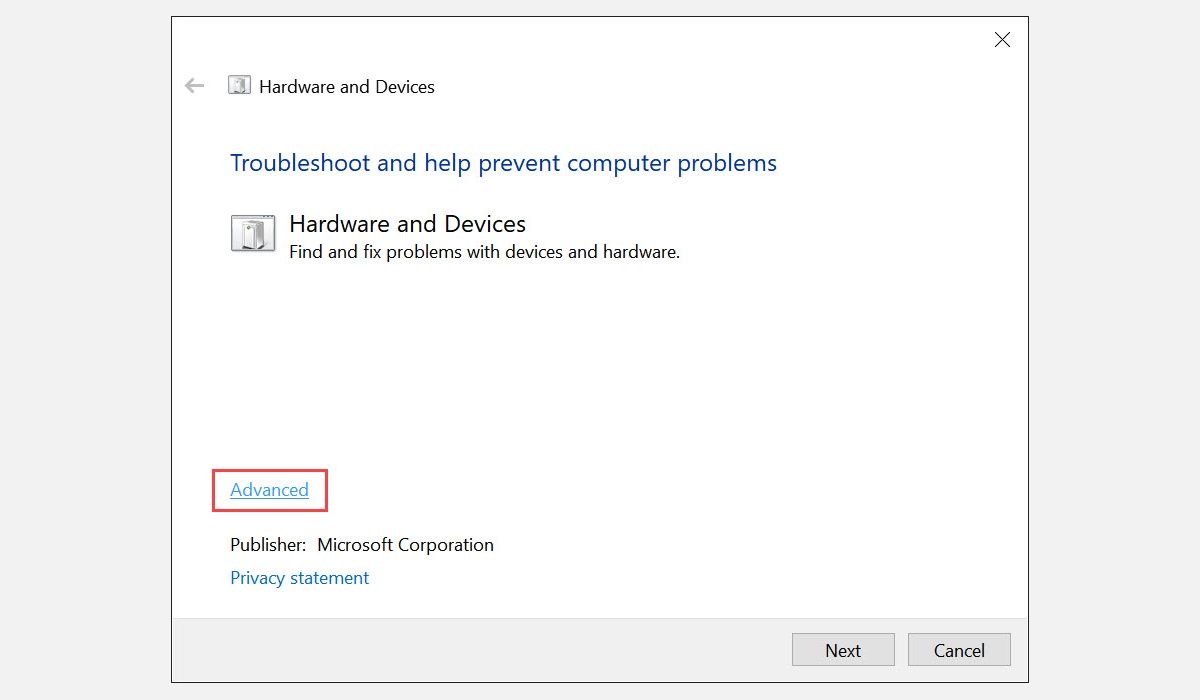 Параметр “Дополнительно” в окне средства устранения неполадок “Оборудование и устройства”.
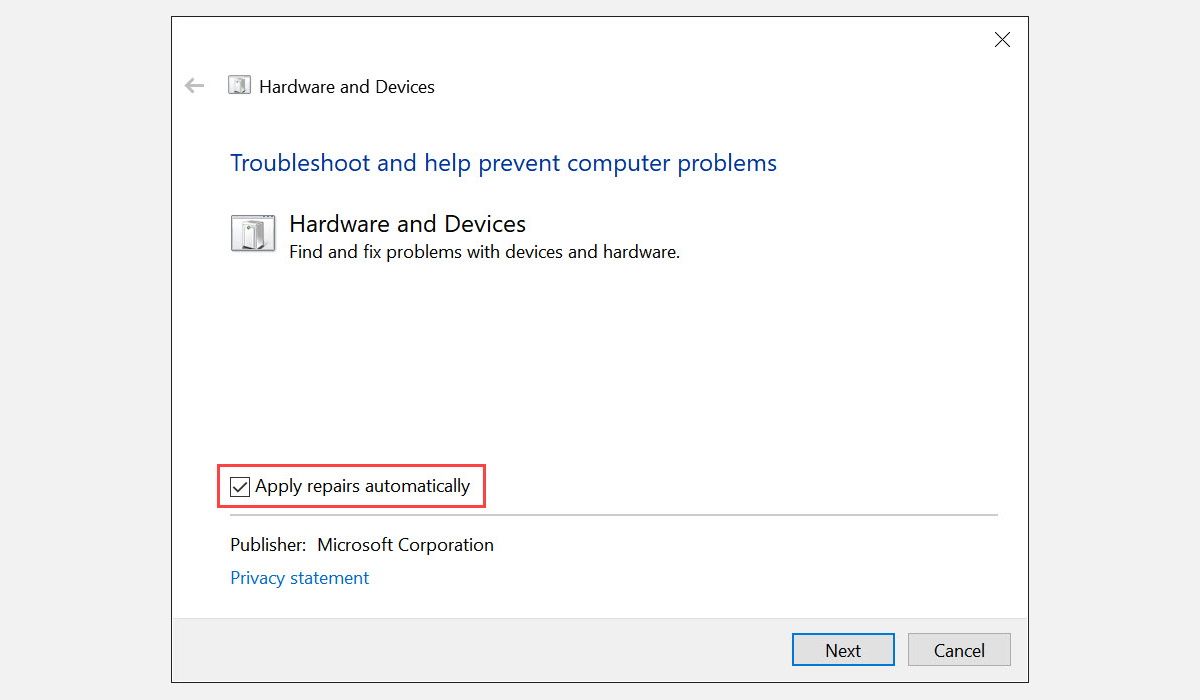 Опция “Выполнять исправления автоматически” в мастере устранения неполадок.
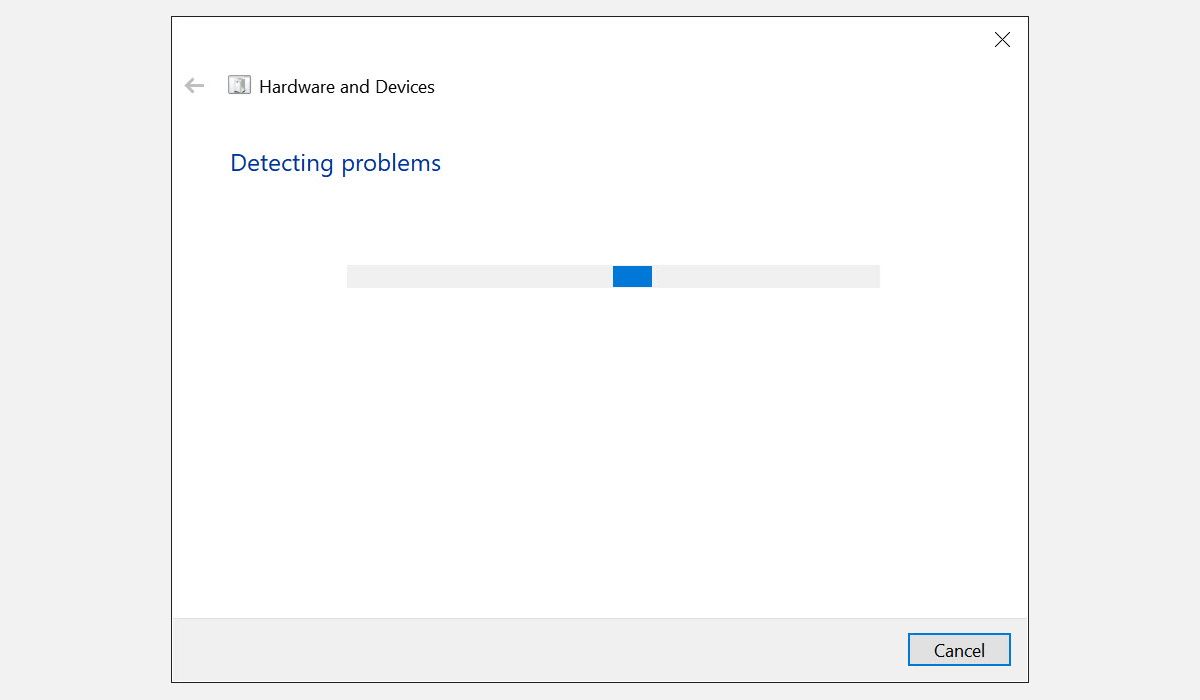 Средство устранения неполадок ищет проблемы в системе.
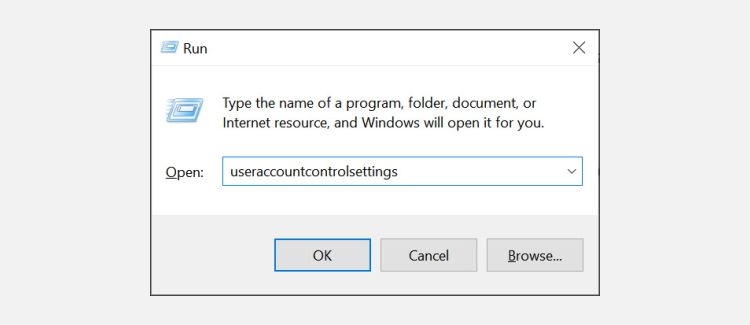 Команда
 useraccountcontrolsettings открывает параметры Контроля учётных записей (UAC).
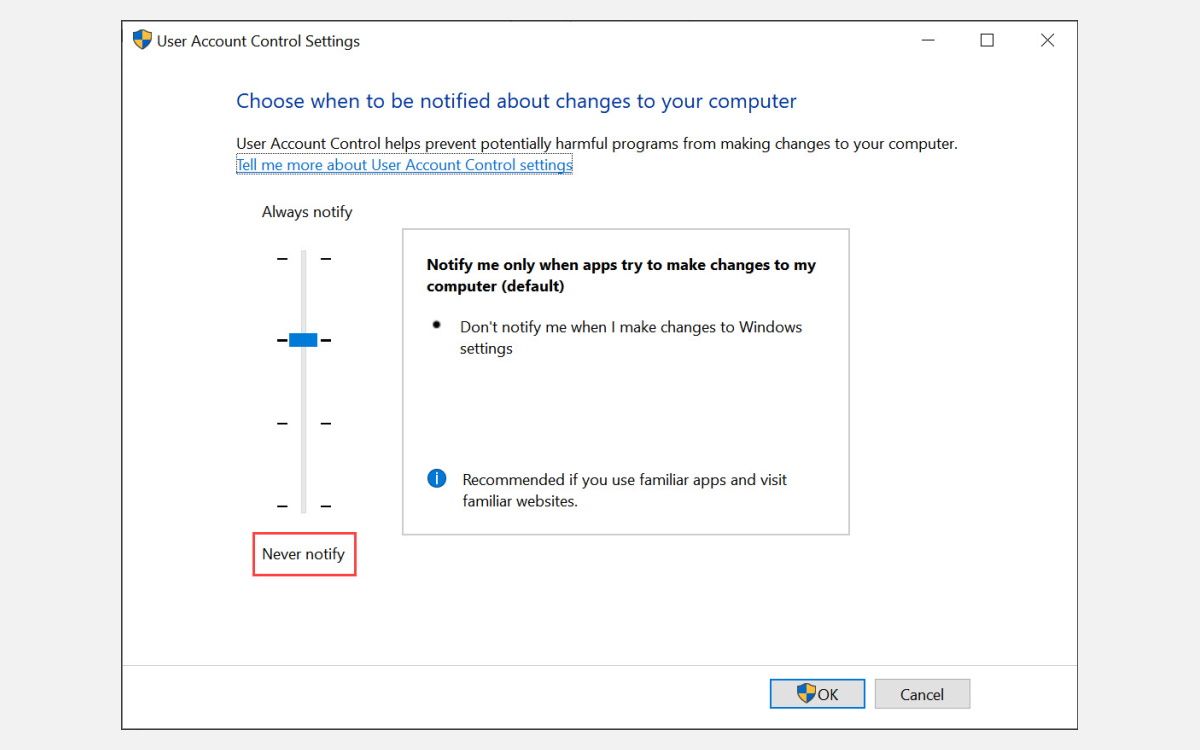 Ползунок UAC можно временно переместить на “Никогда не уведомлять” для теста.
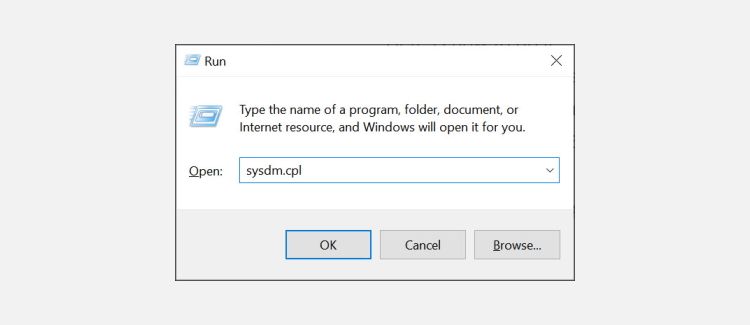 Команда
 sysdm.cpl открывает окно свойств системы.
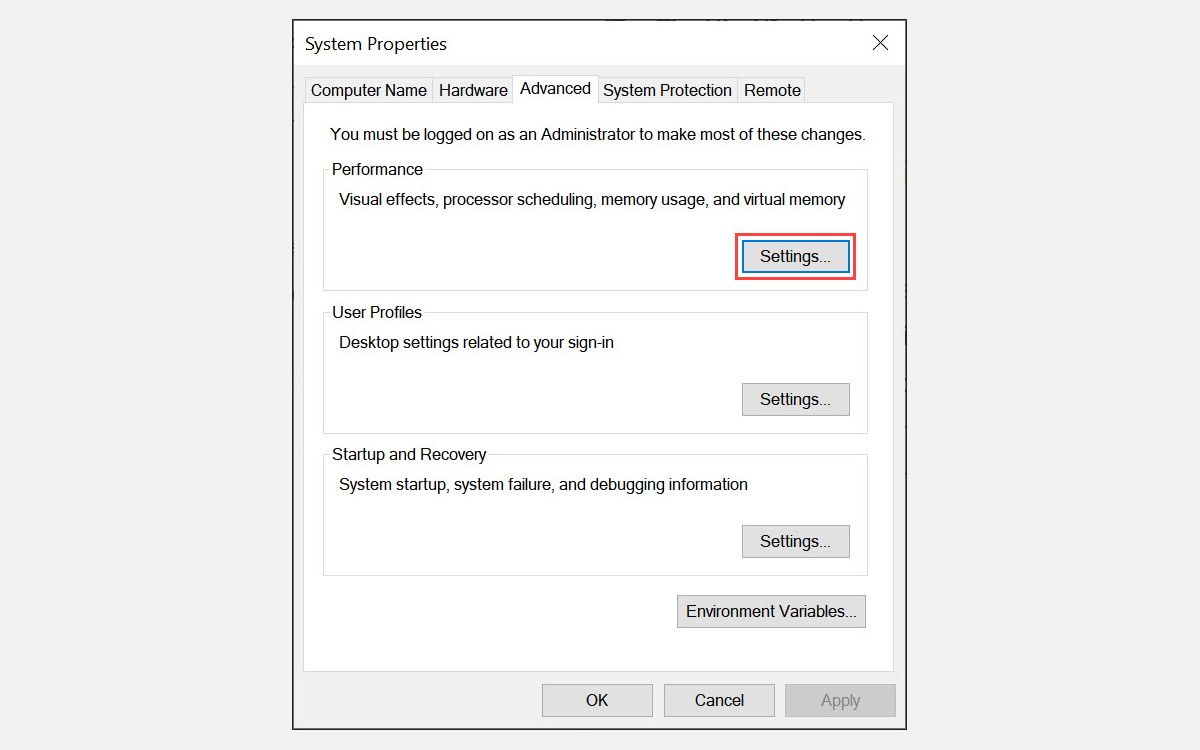 Доступ к параметрам быстродействия и вкладке DEP.
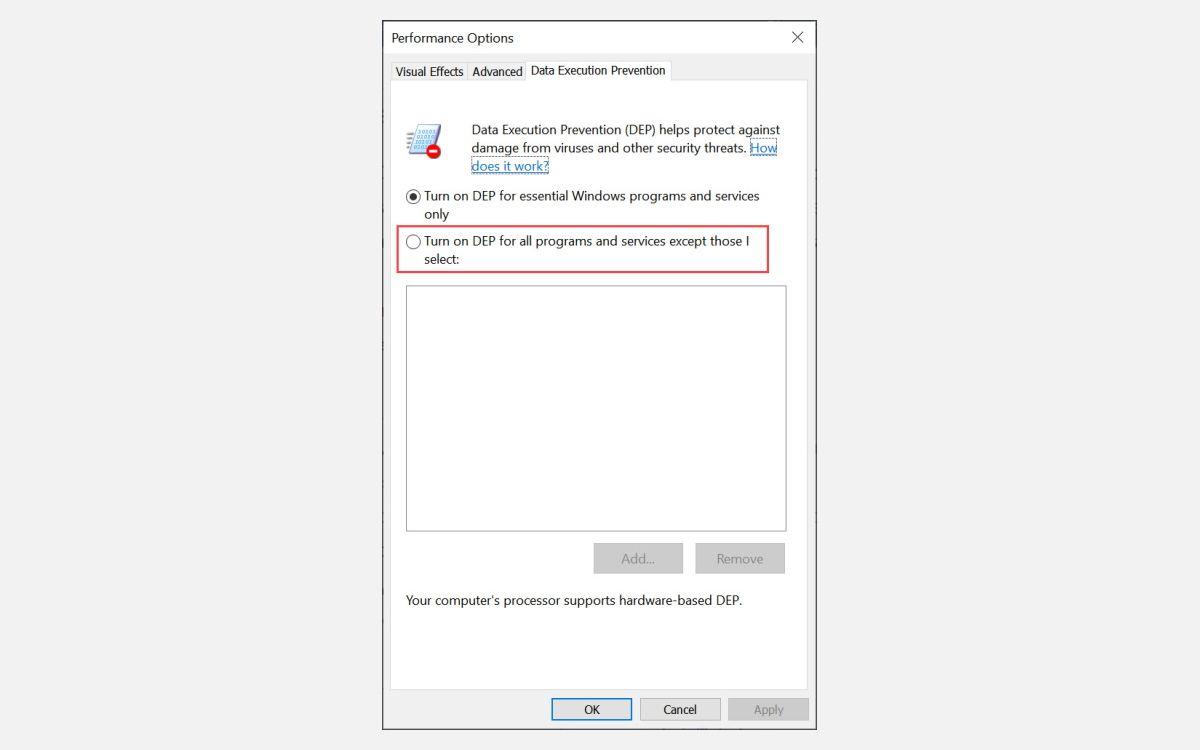 Выбор режима работы DEP с возможностью добавить исключения.
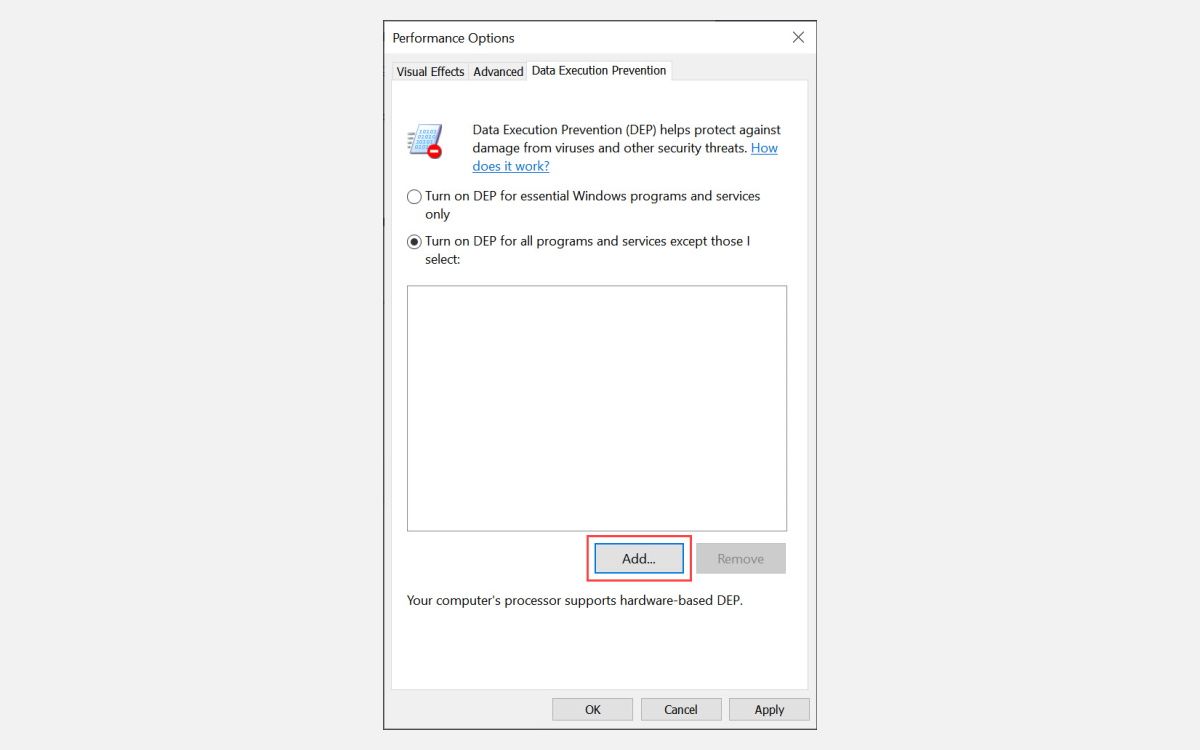 Кнопка “Добавить” для включения приложения в список исключений DEP.
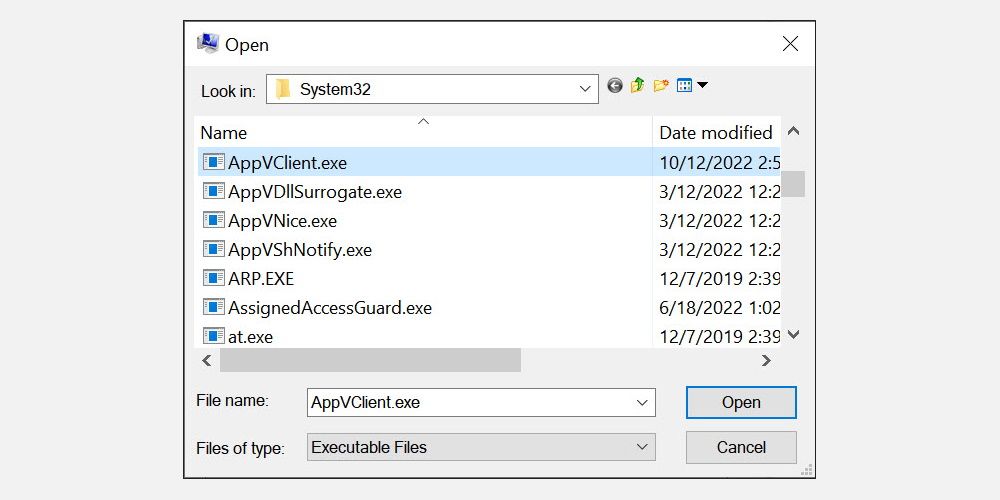 Добавление исполняемого файла приложения в исключения DEP.
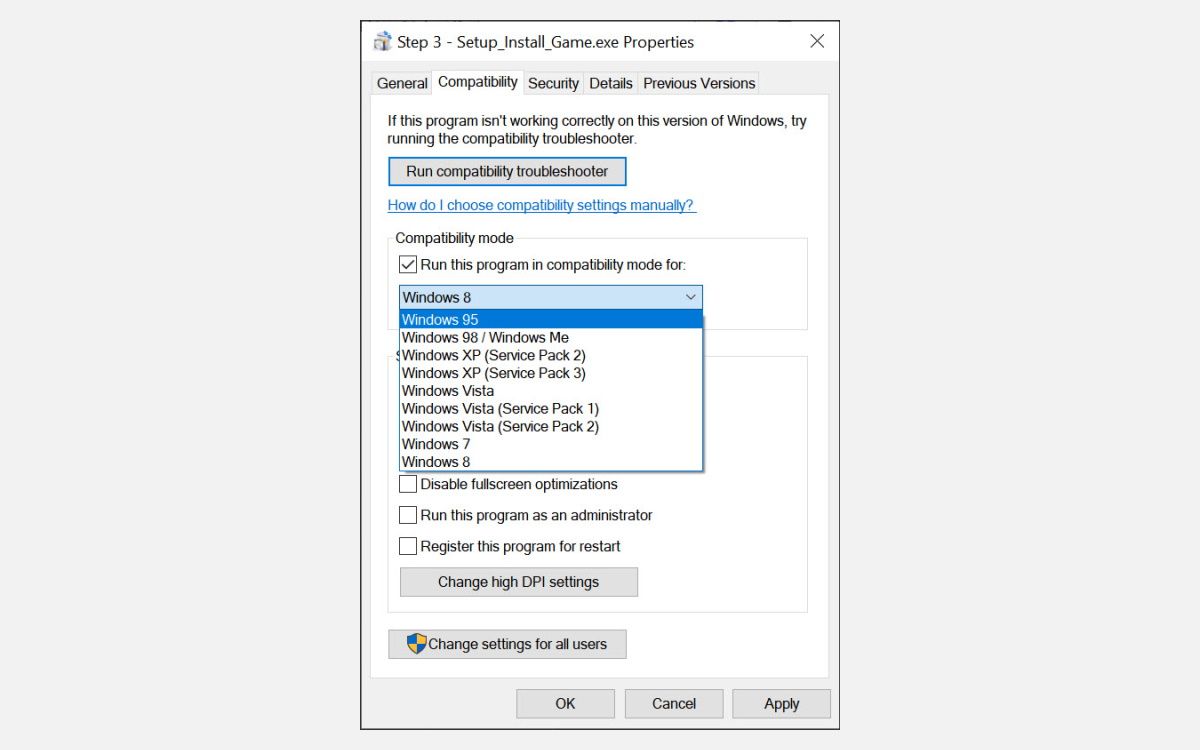 Вкладка “Совместимость” свойств исполняемого файла для запуска в режиме совместимости.
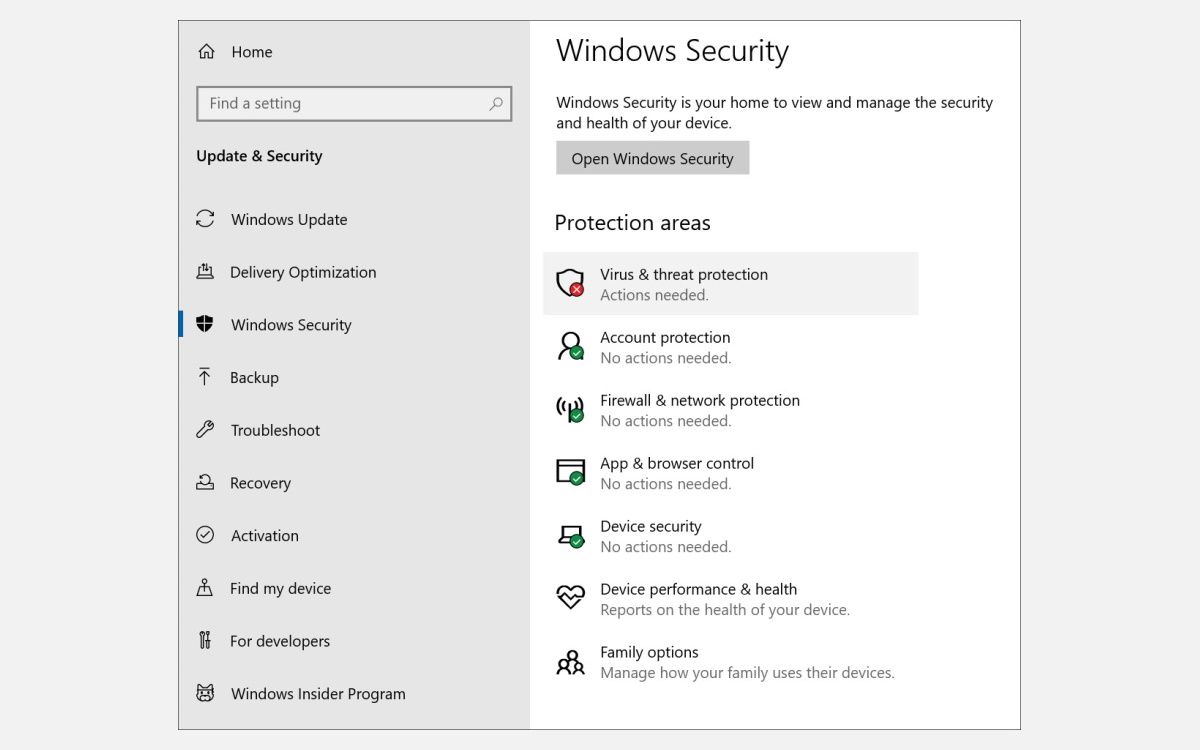 Раздел “Защита от вирусов и угроз” в Windows Security.
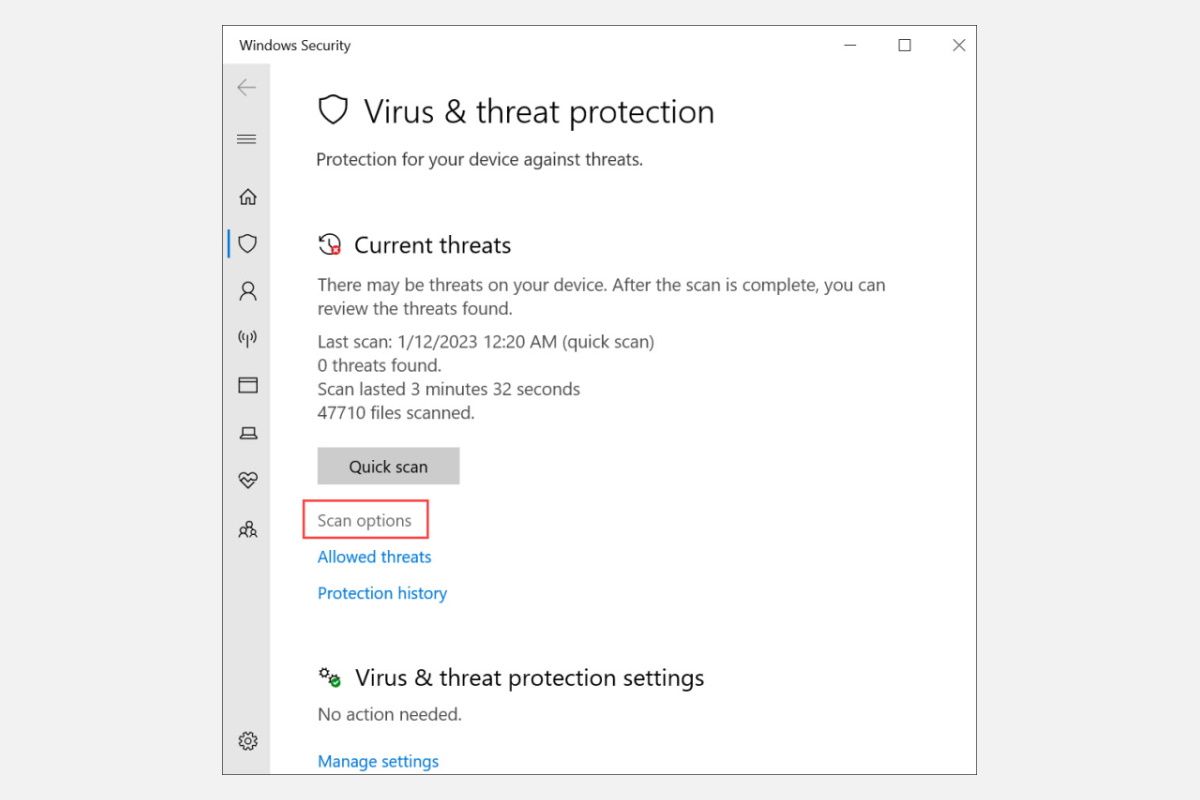 Опции сканирования: выбор “Полная проверка” для тщательной проверки системы.
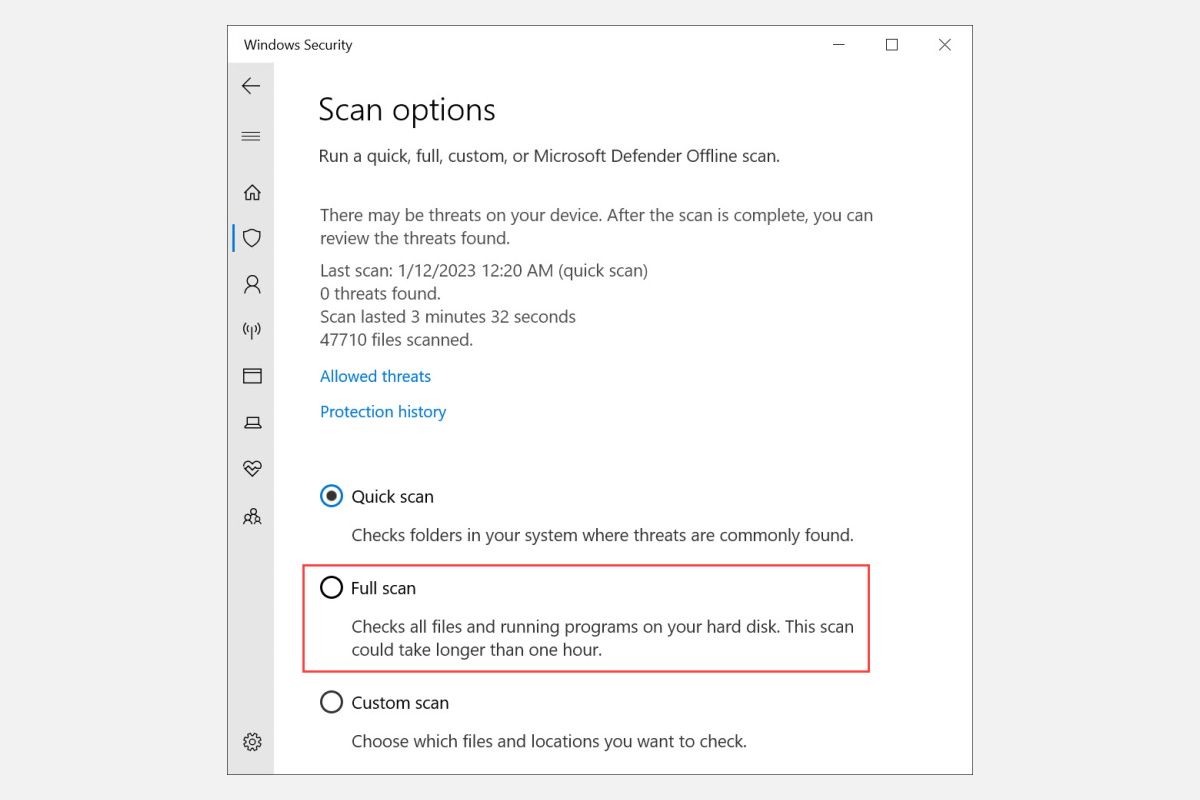 Процесс полной проверки системой безопасности Windows.
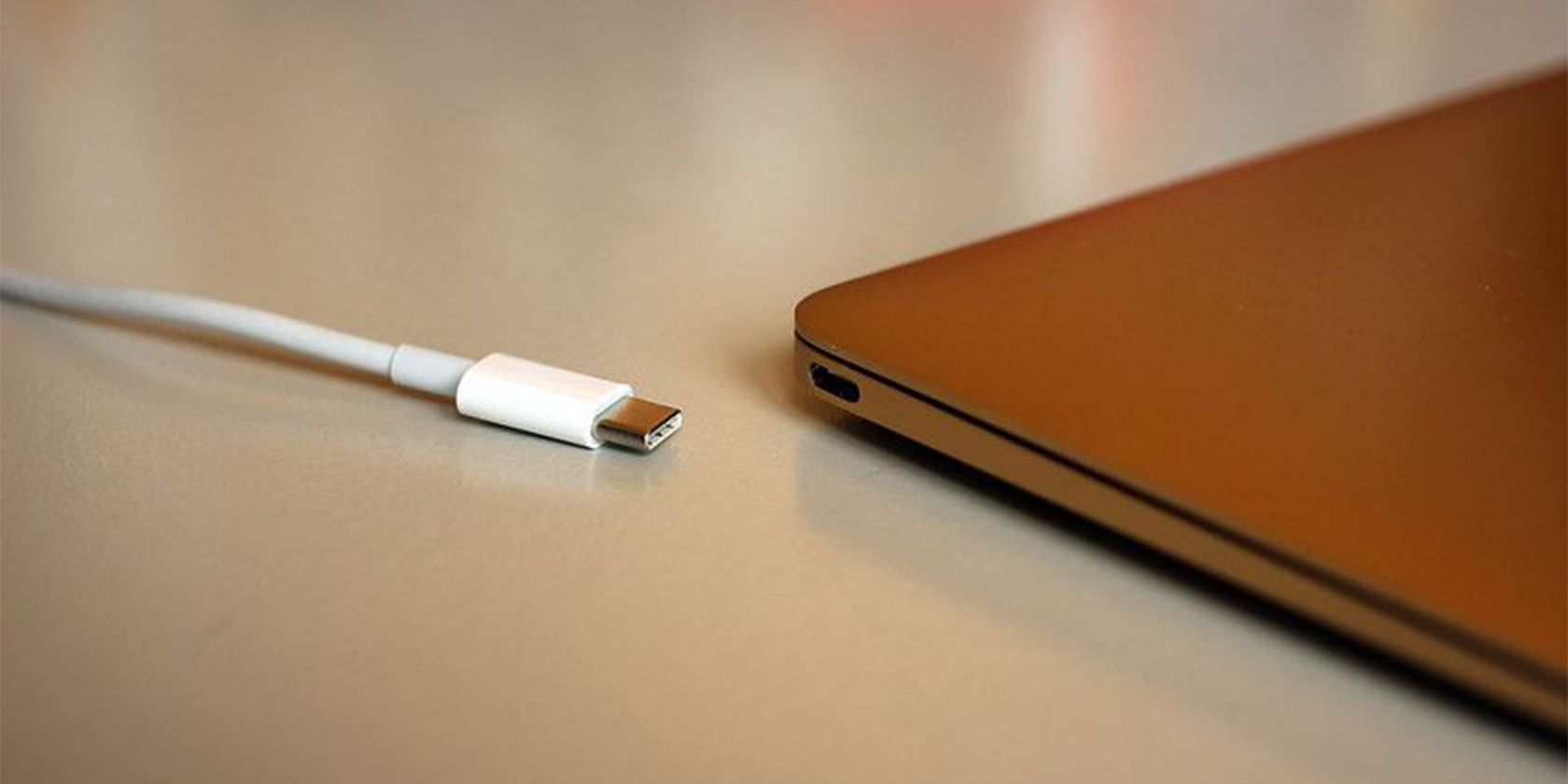 Пример внешнего устройства (USB-C), подключение которого может вызывать конфликты драйверов.

Похожие материалы

Несколько аккаунтов Skype: Multi Skype Launcher

Журнал для работы: повысить продуктивность

Персональные звуки уведомлений на Android

Скачивание шоу Hulu для офлайн‑просмотра

Microsoft Start: персонализированная новостная лента
