
Что делать, если Excel не прокручивается

Быстрая проверка причин
- Закреплённые области блокируют прокрутку видимой части листа.
- Полосы прокрутки отключены в настройках Excel.
- Клавиша Shift залипла или мышь настроена на масштабирование колесом.
- Повреждённый файл или несовместимость с текущей версией Excel.
Важно: перед глубоким ремонтом сохраните копию файла.
Пошаговые способы исправить прокрутку
1. Снять закрепление областей
- Перейдите на вкладку Вид.
- Нажмите Закрепить области.
- Выберите Снять закрепление областей.
- Попробуйте снова прокрутить лист.
2. Восстановить полосы прокрутки
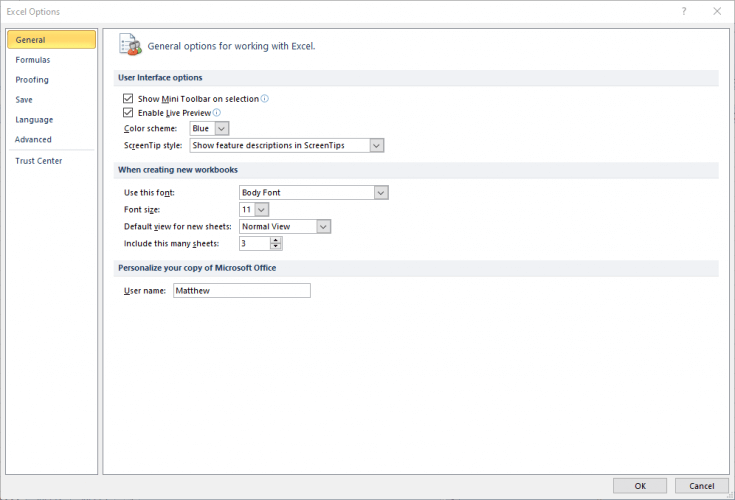
- Откройте вкладку Файл.
- Нажмите Параметры.
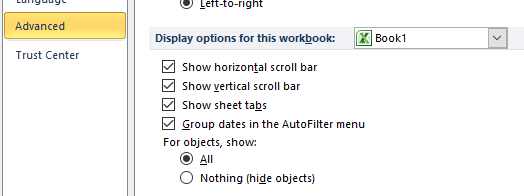
- Перейдите в раздел Дополнительно.
- Убедитесь, что отмечены флажки Показывать вертикальную полосу прокрутки и Показывать горизонтальную полосу прокрутки.
- Нажмите OK.
3. Проверить клавишу Shift
Если клавиша Shift зажата, прокрутка может не работать. Попробуйте:
- Нажать и отпустить Shift несколько раз.
- Отключить внешнюю клавиатуру и проверить встроенную (если есть).
- Очистить клавиатуру: аккуратно встряхнуть её и продуть сжатым воздухом.
4. Отключить масштабирование колесом мыши
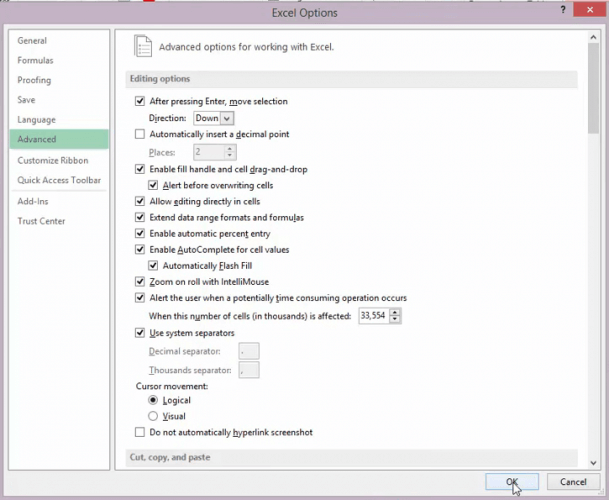
- Откройте Файл → Параметры → Дополнительно.
- Найдите опцию Масштаб колёсиком мыши (Zoom on roll with IntelliMouse) и снимите галочку.
- Нажмите OK.
Дополнительные подходы
- Откройте файл в альтернативном приложении, например LibreOffice Calc. Иногда файл нормально прокручивается там.
- Выделите все ячейки (Ctrl+A) и выполните автоматическую подгонку высоты строк и ширины столбцов — в отдельных случаях это восстанавливает область прокрутки.
- Обновите драйверы мыши и трекпада.
- Отключите дополнения Excel по очереди — одно из них может блокировать ввод или прокрутку.
Мини‑методика для системного поиска неисправности
- Повторите проблему и запомните точные условия (какой лист, есть ли фильтры, защищена ли книга).
- Примените шаги 1–4 выше.
- Попробуйте открыть файл в безопасном режиме: закройте Excel и запустите его с удержанием Ctrl, затем откройте проблемный файл.
- Если в безопасном режиме прокрутка работает, причина — надстройка или пользовательская настройка.
- Если не работает, попробуйте копировать содержимое в новый файл.
Критерии приёмки
- Полоса прокрутки видна и реагирует на перетаскивание.
- Колёсико мыши прокручивает лист по вертикали.
- Прокрутка работает при открытии файла в другом приложении (либо в безопасном режиме Excel).
Когда эти способы не помогут
- Если файл частично повреждён и содержит нестандартные объекты (OLE, макросы), простая смена настроек не спасёт ситуацию.
- Если проблема только на одном компьютере, вероятнее аппаратная или системная — драйверы, настройки ОС или сторонние утилиты.
Роль‑ориентированные чеклисты
Пользователь:
- Сохранить копию файла.
- Попробовать шаги 1–4.
- Перезагрузить Excel и ПК.
ИТ‑администратор:
- Запустить Excel в безопасном режиме.
- Проверить надстройки и политики групповой политики, влияющие на интерфейс.
- Обновить драйверы устройств ввода и провести проверку на системные ошибки.
Короткий глоссарий
- Закрепление областей: фиксация строк/столбцов, чтобы они оставались видимыми при прокрутке.
- Безопасный режим: запуск приложения с базовыми настройками без надстроек.
Советы по диагностике (кратко)
- Если прокрутка не работает в других приложениях — проблема с мышью/клавиатурой.
- Если проблема только в одном файле — скопируйте данные в новый документ.
- Если работает в LibreOffice, но не в Excel — проверьте расширения и формат файла.
Сводка
- Большинство случаев решается снятием закрепления областей или включением полос прокрутки.
- Проверяйте аппаратные клавиши и настройки мыши.
- Для IT‑администраторов полезен запуск в безопасном режиме и проверка надстроек.
Если ни один способ не помог, опишите в комментарии вашу систему, версию Excel и точный симптом — мы подскажем дополнительные шаги и варианты восстановления.

Автор
Редакция
Похожие материалы

Программное обеспечение
Несколько аккаунтов Skype: Multi Skype Launcher

Productivity
Журнал для работы: повысить продуктивность

Android.
Персональные звуки уведомлений на Android

Стриминг
Скачивание шоу Hulu для офлайн‑просмотра

Новости
Microsoft Start: персонализированная новостная лента

Гайды