
Excel открывается только в безопасном режиме — исправление на Windows 11
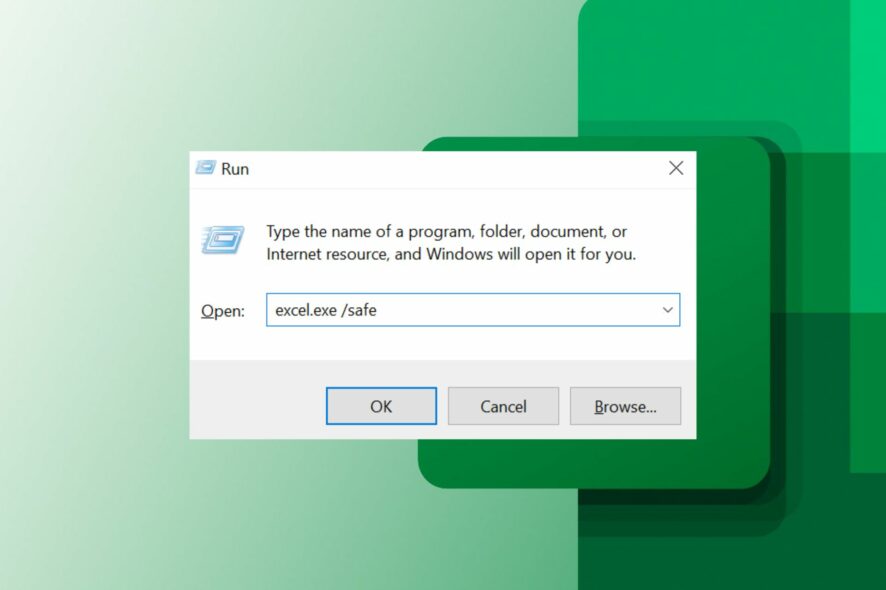
Почему Excel открывается только в безопасном режиме?
Когда приложение не может корректно инициализироваться, Windows предлагает запустить его в безопасном режиме. Безопасный режим стартует с минимальным набором компонентов и без сторонних расширений — это позволяет диагностировать причину сбоя.
Типичные причины, из‑за которых Excel остаётся в безопасном режиме:
- Повреждённые файлы установки Microsoft Office. Повреждение может блокировать загрузку необходимых библиотек.
- Устаревшая версия Excel / Office. Обновления содержат исправления совместимости и баги, которые влияют на запуск.
- Неправильные или конфликтующие надстройки (Add‑ins). Надстройки могут вызывать исключения при инициализации.
- Конфликты с антивирусом, фоновыми приложениями или сетевыми дисками.
Важно: также возможны редкие аппаратные или профильные проблемы (повреждённый профиль пользователя Windows, конфликт драйверов, проблемы с доступом к сетевым шрифтам). Ниже — набор шагов от простых к глубинным.
Что сделать в первую очередь (быстрые проверки)
- Перезапустите компьютер и попробуйте снова открыть Excel.
- Закройте фоновое ПО: синхронизаторы (OneDrive, Dropbox), эмуляторы принтеров и т. п.
- Временно отключите антивирус и брандмауэр (только на короткое время) и проверьте запуск.
- Проверьте сетевые подключения: отключите сетевые диски или ресурсы, которые Excel может монтировать при старте.
Если быстрые проверки не помогли — переходите к шагам ниже.
Пошаговые решения
1. Восстановление Microsoft Office
- Нажмите Windows + R, введите
appwiz.cplи нажмите Enter для открытия «Программы и компоненты». - Найдите Microsoft Office в списке, щёлкните правой кнопкой и выберите «Изменить».
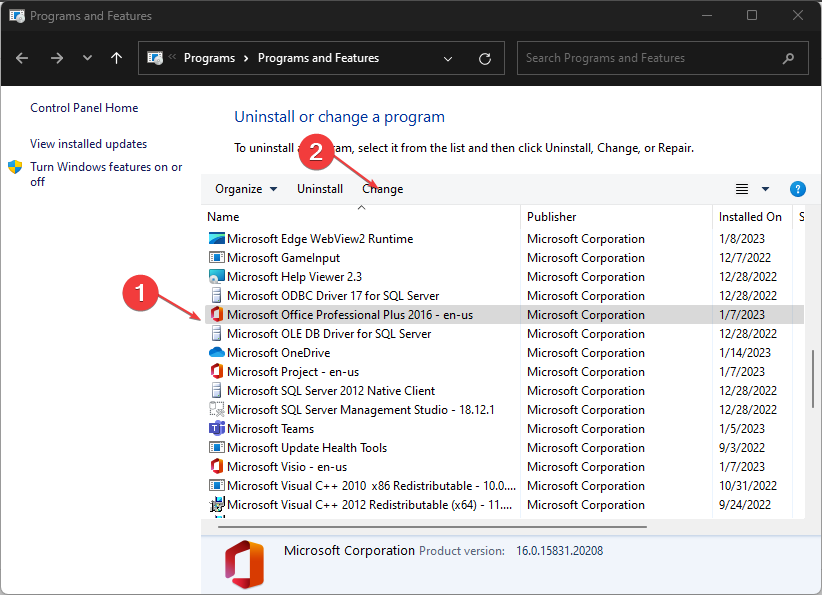
- Выберите «Быстрое восстановление» и нажмите «Восстановить».
- Если проблема не решилась, выполните «Онлайн‑восстановление» — оно дольше, но более полно восстанавливает файлы.
Почему это помогает: восстановление заменяет повреждённые или отсутствующие файлы Office на чистые из установочного набора.
2. Обновите Excel / Office
- Запустите Excel в безопасном режиме (см. следующий раздел).
- В Excel откройте меню «Файл» → «Учетная запись».
- Нажмите «Параметры обновления» → «Обновить сейчас».
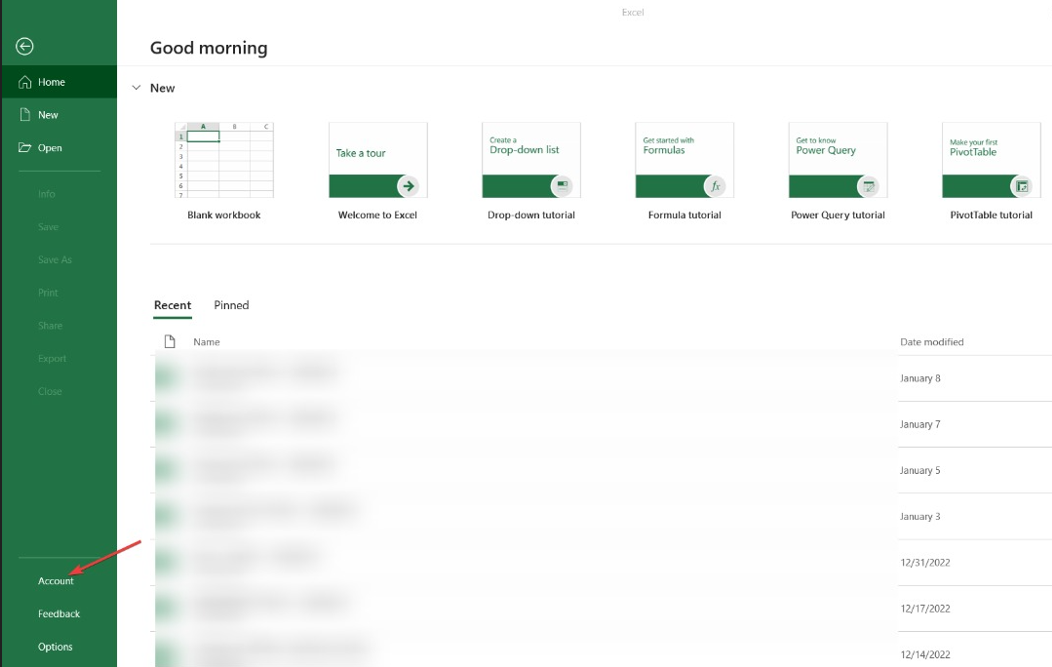
После установки обновлений перезагрузите ПК и проверьте запуск в обычном режиме.
3. Запуск Excel в безопасном режиме и отключение надстроек
- Нажмите Windows + R, введите
excel.exe /safeи нажмите Enter — Excel запустится без надстроек и расширений. - В Excel: «Файл» → «Параметры» → «Надстройки».
- Внизу выберите тип надстроек (например, «Надстройки Excel») и нажмите «Перейти».
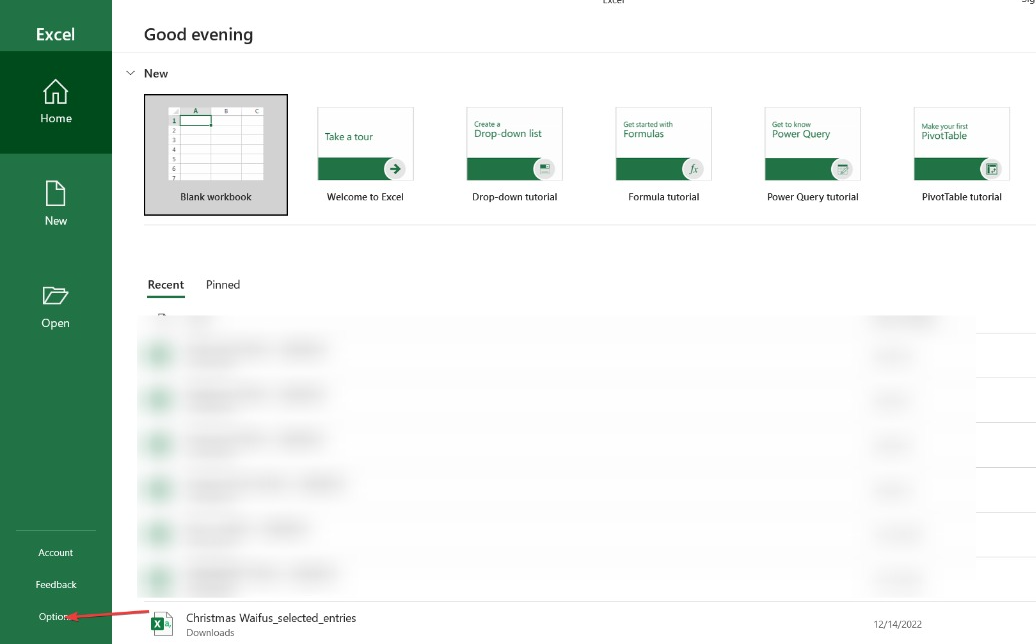
- Снимите галочки с активных надстроек и нажмите OK.
- Перезапустите Excel в обычном режиме и проверьте результат.
Примечание: если после отключения всех надстроек приложение запускается, включайте их по одной, чтобы выявить проблемную.
4. Переустановка Office / Excel
- Откройте «Параметры» → «Приложения» → «Установленные приложения».
- Найдите Office в списке, нажмите три точки и выберите «Удалить».

- Перейдите на официальный сайт Microsoft 365, войдите в аккаунт и скачайте установщик.

- Установите Office заново и проверьте запуск Excel.
Почему это помогает: чистая установка устраняет любые глубинные проблемы с пакетами и регистрациями компонент.
Рекомендации для диагностики и снижения рисков
- Записывайте последовательность действий и время появления ошибки — это ускорит восстановление.
- Для корпоративных машин сначала пробуйте на учётной записи другого пользователя: это поможет исключить повреждённый профиль.
- Храните резервную копию важных файлов перед глубокой чисткой/переустановкой.
Важно: не отключайте антивирус навсегда. Делайте это временно только для диагностики и включайте обратно.
Чеклист: быстрое исправление (для конечного пользователя)
- Перезагрузить компьютер.
- Закрыть фоновое ПО (OneDrive, синхронизация).
- Отключить антивирус временно и проверить запуск.
- [ ] Запустить
excel.exe /safe. - Отключить все надстройки и тестировать по одной.
- Выполнить «Быстрое восстановление» Office, затем «Онлайн‑восстановление» при необходимости.
- Переустановить Office при провале всех шагов.
Роль‑ориентированный план (для IT‑админа)
- Проверить журналы событий Windows (Application) на ошибки при запуске Excel.
- Проверить групповые политики и профиль пользователя.
- Выполнить проверку целостности файлов Office и при необходимости выполнить онлайн‑восстановление или переустановку.
- Проверить совместимость установленных надстроек и корпоративных шаблонов (XLTM, XLAM).
- При массовой проблеме — распространить фикс через диспетчер пакетов или обновление групповой политики.
Критерии приёмки
- Excel запускается в обычном режиме не менее 5 раз подряд.
- Лента и панели инструментов доступны и работают (создание, сохранение, вставка формул).
- Пользовательские надстройки включаются поочерёдно без падения приложения (если они нужны).
Когда предложенные шаги не помогают (контрпример)
- Если Excel падает только при открытии конкретного файла — дело в повреждённом файле, а не в надстройках или Office.
- Если проблема проявляется в разных приложениях Office (Word, PowerPoint) — вероятно, системная или связанная с установкой Office в целом.
- Если сбой появляется только на одном компьютере и в одном профиле — возможен повреждённый профиль Windows.
Альтернативные подходы
- Временное решение: используйте Excel Online через браузер (office.com) для доступа к файлам, пока локальная проблема расследуется.
- Создайте новый профиль пользователя Windows и проверьте запуск Excel под ним.
- Проведите проверку системных файлов Windows (
sfc /scannow) и проверку диска (chkdsk).
Мини‑методология для быстрого устранения (5 минут → 30 минут → 2+ часа)
- 5 минут: перезагрузить, отключить фоновые приложения, попробовать
excel.exe /safe. - 30 минут: отключить надстройки, выполнить быстрое восстановление Office, обновления.
- 2+ часа: онлайн‑восстановление, анализ журналов событий, переустановка Office, проверка профилей.
Руководство инцидента / откат (для серьёзных случаев)
- Зафиксировать время и симптомы инцидента.
- Выполнить временный перевод пользователей на Office Online.
- Выполнить восстановление/переустановку на тестовой машине.
- Если решено обновлять массово — подготовить план отката (скрипт переустановки/восстановления и резервную копию настроек).
- Коммуницировать пользователям ожидаемое время восстановления.
Набор тестов / критерии приёмки после ремонта
- Запуск Excel 5 раз подряд без безопасного режима.
- Успешное открытие и сохранение файлов .xlsx и .xlsm.
- Проверка типичных макросов и надстроек (если нужны) в безопасном включении.
1‑строчный глоссарий
- Надстройка (Add‑in) — плагин, расширяющий функциональность Excel.
- Безопасный режим — запуск приложения с минимальным набором компонентов.
- Быстрое/Онлайн‑восстановление — инструменты Office для исправления установки.
Советы по локализации и безопасности в корпоративной среде
- При централизованной установке используйте согласованные версии Office.
- Тестируйте критичные надстройки в изолированной среде перед массовым развёртыванием.
- Убедитесь, что политика антивируса не блокирует загрузку библиотек Office.
Краткое резюме
Если Excel открывается только в безопасном режиме, начните с простого: перезапуск, фоновое ПО и антивирус. Затем запустите excel.exe /safe, отключите надстройки, выполните восстановление Office и обновление. При необходимости переустановите пакет. Для корпоративных случаев следуйте роли‑ориентированному плану и документируйте инцидент.
Если у вас остались вопросы или вы нашли другой рабочий способ — опишите его в комментариях ниже.

Похожие материалы

Несколько аккаунтов Skype: Multi Skype Launcher

Журнал для работы: повысить продуктивность

Персональные звуки уведомлений на Android

Скачивание шоу Hulu для офлайн‑просмотра

Microsoft Start: персонализированная новостная лента
