
Что делать, если Excel не открывает файлы
Почему файл Excel не открывается по двойному клику
- Включена опция «Игнорировать другие приложения, использующие DDE» (Dynamic Data Exchange). DDE передаёт сообщение Excel при двойном щелчке по файлу.
- Неправильно настроены ассоциации файлов Windows для форматов Excel.
- Конфликтующие надстройки (add‑ins) блокируют нормальную загрузку книги.
- Проблемы с реестром Windows, нарушающие команду открытия файлов.
- Аппаратное графическое ускорение может вызывать ошибки отображения/запуска в редких случаях.
Что проверить сначала
- Если файл открыт из облачного хранилища (OneDrive, Dropbox и т. п.), убедитесь, что он синхронизирован или скачан локально.
- Попробуйте открыть файл на другом компьютере — это поможет понять, в файле ли проблема или в локальной системе.
- Сделайте резервную копию файла перед любыми изменениями.
1. Снятие флажка «Игнорировать DDE»
Иногда Excel не реагирует на двойной щелчок из‑за включённой опции, блокирующей DDE.
Порядок действий:
- Откройте Microsoft Excel.
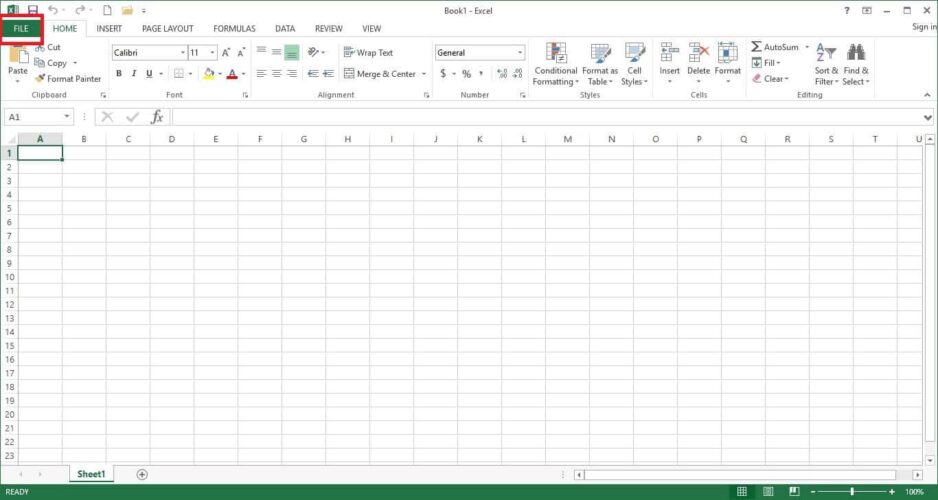
- Перейдите в меню Файл в левом верхнем углу экрана.
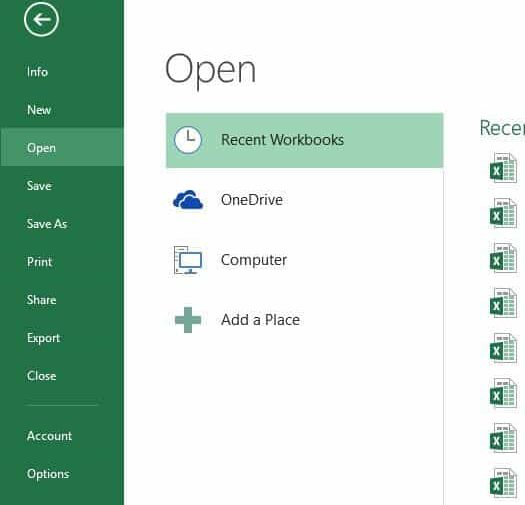
- Выберите Параметры.
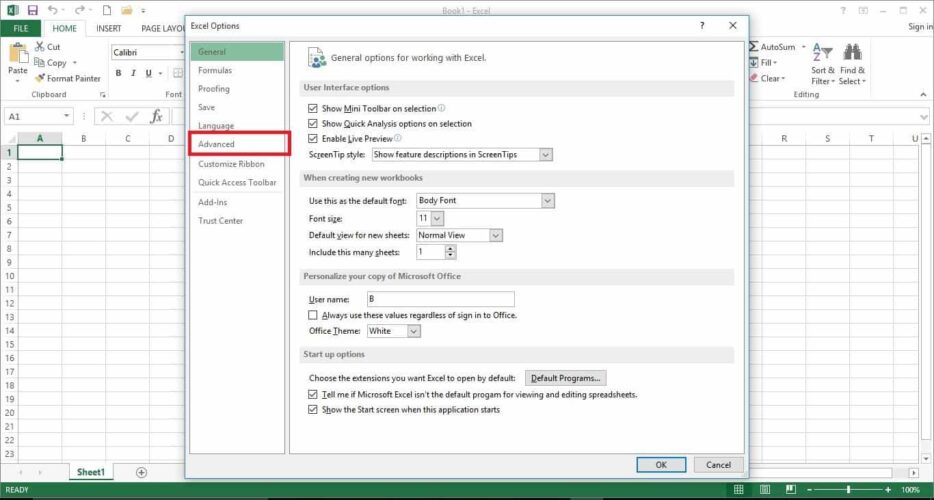
- В левой колонке откройте Дополнительно.
- Найдите раздел Общие.
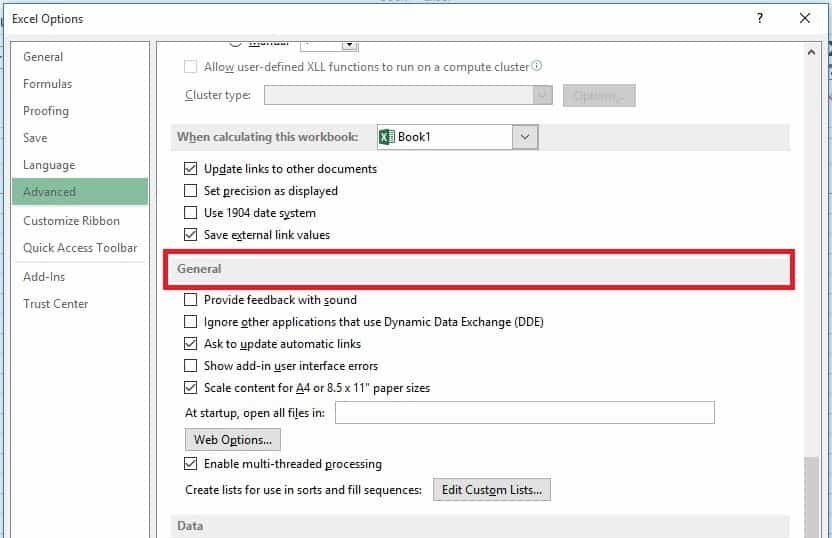
- Снимите флажок Игнорировать другие приложения, использующие обмен динамическими данными (DDE).
- Нажмите ОК и попробуйте открыть файл двойным щелчком.
Важно: если опция включена, Excel игнорирует команды открытия, поступающие от проводника Windows и других программ.
2. Сброс ассоциаций файлов для Excel
Если Windows «не знает», какой программой открывать .xlsx/.xls, двойной щелчок не сработает.
Порядок действий (Windows):
- Нажмите правой кнопкой по кнопке «Пуск» и откройте Панель управления.
- Перейдите в Программы → Программы по умолчанию.
- Выберите Задание программ по умолчанию и дождитесь сканирования.
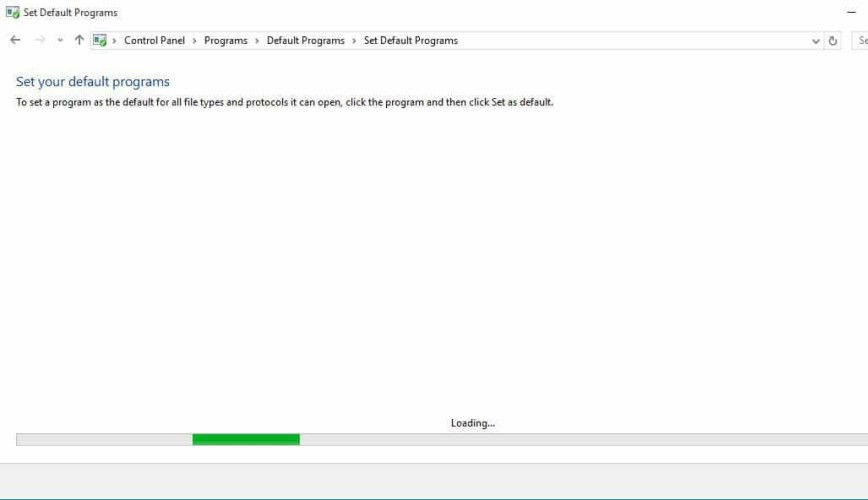
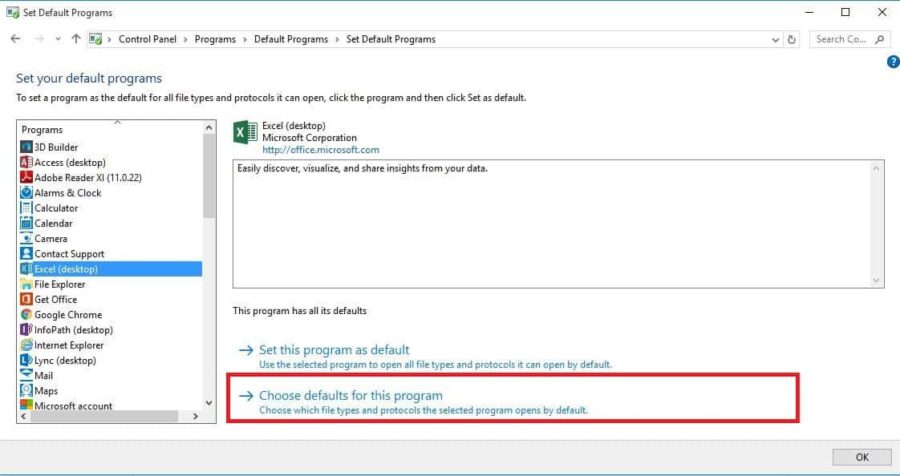
- В списке найдите Excel и нажмите Выбрать значения для этой программы.
- Отметьте Выбрать все на экране ассоциаций и сохраните изменения.
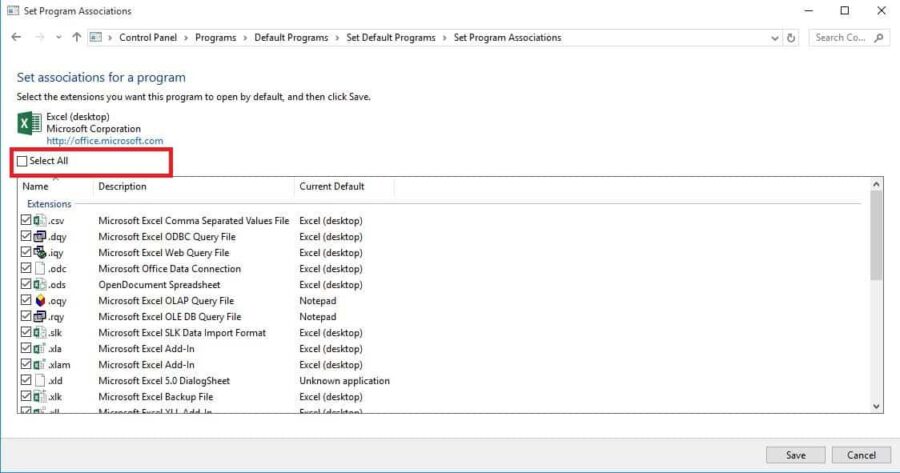
После сохранения попробуйте открыть файл снова.
3. Восстановление Office (Repair)
Если программа повреждена, полезно использовать встроенный ремонт пакета Office.
- Правый клик по «Пуск» → Панель управления.
- Программы → Удаление программ.
- Найдите Microsoft Office в списке, нажмите Изменить.
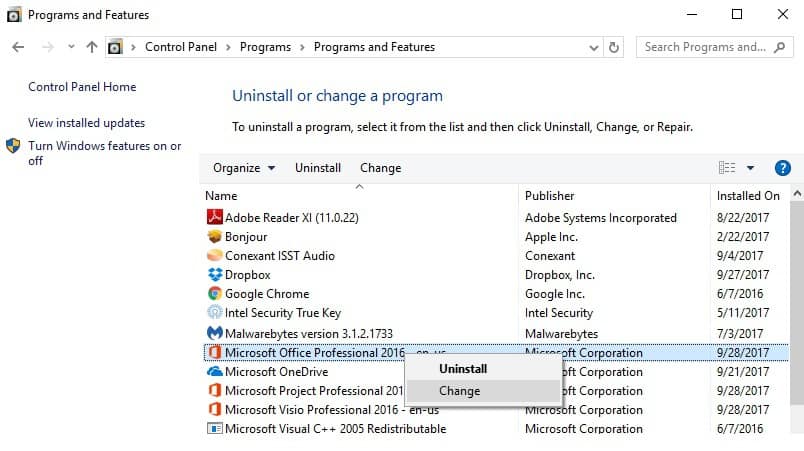
- Выберите Онлайн‑ремонт и следуйте инструкциям. Это более тщательная проверка и восстановление файлов программы.
4. Отключение надстроек (add‑ins)
Конфликтная надстройка часто блокирует нормальный запуск Excel.
Шаги:
- Откройте Excel (если открывается — достаточно нового пустого документа).
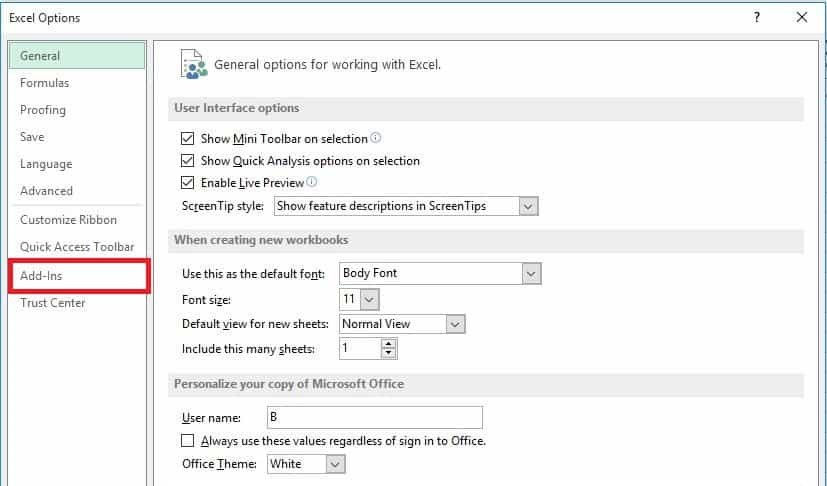
- Файл → Параметры → Надстройки.
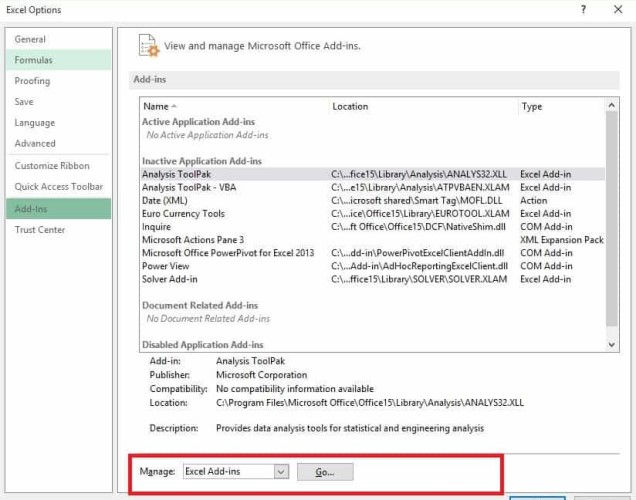
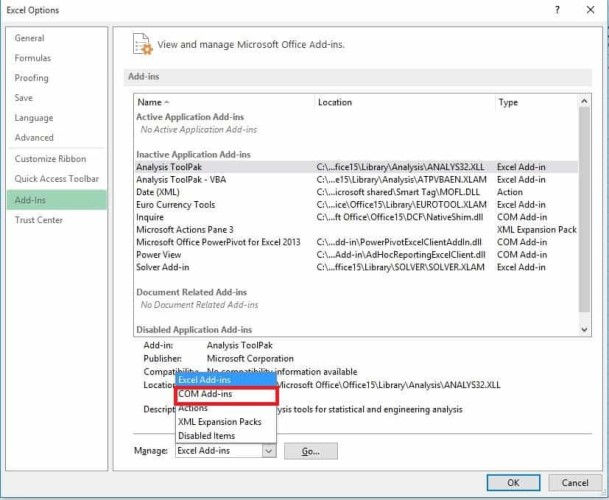
- Внизу найдите Управление, в раскрывающемся списке выберите COM‑надстройки, нажмите Перейти.
- Поочерёдно снимайте флажки надстроек и нажимайте ОК, перезапуская тест открытия файла после каждой смены.
Если после отключения определённой надстройки файл открывается — проблема в ней. Обновите эту надстройку или удалите.
Примечание: повторяйте шаги, пока не выявите проблемную надстройку.
5. Отключение аппаратного графического ускорения
Иногда драйвер видеокарты конфликтует с интерфейсом Excel.
- Файл → Параметры → Дополнительно.
- В разделе Отображение включите опцию Отключить аппаратное графическое ускорение.
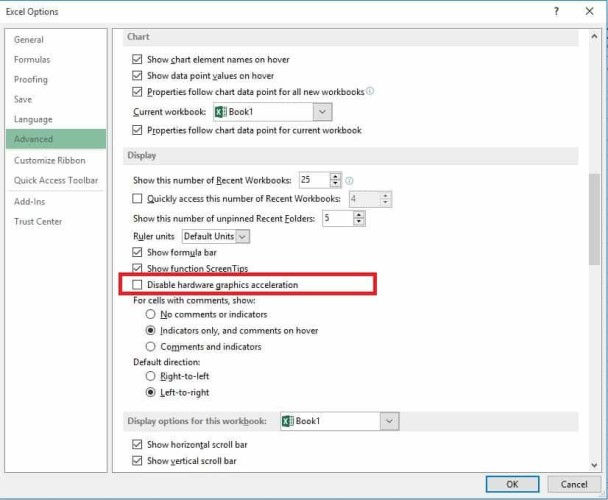
- Нажмите ОК и перезапустите Excel.
6. Изменение расширения файла
Иногда файл был сохранён в другом формате или расширение повреждено.
В Проводнике включите Расширения имён файлов (Вкладка «Вид»).
Переименуйте файл, заменив расширение, например с
.xlsxна.xls, и подтвердите изменение.
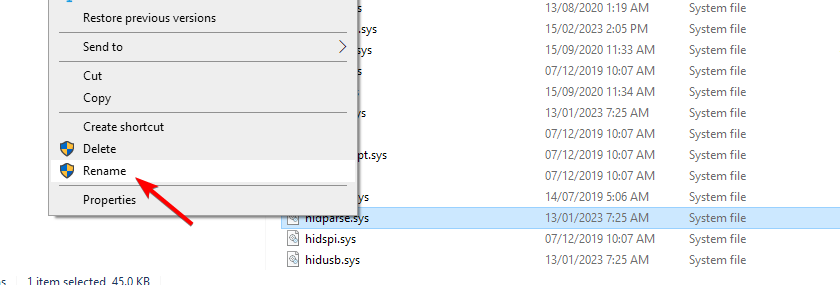

Это может помочь открыть книгу в режиме совместимости или позволить инструментам восстановления прочитать содержимое.
7. Изменение записи в реестре Windows
Внимание: изменения в реестре могут нарушить работу системы. Перед правками сделайте экспорт (резервную копию) ветки реестра.
- Нажмите Windows+R, введите
regeditи нажмите Enter.
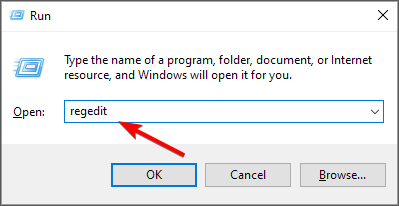
- Перейдите к ключу:
HKEY_CLASSES_ROOT\Excel.Sheet.12\shell\Open\command
- В правой панели дважды кликните по значению (По умолчанию).
- В конце строки добавьте
"%1"(если его нет) и нажмите ОК.
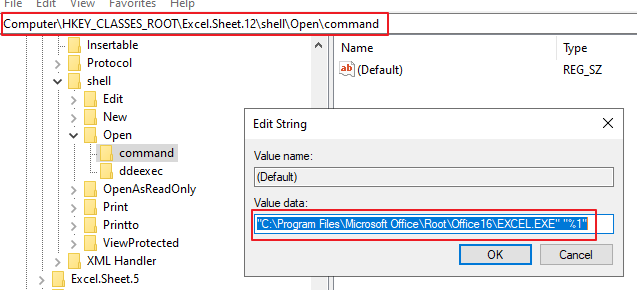
После изменения закройте реестр и повторите попытку открытия файла.
Важно: если вы не уверены, сделайте экспорт ключа через меню Файл → Экспорт и сохраните .reg‑файл на случай отката.
Если ничего не помогло
- Обратитесь в техподдержку Microsoft.
- Откройте файл через альтернативный просмотрщик или офисный пакет (см. раздел «Альтернативы» ниже).
- Попробуйте восстановить книгу через «Открыть и восстановить» в меню открытия файлов Excel.
Альтернативные способы открыть файл
- Откройте файл в Google Sheets — подходит для текстовых/табличных данных, может потерять сложные макросы и форматирование.
- Используйте LibreOffice Calc — часто читает повреждённые книги лучше, чем Excel.
- File Viewer Plus / File Viewer 4 Plus — универсальные просмотрщики, которые открывают сотни форматов и позволяют извлечь содержимое без установки Office. Источник: разработчики продукта указывают поддержку более 300 форматов.
Методология устранения (мини‑SOP)
- Проверка синхронизации и копии файла.
- Быстрый тест на другом ПК.
- Проверка DDE и ассоциаций.
- Отключение надстроек и аппаратного ускорения.
- Восстановление Office.
- Правка реестра (с экспортом ключа).
- Альтернативное открытие/восстановление данных.
Дерево принятия решений
flowchart TD
  A[Двойной клик не открывает файл?] --> B{Файл открывается на другом ПК?}
  B -- Да --> C[Проблема локальная: проверять DDE, надстройки, ассоциации]
  B -- Нет --> D[Проблема с файлом: попытаться открыть в другом приложении или восстановить]
  C --> E{DDE включён?}
  E -- Да --> F[Отключить 'Игнорировать DDE']
  E -- Нет --> G{Есть надстройки?}
  G -- Да --> H[Отключать по одной и тестировать]
  G -- Нет --> I[Выполнить восстановление Office и проверить реестр]
  D --> J[Открыть в LibreOffice/Google Sheets или использовать 'Открыть и восстановить']
Ролевые чек‑листы
Для конечного пользователя:
- Сохранить копию файла.
- Попробовать открыть на другом ПК.
- Проверить DDE и ассоциации.
- Попытаться открыть в Google Sheets/LibreOffice.
Для инженера поддержки / IT‑администратора:
- Проверить события в журнале Windows при попытке открытия.
- Выполнить восстановление Office (онлайн‑ремонт).
- Отключить надстройки централизованно (GPO/скрипты).
- Проверить и при необходимости откатить правки реестра (импорт сохранённого .reg).
Для продвинутого пользователя / аналитика:
- Попытаться извлечь данные программно (Power Query, скрипт на Python).
- Проверить макросы и цифровые подписи.
Критерии приёмки
- Файл открывается двойным щелчком в проводнике без ошибок.
- Данные в книге отображаются корректно и формулы работают.
- Пользовательские макросы либо работают, либо документировано отключены.
- Все внесённые изменения в систему задокументированы и при необходимости откатимы.
Когда предложения могут не сработать
- Файл физически повреждён (коррупция), и ни одна утилита не восстанавливает содержимое.
- Файл защищён паролем и у вас нет пароля.
- Вредоносное ПО вмешалось в работу Office — в этом случае понадобятся антивирусная проверка и восстановление системы.
Фактбокс
- Встроенные средства Office и альтернативные пакеты обычно решают проблемы совместимости и повреждений в 80–90% типичных случаев (пользовательский опыт и отчёты техподдержки).
- Универсальные просмотрщики заявляют поддержку 300+ форматов, что полезно для извлечения данных без установки Office.
(Примечание: конкретные проценты зависят от источника и характера повреждения; численные оценки приведены для ориентира.)
Тесты и приёмочные сценарии
- Тест 1: Открыть файл двойным щелчком — ожидаемый результат: файл открывается.
- Тест 2: Отключить все надстройки и открыть — ожидаемый результат: если проблема была в надстройке, файл откроется.
- Тест 3: Применить изменение в реестре и проверить — ожидаемый результат: команда Open содержит \”%1\” и открытие работает.
Откат изменений (короткое руководство)
- Перед правкой реестра: Файл → Экспорт нужного ключа в .reg.
- Если после правки что‑то пошло не так: Дважды клик по сохранённому .reg и подтвердить импорт обратно.
- Если ремонт Office ухудшил ситуацию: используйте точку восстановления Windows.
Часто задаваемые вопросы
Почему Excel не открывает файл по двойному щелчку, но открывает через саму программу?
Обычно это связано с настройками DDE или ассоциациями файлов: проводник не передаёт путь файла в Excel корректно.
Безопасно ли менять реестр?
Да, но только при условии, что вы экспортировали редактируемый ключ и понимаете действие правки. Всегда делайте резервную копию.
Что делать, если ничего не помогает?
Попробуйте открыть файл в LibreOffice или Google Sheets, обратитесь в поддержку Microsoft и рассмотрите восстановление системы/файла.
Резюме
Следуйте упорядоченной диагностике: сначала простые проверки (синхронизация, копия, открытие на другом ПК), затем DDE и ассоциации, потом надстройки и аппаратное ускорение, после — ремонт Office и, в последнюю очередь, правки реестра с резервной копией. Если всё же не удалось восстановить книгу, используйте альтернативные приложения для извлечения данных и обратитесь в техподдержку.
Спасибо, если вам помогло — напишите, какое решение сработало, чтобы помочь другим читателям.

Похожие материалы

Несколько аккаунтов Skype: Multi Skype Launcher

Журнал для работы: повысить продуктивность

Персональные звуки уведомлений на Android

Скачивание шоу Hulu для офлайн‑просмотра

Microsoft Start: персонализированная новостная лента
