
Горячие клавиши Zoom — руководство и шпаргалка

Кратко
Zoom поддерживает сочетания клавиш, которые ускоряют управление встречами, переключение вида и управление интерфейсом. Здесь — как просматривать, настраивать и использовать горячие клавиши на Windows, macOS и iPad, плюс практические советы, шаблон шпаргалки и чек-листы по ролям.
Важно: большинство сочетаний можно изменить в настройках настольного клиента Zoom.
Быстрые ссылки
- Как просмотреть и настроить горячие клавиши в Zoom
- Горячие клавиши Zoom по умолчанию на Windows
- Горячие клавиши Zoom по умолчанию на Mac
- Горячие клавиши Zoom на iPad с клавиатурой
Как просмотреть и настроить горячие клавиши в Zoom
Горячие клавиши доступны в настольном клиенте Zoom и их можно изменить через меню Настройки.
- На Windows или macOS нажмите значок шестерёнки в правом верхнем углу окна клиента, чтобы открыть Настройки.
- На Linux откройте меню своего профиля и выберите Настройки.
- В разделе выберите пункт «Горячие клавиши» (Keyboard Shortcuts) — там вы увидите текущие сочетания для вашей системы.
- Окно с горячими клавишами можно открыть во время встречи.
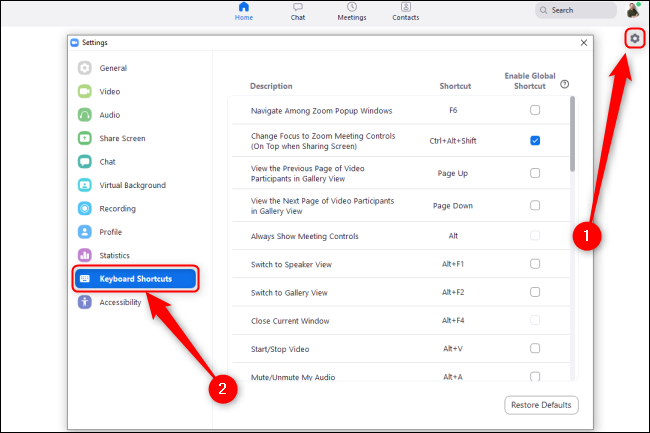
Как изменить сочетание:
- Кликните по нужному действию.
- Нажмите клавиши, которые хотите назначить (можно комбинации, например Alt+Shift+9, или одиночные клавиши, например 9).
- Для удаления сочетания нажмите Del и затем Enter.
- Чтобы сочетание работало глобально (вне окна Zoom), включите опцию «Enable Global Shortcut» рядом с действием.
- Чтобы вернуть все сочетания к исходным, нажмите «Restore Defaults».
Короткий план действий, если сочетание перестало работать:
- Убедитесь, что окно Zoom активно или включена глобальная горячая клавиша.
- Проверьте конфликт с другими приложениями (например, менеджеры окон или клавиатурные утилиты).
- Если нужно, верните настройки по умолчанию и назначьте сочетание заново.
Горячие клавиши Zoom для Windows — по умолчанию
Ниже — удобная шпаргалка по сочетаниям для Windows. Используйте её как основу для своей персональной карты сочетаний.
Навигация
- Переключиться между окнами Zoom: F6
- Перейти к элементам управления встречей: Ctrl+Alt+Shift
- Предыдущая видеопоток в режиме Галереи: Page Up
- Следующая видеопоток в режиме Галереи: Page Down
- Открыть меню Пригласить: Alt+I
- Перейти на следующую вкладку (вправо): Ctrl+Tab
- Перейти на предыдущую вкладку (влево): Ctrl+Shift+Tab
- Предыдущий чат: Ctrl+Up
- Следующий чат: Ctrl+Down
- Перейти в чат: Ctrl+T
- Закрыть текущий чат: Ctrl+W
Интерфейс
- Переключить полноэкранный режим: Alt+F
- Всегда показывать панель управления встречей: Alt
- Открыть/закрыть чат в ходе встречи: Alt+H
- Открыть/закрыть список участников: Alt+U
- Переключиться на режим активного оратора: Alt+F1
- Переключиться на Галерею: Alt+F2
- Закрыть переднее окно: Alt+F4
Управление встречой
- Включить/выключить видео: Alt+V
- Включить/выключить звук: Alt+A
- Выключить звук у всех, кроме ведущего: Alt+M
- Начать/остановить демонстрацию экрана: Alt+Shift+S (требуется панель управления)
- Остановить текущую демонстрацию и запустить новую: Alt+S (требуется панель управления)
- Приостановить/возобновить демонстрацию: Alt+T (требуется панель управления)
- Переключить камеру: Alt+N
- Включить плавающую панель управления: Ctrl+Alt+Shift+H
- Поднять/опустить руку: Alt+Y
- Начать удалённое управление: Alt+Shift+R
- Остановить удалённое управление: Alt+Shift+G
Запись и документация
- Начать/остановить локальную запись: Alt+R
- Начать/остановить облачную запись: Alt+C
- Приостановить/возобновить запись: Alt+P
- Сделать скриншот: Alt+Shift+T
- Поиск: Ctrl+F
Горячие клавиши Zoom для macOS — по умолчанию
Используйте эти сочетания на компьютерах Mac. В macOS обычно применяются клавиши Cmd (⌘), Option (Alt) и Control.
Навигация
- Присоединиться или запланировать встречу: Cmd+J
- Начать встречу: Cmd+Ctrl+V
- Поделиться экраном через Direct Share: Cmd+Ctrl+S
- Переключаться между режимами Активный оратор и Галерея: Cmd+Shift+W
- Открыть меню Пригласить: Cmd+I
- Предыдущая видеопоток в Галерее: Ctrl+P
- Следующая видеопоток в Галерее: Ctrl+N
Интерфейс
- Открыть/закрыть панель участников: Cmd+U
- Открыть/закрыть чат: Cmd+Shift+H
- Переключить полноэкранный режим: Cmd+Shift+F
- Переключить элементы управления встречей: Ctrl+Opt+Cmd+H
- Всегда показывать панель управления встречей: Ctrl+\
- Свернуть окно: Cmd+Shift+M
Управление встречей
- Включить/выключить звук: Cmd+Shift+A
- Включить/выключить видео: Cmd+Shift+V
- Переключить портретный/ландшафтный вид: Cmd+L
- Включить/выключить демонстрацию экрана: Cmd+Shift+S
- Приостановить/возобновить демонстрацию: Cmd+Shift+T
- Переключить камеру: Cmd+Shift+N
- Переключиться между вкладками: Ctrl+T
- Выключить звук у всех, кроме ведущего: Cmd+Ctrl+M
- Включить звук у всех, кроме ведущего: Cmd+Ctrl+U
- Push-to-talk: пробел
- Поднять/опустить руку: Opt+Y
- Получить удалённый контроль: Ctrl+Shift+R
- Остановить удалённый контроль: Ctrl+Shift+G
- Выйти из встречи или закрыть окно: Cmd+W
Документация
- Сделать скриншот: Cmd+T
- Начать локальную запись: Cmd+Shift+R
- Начать облачную запись: Cmd+Shift+C
- Приостановить/возобновить запись: Cmd+Shift+P
Горячие клавиши Zoom на iPad с клавиатурой
Если вы используете внешний физический клавиатурный блок с iPad, доступны основные сочетания:
- Включить/выключить звук: Command+Shift+A
- Включить/выключить видео: Command+Shift+V
- Открыть/закрыть чат: Command+Shift+H
- Открыть управление участниками: Command+U
- Свернуть встречу: Command+Shift+M
- Закрыть переднее окно: Command+W
На iPad нельзя редактировать сочетания клавиш — доступен только просмотр и использование.
Когда горячие клавиши могут не работать
- Приложение не в фокусе и глобальная горячая клавиша не включена.
- Другое приложение перехватывает те же сочетания (например, менеджер буфера обмена, утилиты для клавиатуры или специализированные драйверы).
- Нестандартная раскладка клавиатуры или устройство с иной аппаратной раскладкой.
- Ограничения безопасности в корпоративной среде (политики ИТ могут блокировать глобальные сочетания).
Решения:
- Включите опцию Global Shortcut для нужного действия.
- Проверьте и переназначьте конфликтующие сочетания.
- Попробуйте подключить другую клавиатуру или сменить раскладку.
- Свяжитесь с ИТ-администратором при корпоративных ограничениях.
Альтернативные подходы и когда их выбрать
- Если вы часто меняете контекст (работа в нескольких приложениях), используйте глобальные сочетания в Zoom.
- Для стабильной конфигурации в корпоративной среде настройте сочетания централизованно через образ установщика или инструкцию для пользователей.
- Если горячие клавиши конфликтуют с важными сочетаниями ОС, создайте в Zoom комбинации с реже используемыми модификаторами (Ctrl+Alt+Shift).
- На мобильных устройствах и планшетах используйте жесты и интерфейсные элементы вместо сочетаний.
Мини-методология: как создать персональную шпаргалку за 15 минут
- Откройте Zoom → Настройки → Горячие клавиши.
- Составьте список 6–10 действий, которые используете чаще всего (включить/выключить звук, видео, демонстрация экрана, поднять руку, чат, запись).
- Назначьте уникальные и легко запоминающиеся сочетания (по возможности без конфликта с ОС).
- Проверьте работу в тестовой встрече.
- Экспортируйте или запишите в заметки шаблон и держите под рукой.
Шаблон шпаргалки (пример для печати)
| Действие | Сочетание |
|---|---|
| Включить/выключить звук | Alt+A / Cmd+Shift+A |
| Включить/выключить видео | Alt+V / Cmd+Shift+V |
| Демонстрация экрана | Alt+Shift+S / Cmd+Shift+S |
| Поднять/опустить руку | Alt+Y / Opt+Y |
| Начать локальную запись | Alt+R / Cmd+Shift+R |
| Открыть чат | Alt+H / Cmd+Shift+H |
Скопируйте таблицу и замените сочетания под свою раскладку.
Чек-листы по ролям
Хост (ведущий):
- Убедиться, что назначены горячие клавиши для записи и управления участниками.
- Настроить сочетания для демонстрации экрана и быстрого отключения микрофонов.
- Провести репетицию с помощником.
Участник:
- Назначить сочетание для быстрого включения/выключения микрофона и поднятия руки.
- Проверить работу в тестовой встрече Zoom.
ИТ-администратор:
- Провести аудит конфликтующих сочетаний на корпоративных машинах.
- Подготовить инструкцию по стандартным сочетаниям для сотрудников.
- При необходимости заблокировать глобальные сочетания через политику (с предупреждением пользователей).
Критерии приёмки
- Горячие клавиши выполняют назначенные действия в 90% тестовых сценариев (в фокусе приложения и при включённой глобальной опции).
- Отсутствуют конфликты с критичными системными сочетаниями.
- Пользователи получили краткую инструкцию и шаблон шпаргалки.
Частые ошибки и откат изменений
Если после переназначения сочетаний возникают проблемы:
- Откройте Настройки → Горячие клавиши.
- Нажмите «Restore Defaults» для возврата к заводским настройкам.
- Назначьте проблемное сочетание заново. Тестируйте в контрольной встрече.
Краткая справка: основные термины
- Горячие клавиши — сочетания клавиш для быстрого доступа к функциям.
- Глобальная горячая клавиша — работает, даже если Zoom не на переднем плане.
- Демонстрация экрана — показ содержимого экрана другим участникам.
Локальные особенности и советы для России
- На некоторых раскладках (русская/английская) комбинации с буквенными клавишами могут вести себя по‑разному; для надёжности выбирайте комбинации с функциональными клавишами (F1–F12) или модификаторами.
- В организациях с централизацией рабочих мест согласуйте изменения сочетаний с ИТ-отделом.
Итог
Горячие клавиши — простой способ ускорить повседневную работу в Zoom. Просматривайте и настраивайте сочетания в настройках клиента, создайте персональную шпаргалку из 6–10 основных действий и проверьте их в тестовой встрече. В корпоративной среде согласуйте изменения с ИТ и используйте глобальные сочетания аккуратно, чтобы избежать конфликтов.
Ключевые действия: назначьте уникальные сочетания, протестируйте их и храните шпаргалку рядом для быстрого доступа.

Похожие материалы

RDP: полный гид по настройке и безопасности

Android как клавиатура и трекпад для Windows

Советы и приёмы для работы с PDF

Calibration в Lightroom Classic: как и когда использовать

Отключить Siri Suggestions на iPhone
