
Сочетания клавиш Skype — шпаргалка для Windows и Mac

Быстрые ссылки
Стандартные сочетания клавиш Skype для Windows
Стандартные сочетания клавиш Skype Web App для Windows
Стандартные сочетания клавиш Skype для Mac
Стандартные сочетания клавиш Skype Web App для Mac
Как отключить глобальные сочетания клавиш в Skype
Познакомьтесь с сочетаниями клавиш Skype — они помогут быстрее менять настройки, управлять интерфейсом и звонками. Используйте эти сочетания, чтобы работать эффективнее.
Стандартные сочетания клавиш Skype для Windows
Ниже — удобная шпаргалка по стандартным сочетаниям клавиш Skype для Windows 10 и новее.
Интерфейс
- Показать сочетания клавиш: Ctrl+/
- Переключить светлую/тёмную тему: Ctrl+Shift+T
Навигация
- Открыть настройки: Ctrl+,
- Открыть уведомления: Ctrl+I
- Открыть темы: Ctrl+T
- Открыть недавние чаты: Alt+1
- Открыть контакты: Alt+2
- Открыть профиль беседы: Ctrl+P
- Открыть галерею: Ctrl+Shift+G
- Открыть набор набора номера (dial pad): Ctrl+D
- Открыть справку: Ctrl+H
- Открыть отзыв (feedback): Ctrl+O
Управление и вызовы
- Переключить камеру: Ctrl+Shift+K
- Поиск контактов, сообщений и ботов: Ctrl+Shift+S
- Следующая беседа: Ctrl+Tab
- Предыдущая беседа: Ctrl+Shift+Tab
- Приблизить: Ctrl+Shift+Plus (+)
- Отдалить: Ctrl+Minus (-)
- Сбросить масштаб: Ctrl+0
- Новая беседа: Ctrl+N
- Новая групповая беседа: Ctrl+G
- Добавить участников в беседу: Ctrl+Shift+A
- Отправить файл: Ctrl+Shift+F
- Пометить как непрочитанное: Ctrl+Shift+U
- Сделать снимок: Ctrl+S
- Изменить размер превью камеры: Ctrl+Shift+J
- Обновить Skype (только для Windows Desktop): Ctrl+R
- Закрыть окно: Ctrl+W
Важное примечание: две следующие комбинации являются глобальными — они работают, даже если приложение свернуто или неактивно.
- Переключить без звука (mute): Ctrl+M
- Завершить звонок: Ctrl+E
Стандартные сочетания клавиш Skype Web App для Windows
Веб-версия Skype во многом использует те же сочетания, что и настольное приложение. Отличия перечислены ниже:
- Редактировать последнее сообщение: Arrow Up (стрелка вверх)
- Поиск контактов, сообщений и ботов: Ctrl+Shift+F
- Обновить Skype: Ctrl+Shift+R
- Новая групповая беседа: Ctrl+Shift+G
- Архивировать беседу: Ctrl+Shift+E
Стандартные сочетания клавиш Skype для Mac
Поскольку клавиши Mac и Windows отличаются, ниже — шпаргалка для macOS.
Интерфейс
- Переключить светлую/тёмную тему: Cmd+Shift+T
Навигация
- Открыть настройки: Cmd+,
- Открыть уведомления: Cmd+Shift+O
- Открыть темы: Cmd+T
- Открыть недавние чаты: Option+1
- Открыть контакты: Cmd+Shift+C
- Открыть профиль беседы: Cmd+I
- Открыть галерею: Cmd+Shift+G
- Открыть главное окно Skype: Cmd+1
- Открыть набор номера: Cmd+2
- Открыть отзыв: Cmd+Option+O
- Открыть составитель сообщений: Ctrl+Shift+E
Управление и вызовы
- Редактировать последнее сообщение: Cmd+Shift+E
- Переключить без звука: Cmd+Shift+M
- Переключить камеру: Cmd+Shift+K
- Завершить вызов: Cmd+Shift+H
- Начать видеозвонок: Cmd+Shift+K
- Начать аудиозвонок: Cmd+Shift+R
- Ответить на входящий вызов: Cmd+Shift+R
- Поиск контактов, сообщений и ботов: Cmd+Option+F
- Поиск в беседе: Cmd+F
- Следующая беседа: Ctrl+Tab
- Предыдущая беседа: Ctrl+Shift+Tab
- Приблизить: Cmd+Shift+Plus (+)
- Отдалить: Cmd+Minus (-)
- Сбросить масштаб: Cmd+0
- Новая беседа: Cmd+N
- Новая групповая беседа: Cmd+G
- Добавить участников: Cmd+Shift+A
- Отправить файл: Cmd+Shift+F
- Пометить как непрочитанное: Cmd+Shift+U
- Сделать снимок: Cmd+S
- Множественный выбор сообщений: Cmd+Shift+L
- Архивировать беседу: Cmd+E
- Закрыть окно: Cmd+W
Стандартные сочетания клавиш Skype Web App для Mac
Веб-версия Skype для macOS во многом совпадает со списком выше. Отдельные отличия:
- Открыть настройки: Cmd+Shift+,
- Открыть справку: Cmd+Shift+H
- Открыть отзыв: Cmd+Option+O
- Обновить Skype: Cmd+Shift+R
Как отключить глобальные сочетания клавиш в Skype
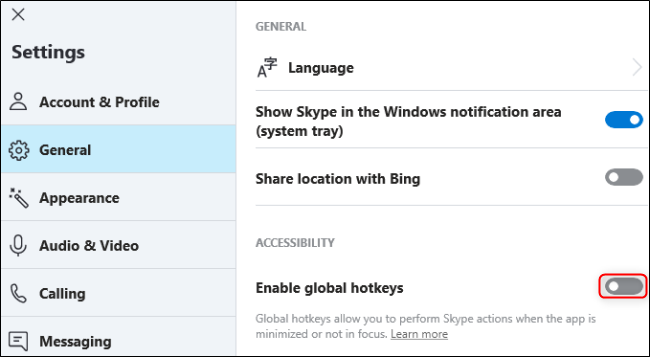
Большинство сочетаний в Skype включены по умолчанию и не настраиваются напрямую. Однако два глобальных сочетания (Mute и End Call) можно отключить через настройки приложения.
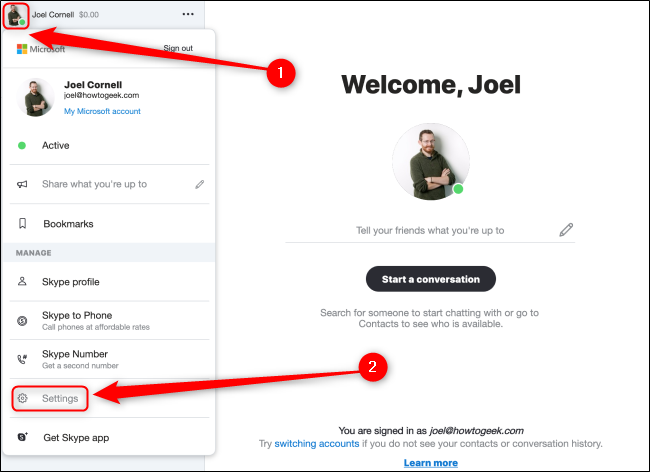
- Нажмите на свою фотографию профиля в правом верхнем углу и выберите “Настройки”.
- В меню слева откройте вкладку “Общее” и убедитесь, что переключатель “Включить глобальные сочетания клавиш” выключен.
Важно: полная настройка всех сочетаний клавиш внутри Skype невозможна — приложение не предоставляет детального редактора сочетаний. Для более гибкой настройки используйте системные средства или сторонние утилиты (см. раздел “Альтернативные подходы”).
Советы по использованию сочетаний клавиш
- Начните с 3–5 самых полезных команд (ответ, отключение звука, открытие настроек, поиск). Повторение закрепит навыки.
- Если используете и Windows, и Mac — создайте две отдельные заметки: клавиши modifier отличаются (Ctrl vs Cmd).
- Для частых действий сделайте печатную карточку или быстрый файл заметки рядом с рабочим местом.
Альтернативные подходы
Если штатные сочетания Skype не покрывают ваши потребности, рассмотрите альтернативы:
- Системные средства переназначения клавиш (Windows: PowerToys — Keyboard Manager; macOS: Karabiner-Elements или встроенные сочетания в Системных настройках).
- Автоматизация через утилиты (AutoHotkey на Windows, AppleScript+Automator на macOS) для макросов и триггеров.
- Использование аппаратных макроклавиш (специальные клавиатуры, консоли Stream Deck) для единичных кнопок управления звонками и сцен.
Когда использовать альтернативы: если нужно создать уникальные комбинации, привязать действия к мультимедийным клавишам или отключать горячие клавиши для определённых приложений.
Когда сочетания клавиш могут не работать
- Приложение не в фокусе и комбинация не глобальная.
- Другая программа перехватила сочетание (например, системная утилита или драйвер клавиатуры).
- Локальная раскладка клавиатуры меняет поведение клавиш (особенно символы типа Plus/Minus).
- Ограничения браузера в веб-версии (браузер может блокировать некоторые комбинации).
Быстрый метод создания своей шпаргалки (мини-методология)
- Запишите 8–10 операций, которые выполняете чаще всего.
- Сопоставьте каждой операции стандартную комбинацию Skype.
- Разделите на секции: Интерфейс, Навигация, Управление.
- Сохраните в заметках (Plain text) и распечатайте одну страницу A4 в крупном шрифте.
- Через неделю пересмотрите: оставьте только те сочетания, которыми реально пользуетесь.
Контрольные списки по ролям
Для рядового пользователя (casual):
- Отключение/включение звука
- Ответ/завершение звонка
- Отправка файла
- Поиск контакта
Для менеджера или тимлида:
- Создать группу
- Добавить участников
- Закрепить/архивировать беседу
- Показать галерею / снимок экрана
Для IT-поддержки:
- Переназначение системных клавиш (проверить PowerToys/Karabiner)
- Документировать конфликтующие приложения
- Проверить глобальные сочетания и отключить при необходимости
Шаблон печатной шпаргалки
Ниже — простой шаблон, который можно скопировать в текстовый файл и распечатать:
Интерфейс:
- Показать сочетания клавиш: Ctrl+/
- Переключить тему: Ctrl+Shift+T
Навигация:
- Открыть настройки: Ctrl+,
- Открыть недавние: Alt+1
- Открыть контакты: Alt+2
Управление:
- Отключить звук: Ctrl+M
- Завершить звонок: Ctrl+E
- Новая беседа: Ctrl+N
Решение: изменить поведение сочетаний — дерево решений
flowchart TD
  A[Нужно изменить сочетание?] --> B{Требуется глобальная замена}
  B -- Да --> C[Использовать системный ремаппер или AutoHotkey/Karabiner]
  B -- Нет --> D[Записать в личную шпаргалку и тренироваться]
  C --> E[Тестирование и документирование]
  D --> E
Короткое объявление (100–200 слов)
Если вы часто пользуетесь Skype, скачайте или распечатайте эту шпаргалку по сочетаниям клавиш для Windows, macOS и веб-версии. В ней собраны команды для быстрого доступа к настройкам, навигации по чатам, управления звонками, камеры и отправки файлов. Также описано, как отключить глобальные сочетания клавиш, и приведены альтернативные подходы — от системных утилит до аппаратных макроклавиш. Для удобства добавлены контрольные списки, метод создания личной карточки и шаблон для печати. Это экономит время в ежедневной коммуникации и помогает избежать случайных прерываний звонка.
1‑строчная глоссария
- Global hotkeys — глобальные сочетания клавиш, работающие вне фокуса приложения.
- Dial pad — набор номера.
- Snapshot — снимок экрана или превью камеры.
Итог
- Ознакомьтесь с 3–5 сочетаниями, которые ускорят вашу работу.
- Если Skype не позволяет переназначить сочетания, используйте системные утилиты или макросы.
- Сделайте печатную карточку и обновляйте её по мере необходимости.
Вы можете быстро создать собственную шпаргалку: скопируйте наиболее нужные сочетания и разместите их в заметках на компьютере или распечатайте на листе рядом с рабочим местом.

Похожие материалы

Несколько аккаунтов Skype: Multi Skype Launcher

Журнал для работы: повысить продуктивность

Персональные звуки уведомлений на Android

Скачивание шоу Hulu для офлайн‑просмотра

Microsoft Start: персонализированная новостная лента
