
Как устранить ошибку входа Event ID 4625 на Windows Server
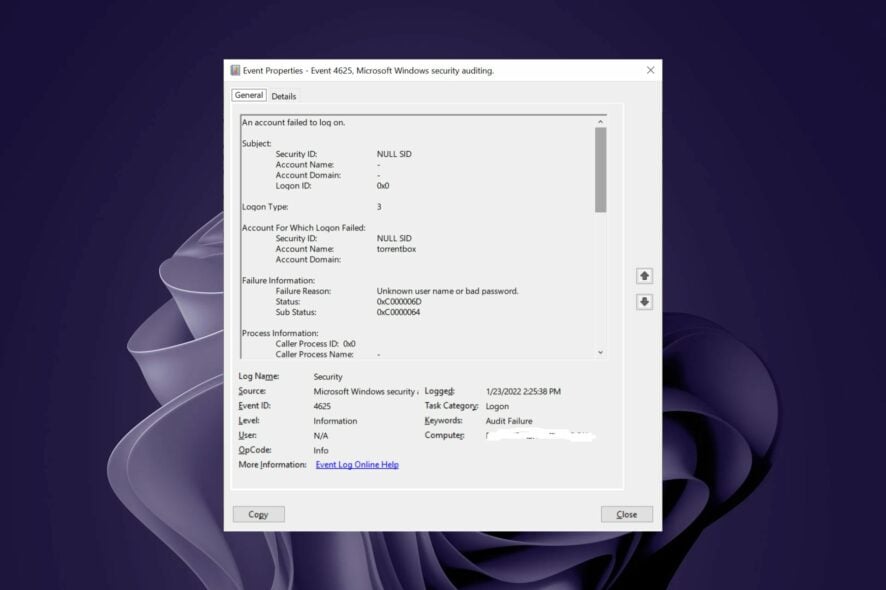
Что такое ошибка Event ID 4625?
Event ID 4625 — это системная запись в журнале безопасности Windows, фиксирующая неудачные попытки входа. Часто рядом появляется код статуса, например 0xc000006d, который указывает на неверный пароль.
Коротко: система сравнивает введённые данные с учётной записью в базе (локально или в контроллере домена). Если происходит несоответствие, вход отклоняется и появляется запись 4625.
Важно знать термины:
- Контроллер домена — сервер, проверяющий доменные учётные записи.
- NTLM — устаревший протокол аутентификации Windows.
- Кэш учётных данных — сохранённый в системе пароль для ускорения входа, который может быть устаревшим.
Частые причины ошибки
- Неверный или просроченный пароль (статус 0xc000006d/0xc000006a).
- Использование устаревшей кэшированной копии пароля.
- Недостаточные права или повреждение Active Directory.
- Ограничения по рабочей станции (Workstation restriction).
- Смена типа учётной записи (локальная ↔ доменная).
- Аутентификация через ненадёжный/непроверенный процесс.
- Истечение срока действия учётной записи.
Быстрые проверки перед восстановлением
Перед выполнением сложных шагов выполните базовую проверку:
- Проверьте раскладку клавиатуры и отсутствие опечаток в пароле.
- Очистите локальные и сетевые кеши паролей (браузеры, менеджеры учётных данных).
- Убедитесь, что ваша учётная запись активна и не заблокирована (спросите администратора).
- Проверьте привилегии учётной записи — есть ли право на локальный вход или удалённый рабочий стол.
- Уточните тип входа в записи события (Logon Type) — он подскажет контекст ошибки.
- Проверьте наличие сообщений с Null SID (это указывает на недействительную учётную запись).
Важно: прежде чем вносить изменения в реестр или политики безопасности, создайте точку восстановления или снимок виртуальной машины.
Методы исправления
Ниже — три проверенных подхода. Выполняйте в порядке от наименее инвазивного к более радикальному.
1. Пере- присоединение к домену (корректировка совместимости LM/NTLM)
Когда стоит применять: если недавно меняли контроллер домена, пароль или видите несоответствия в кэшированных данных.
Шаги:
- Нажмите Windows + R, чтобы открыть диалог «Выполнить».
- Введите
regeditи нажмите Enter.
- Перейдите в
HKEY_LOCAL_MACHINE\SYSTEM\CurrentControlSet\Control\Lsa. - В правой части окна щёлкните правой кнопкой и создайте новый параметр DWORD (32-bit) с именем
LmCompatibilityLevel. - Дважды щёлкните параметр и установите значение
1.
- Перезагрузите сервер/рабочую станцию и попробуйте войти снова.
Пояснение: параметр LmCompatibilityLevel регулирует, какие версии протоколов LM/NTLM используются для аутентификации. Значение 1 позволяет серверу принимать более старые форматы, что иногда помогает с кэшированными/наследуемыми паролями.
Когда этот метод не сработает: если проблема связана с блокировкой учётной записи в AD или с политиками ограничения рабочих станций.
2. Удаление скрытых учётных данных (Credential Manager / кеш)
Когда стоит применять: если у вас в системе сохранены устаревшие пароли или вы подозреваете конфликт сохранённых данных.
Шаги:
- Нажмите клавишу Windows, введите
cmdв поиске и запустите от имени администратора.
- Выполните команды (введите по очереди и нажимайте Enter):
psexec -i -s -d cmd.exe
rundll32 keymgr.dll,KRShowKeyMgr- Откроется окно менеджера учётных данных. Удалите проблемные записи (имена пользователей и пароли) и перезагрузите систему.
Пояснение: первый вызов запускает командную строку в системном контексте; второй открывает менеджер сохранённых паролей (GUI), где можно очистить записи.
Совет: если psexec отсутствует в системе, скачайте Sysinternals Suite с официального сайта Microsoft и поместите psexec.exe в PATH.
3. Отключение входов по NTLM (ограничение входящего NTLM)
Когда стоит применять: на серверах с повышенной безопасностью или при подозрении на атаки через NTLM.
Шаги:
- Нажмите Windows + R, введите
secpol.mscи нажмите Enter.
- Откройте «Локальные политики» → «Параметры безопасности» →
Network security: Restrict NTLM: Incoming NTLM traffic. - Дважды щёлкните параметр и в выпадающем списке выберите «Deny all accounts» (запретить для всех учётных записей). Нажмите «Применить» и «OK».

Пояснение: NTLM — устаревший протокол, уязвимый к перехвату. Отключение снижает поверхность атаки, но потребует, чтобы все сервисы и клиенты поддерживали Kerberos или современный TLS.
Риски: отключение NTLM может прервать авторизацию старых приложений. Перед глобальным применением протестируйте на контрольной группе.
Диагностика — как читать типы входа и статусы
Полезные поля в журнале события 4625:
- Subject: учетная запись, инициировавшая запрос.
- Logon Type — номер типа входа (3 = сетевой вход, 2 = интерактивный, 10 = удалённый интерактивный, и т.д.).
- Status и SubStatus — коды отказа (0xc000006d — неправильный логин/пароль).
- Workstation Name / Source Network Address — откуда пришёл запрос.
Типы входа помогают понять, где произошло нарушение:
- 2 — локальный интерактивный вход (физическая консоль).
- 3 — сетевой вход (например, SMB).
- 4 — пакетный вход (сервисные учетные записи).
- 10 — удалённый рабочий стол (RDP).
Если видите тип 3 или 4, проверьте службы и задания планировщика, которые могли использовать старые учётные данные.
Альтернативные подходы и дополнительные меры безопасности
- Пересброс пароля в AD и принудительное обновление кеша на клиенте.
- Использование временной локальной административной учётной записи для входа и дальнейшей диагностики.
- Включение и анализ сетевого трафика аутентификации (Netlogon, Kerberos) для обнаружения ретрансляций.
- Принудительное применение политики смены паролей и очистки кеша с помощью GPO.
- Переход на Kerberos/TLS и отключение устаревших протоколов.
Чек-листы по ролям
Администратор домена:
- Проверить статус учётной записи в Active Directory.
- Проверить журнал контроллера домена на соответствующие ошибки (4625, 4768, 4776).
- Если необходимо, сбросить пароль и снять блокировку.
Системный администратор сетевой инфраструктуры:
- Проверить межсетевые фильтры и прокси, которые могли изменить потоки аутентификации.
- Убедиться, что синхронизация времени (NTP) корректна — Kerberos чувствителен к времени.
Инженер приложений:
- Проверить конфигурацию сервисных учётных записей и их сохранённые пароли.
- Обновить конфигурацию сервисов, использующих устаревший NTLM.
Мини‑методология: быстрый SOP для первой помощи (Step-by-step)
- Подтвердить, что пользователь вводит корректный пароль и что учётная запись активна.
- Определить Logon Type и поле Source Network Address в событии 4625.
- Очистить локальные сохранённые учётные данные.
- Если ошибка сохраняется — временно задать LmCompatibilityLevel=1 и перезагрузить.
- Если это не помогает — проверить блокировки/истечение учётной записи в AD.
- При подозрении на NTLM — протестировать отключение в тестовой среде, затем распространить.
Критерии приёмки
Решение считается успешным, если:
- Пользователь может выполнить вход в нужном сценарии (локально/по RDP/сеть).
- В журнале безопасности больше не появляются новые записи 4625 для данной учётной записи в рамках тех же условий.
- Системные сервисы, использующие авторизацию, функционируют корректно.
Когда эти методы не сработают (контрпримеры)
- Учётная запись действительно удалена или отключена в AD.
- Имеется активная политика блокировки входа по рабочей станции, которую нельзя изменить локально.
- На клиенте или в сети функционально нарушен Kerberos (например, несинхронизированное время), и переключение на LmCompatibilityLevel не влияет.
- Приложение использует статически встроенные (hard-coded) учётные данные, которые не были обновлены.
Рекомендации по безопасности и совместимости
- По возможности перевести инфраструктуру на Kerberos + актуальные версии TLS.
- Протестировать отключение NTLM в контролируемой среде до развёртывания.
- Документировать все изменения в реестре и политиках безопасности.
- Для систем с высокими требованиями к аудиту включать и централизованно собирать логи входа.
Быстрый справочник (сниппеты и команды)
Команды для проверки и очистки:
- Запуск реестра:
regedit - Открыть локальные политики:
secpol.msc - Открыть менеджер учётных данных из системного контекста:
psexec -i -s -d cmd.exe
rundll32 keymgr.dll,KRShowKeyMgr
Если psexec отсутствует, скачайте Sysinternals Suite с сайта Microsoft.
Ключевые номера событий (справка)
- 4625 — неудачная попытка входа.
- 4624 — успешный вход.
- 4768 — неудачная выдача билета Kerberos (может сопровождать проблемы с аутентификацией).
- 4776 — проверка пароля в домене.
Резюме
Ошибка Event ID 4625 часто лечится простыми действиями: проверкой пароля, очисткой кеша учётных данных или корректировкой совместимости протоколов. При более сложных сценариях (повсеместные ошибки, сбои сервисов) потребуется диагностика на стороне контроллера домена и анализ типов входа.
Важно: всегда тестируйте изменения в контролируемой среде и документируйте действия. Если нужна помощь с конкретным журналом событий — вставьте выдержку из записи 4625 (без личных паролей) и опишите тип входа и адрес источника.

Похожие материалы

Несколько аккаунтов Skype: Multi Skype Launcher

Журнал для работы: повысить продуктивность

Персональные звуки уведомлений на Android

Скачивание шоу Hulu для офлайн‑просмотра

Microsoft Start: персонализированная новостная лента
