
Event ID 196 — USB3 устройство разряжает питание системы при простое: как исправить
В этой статье подробно объяснены причины ошибки, пошаговые методы устранения и дополнительные проверки, которые помогут безопасно и эффективно устранить проблему.
Кратко о проблеме
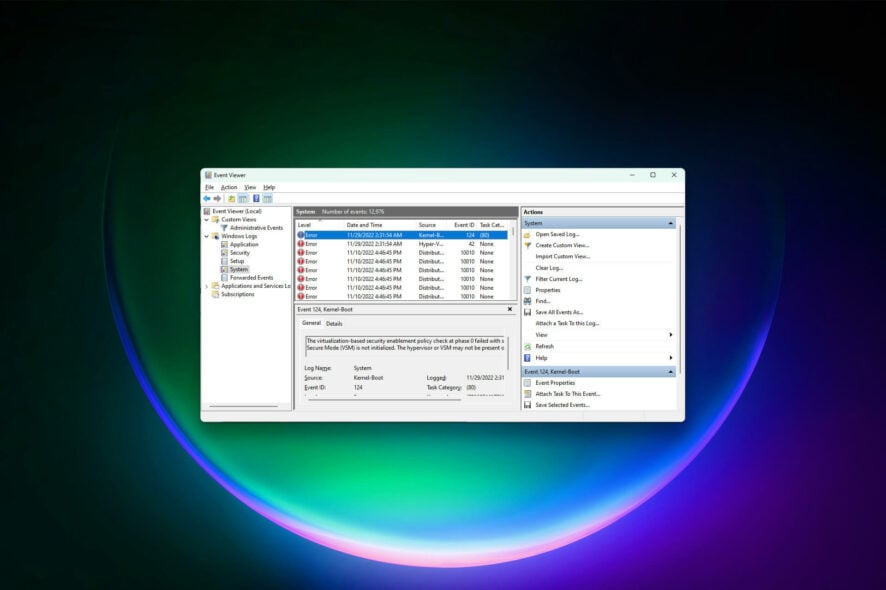
Проблема обычно проявляется как предупреждение в Просмотре событий Windows со следующим текстом:
Event 196, USB-USBHUB3
Task Category: Surprise Removal
Level: Warning
USB device draining system power when system is idle.
Это сообщение означает, что одно или несколько USB-устройств потребляют питание даже когда компьютер находится в режиме простоя, и система распознала это как «неожиданное удаление» или некорректное состояние USB-контроллера.
Что такое Surprise Removal
Surprise Removal — состояние, возникающее при внезапном отключении USB-устройства от компьютера без использования безопасного извлечения. Windows пытается корректно обработать исчезновение устройства, уничтожая связанные объекты драйвера и освобождая ресурсы. Если в этом процессе что-то идёт не так, система может зарегистрировать ошибки, в том числе сообщения о потреблении питания в режиме простоя.
Определение: Surprise Removal — внезапное исчезновение устройства из Windows без корректного извлечения.
Как подготовиться перед исправлением
Перед выполнением шагов сделайте простые проверки и подготовку:
- Обновите Windows до последней версии через «Параметры» → «Обновление и безопасность». Обновления содержат исправления для драйверов и энергопотребления.
- Проверьте состояние батареи ноутбука (инструменты диагностики производителя или сторонние утилиты). Если батарея сильно изношена, симптомы будут хуже.
- Определите, с какими именно USB-устройствами возникает проблема: флешки, кардридеры, внешние диски, док-станции, USB-хабы и т. п.
- Попробуйте подключать устройства в разные USB-порты, включая порты на задней панели (для настольных ПК) и порты на другом контроллере.
Важно: сначала исключите проблемный физический носитель — иногда само устройство неисправно или имеет режим защиты от записи, который вызывает постоянные обращения к шине.
Шаги по устранению ошибки Event ID 196
Ниже — проверенные шаги, выполняйте их последовательно, проверяя, исчезает ли ошибка после каждого пункта.
1. Обновите все драйверы
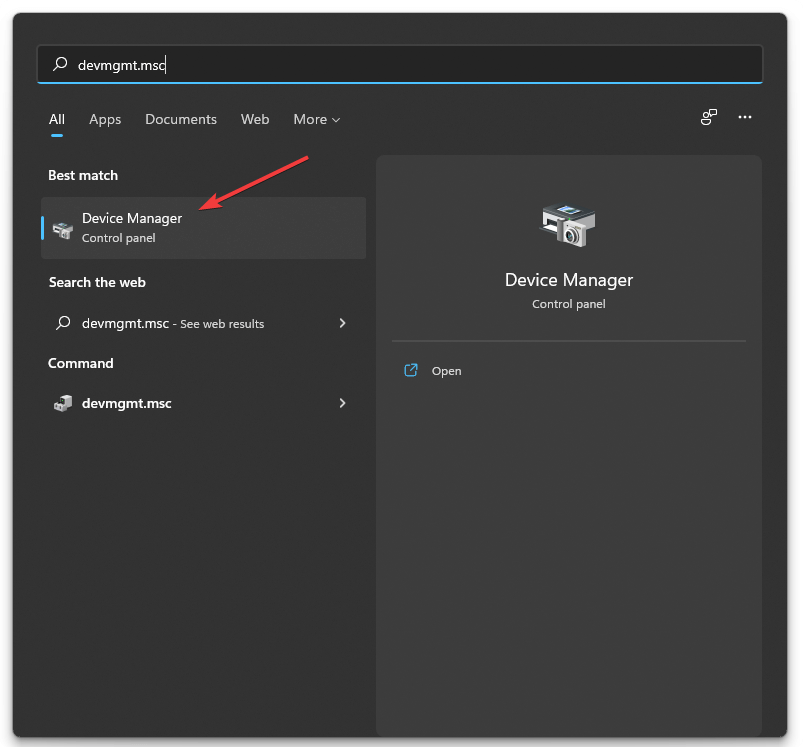
- Откройте меню Пуск.
- Введите «Диспетчер устройств» и нажмите Enter.
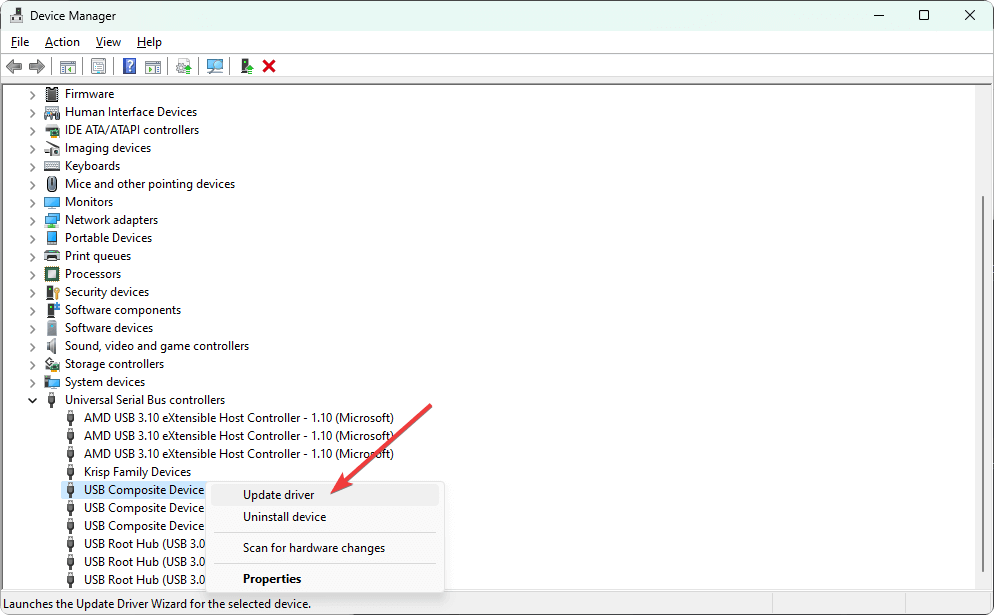
- Найдите соответствующий USB-контроллер или устройство, щёлкните правой кнопкой и выберите «Обновить драйвер».
- Повторите для всех устройств в разделе «Контроллеры универсальной последовательной шины (USB)».
Замечание: для ноутбуков лучше загружать драйверы с сайта производителя (Dell, Lenovo, ASUS и т. д.). Автоматические обновляторы драйверов ускоряют процесс, но используйте проверенные инструменты.
2. Измените параметры управления питанием для USB Root Hub
- Откройте «Диспетчер устройств».
- Найдите «USB Root Hub (USB 3.0)» или «USB Root Hub (USB 3.x)», щёлкните правой кнопкой и откройте «Свойства».
- На вкладке «Управление электропитанием» включите «Разрешить отключение этого устройства для экономии энергии».
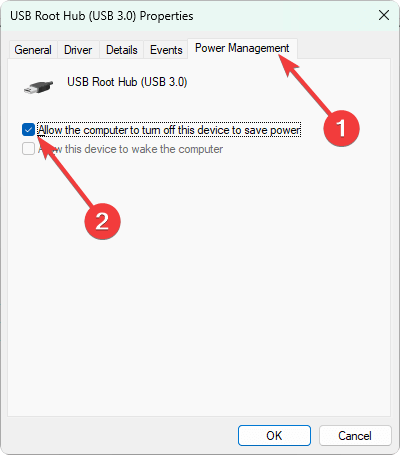
- Сохраните изменения и перезагрузите компьютер.
Почему это помогает: если система может отключать питание порта при простое, устройство не будет потреблять энергию постоянно.
3. Просканируйте систему антивирусом
- Запустите установленный антивирус.
- Выполните полное / системное сканирование.
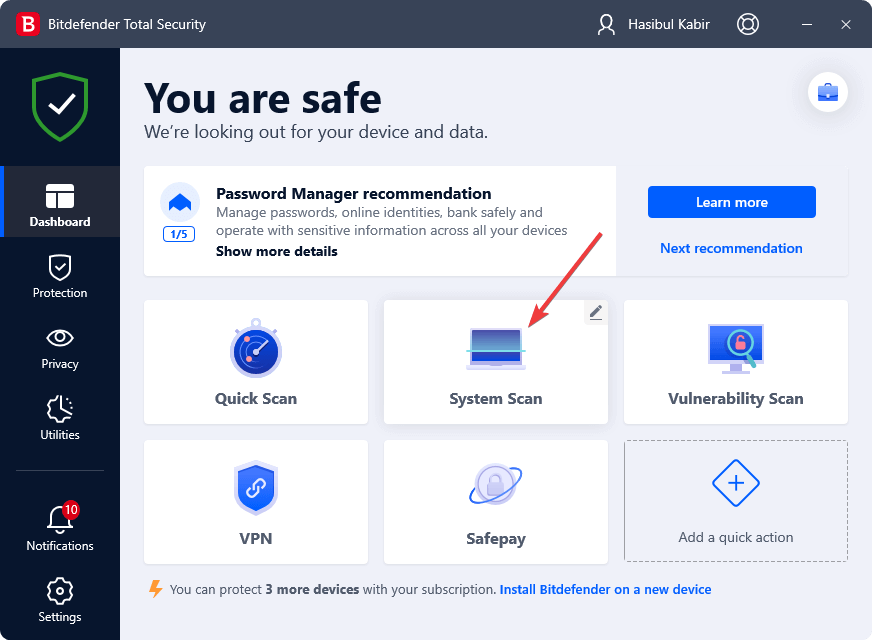
- Удалите обнаруженные угрозы и перезагрузите систему.
Примечание: вредоносное ПО может вести активность через USB-порты или вмешиваться в работу драйверов, вызывая нестандартное поведение шины USB.
4. Удалите недавно установленное программное обеспечение
- Нажмите Win + I → Приложения → Установленные приложения.
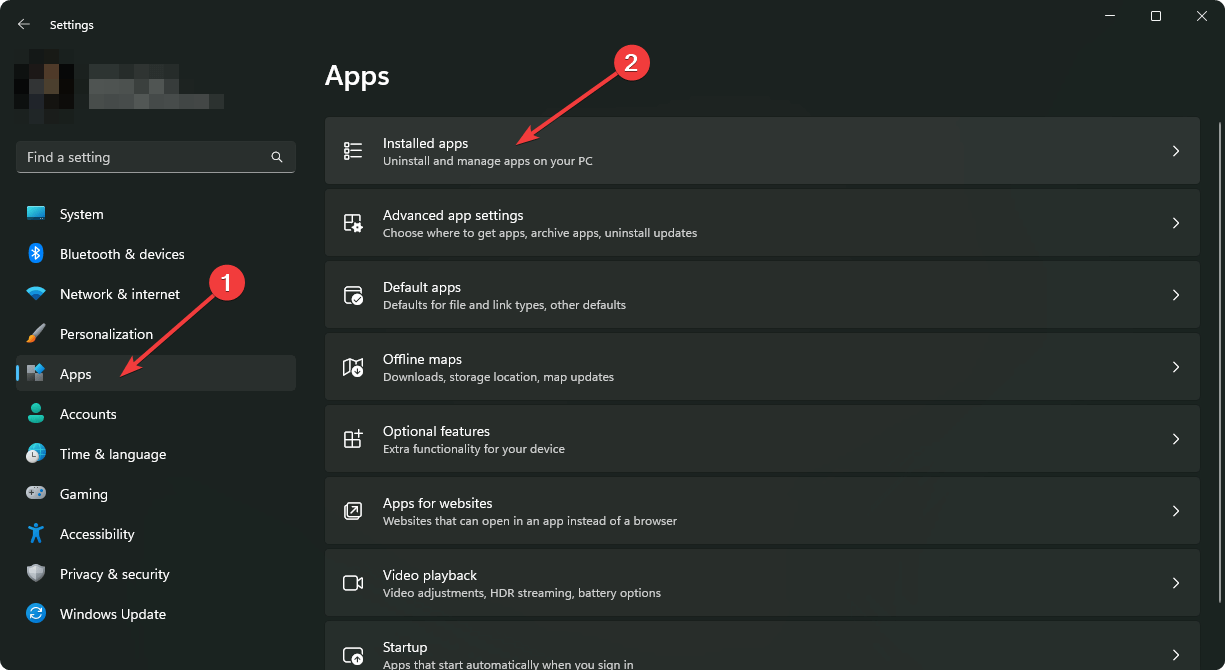
- Найдите программы, которые были установлены или обновлены незадолго до появления ошибки.
- Нажмите на три точки справа и выберите «Удалить».
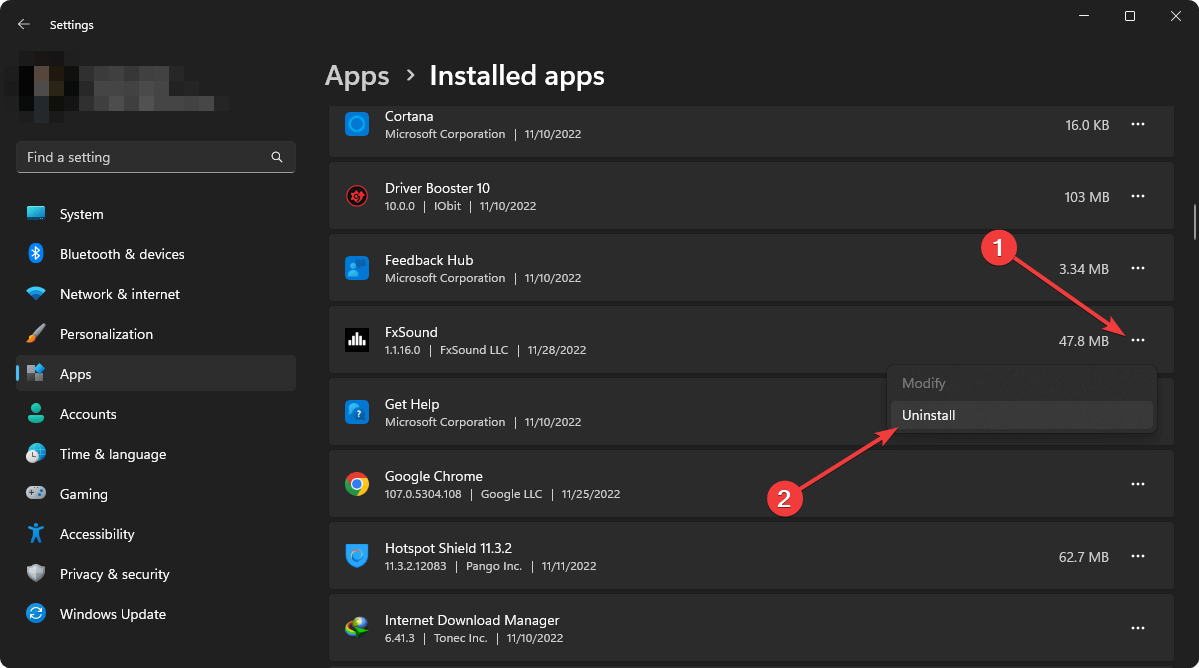
- Перезагрузите компьютер и проверьте журнал событий.
Причина: некоторые утилиты управления устройствами или драйверы сторонних производителей могут вмешиваться в поведение USB-контроллеров.
5. Удалите недавно установленное обновление Windows
- Откройте Параметры → Обновление Windows → Журнал обновлений.
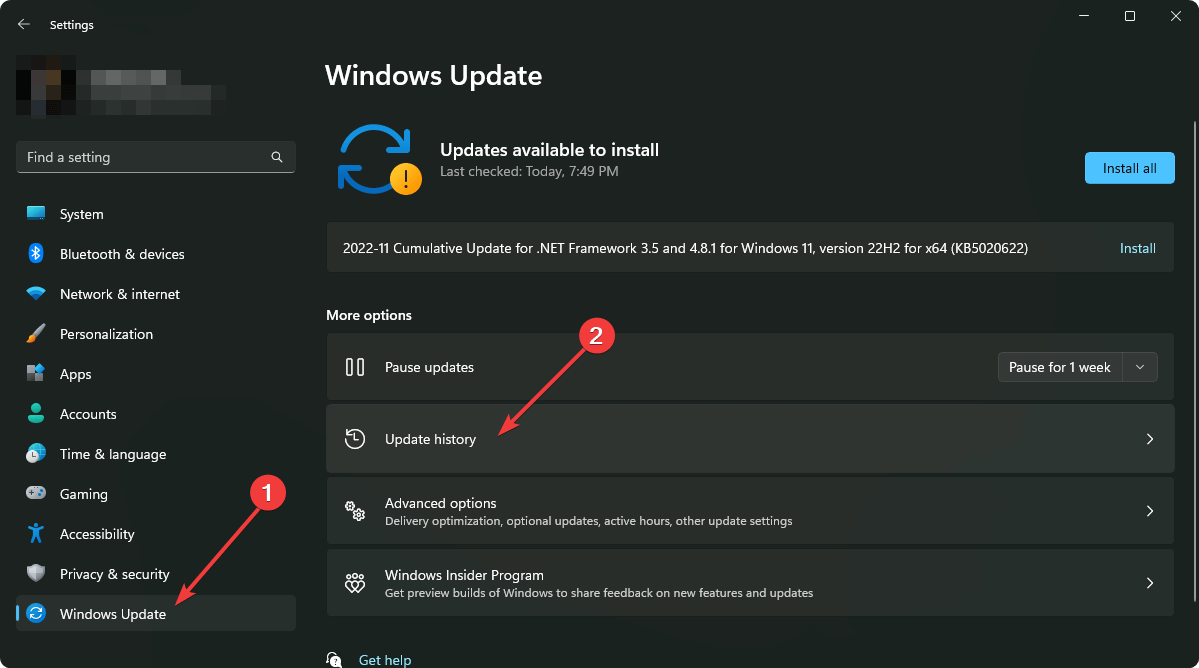
- Нажмите «Удалить обновления». Выберите сомнительное обновление и удалите его.
- Перезагрузите компьютер.
Когда это оправдано: ошибка появилась сразу после крупного обновления Windows.
6. Переустановите USB-драйвер
- Откройте Диспетчер устройств.
- Щёлкните правой кнопкой по проблемному устройству и выберите «Удалить устройство».
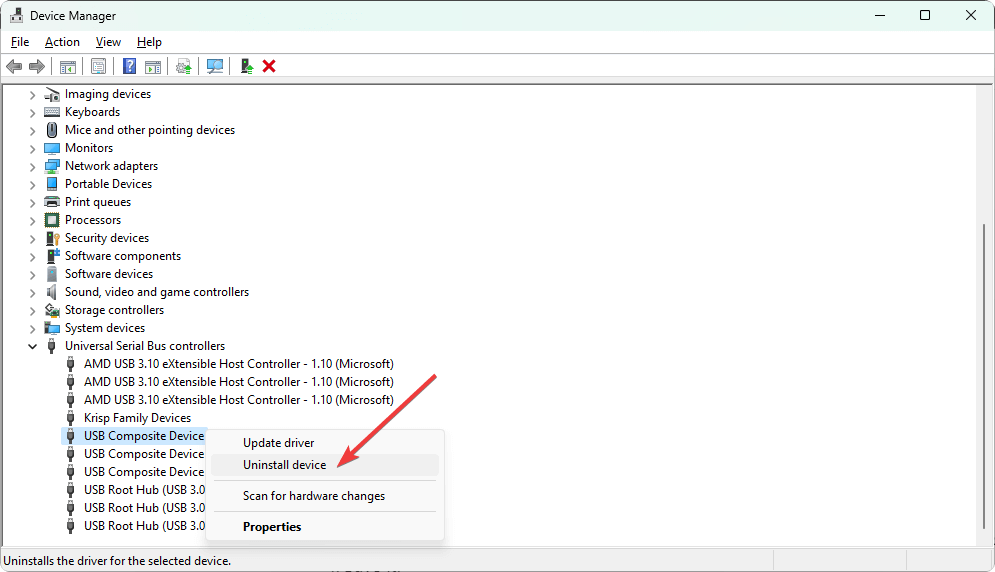
- Отметьте «Удалить программы драйверов для этого устройства», если такая опция доступна.
- Перезагрузите компьютер — Windows автоматически попытается установить драйвер заново.
Если драйвер не установится автоматически, скачайте драйвер с сайта производителя или используйте проверенный инструмент для установки драйверов.
7. Отключите Быстрый запуск
- Откройте Панель управления → Система и безопасность.
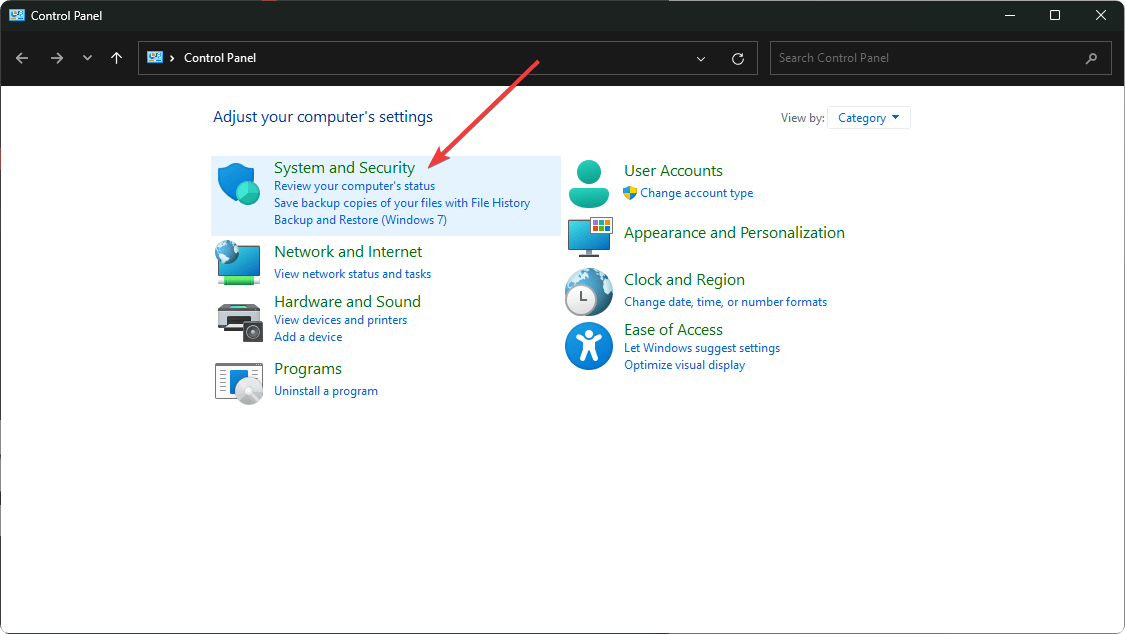
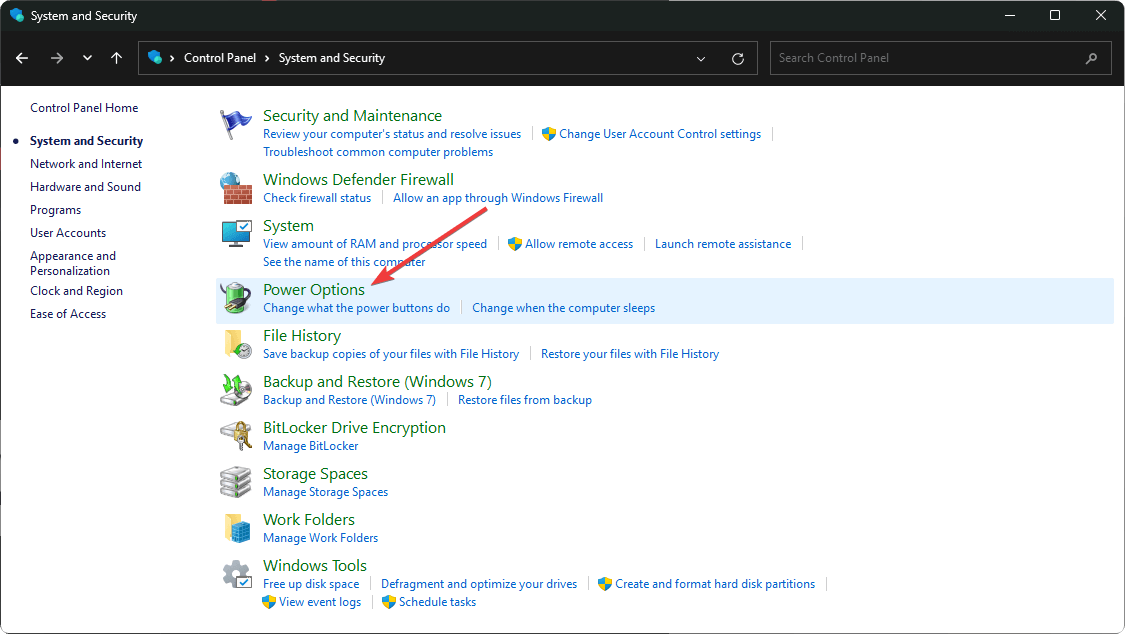
- Откройте «Электропитание» → «Действия при нажатии кнопок питания».
- Нажмите «Изменить параметры, которые сейчас недоступны», снимите галочку «Включить быстрый запуск (рекомендуется)» и сохраните.
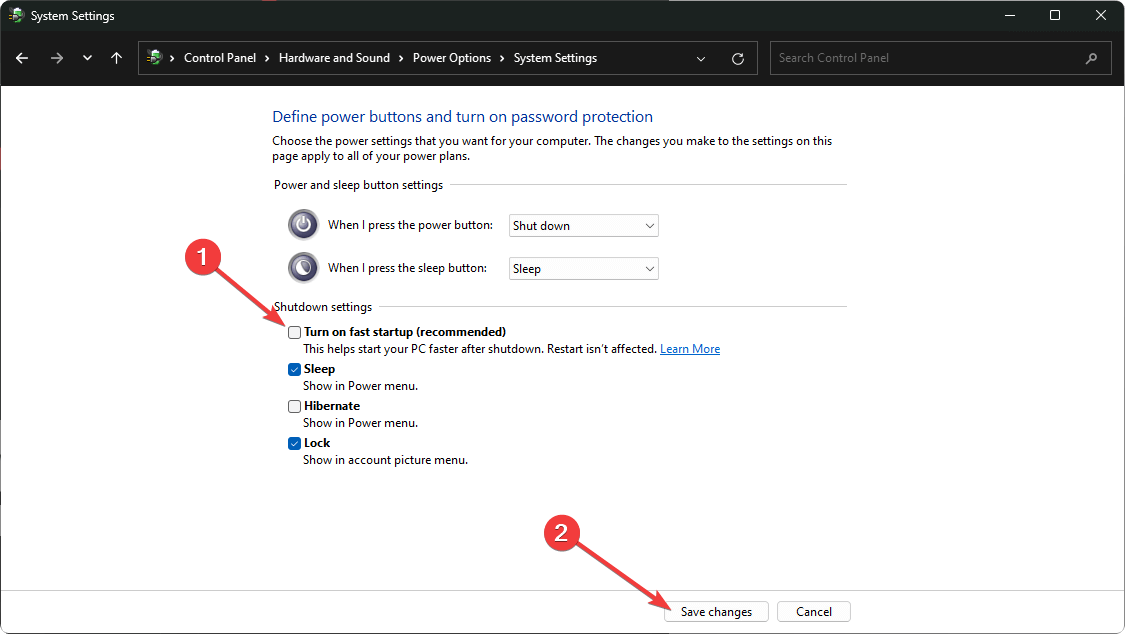
- Перезагрузите компьютер.
Пояснение: Быстрый запуск использует гибридное завершение работы, которое может сохранять состояние устройств и приводить к некорректному управлению подачей питания на USB-порты.
8. Отключите селективную приостановку USB
- Откройте «Электропитание» → «Изменение параметров плана» → «Изменить дополнительные параметры питания».
- Разверните раздел «Параметры USB» и отключите «Параметр селективной приостановки USB».
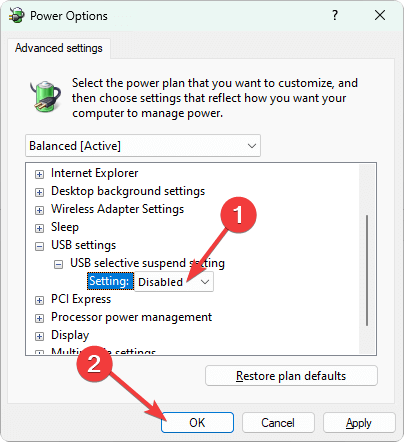
- Сохраните и перезагрузите ПК.
Эффект: отключение селективной приостановки заставляет систему не переводить отдельные порты в глубокие спящие состояния, что иногда решает конфликт управления питанием.
9. Обновите BIOS/UEFI
- Выключите ПК.
- Включите и нажимайте клавишу доступа к BIOS/UEFI (F2, F12, Del или другая для вашей модели).
- Найдите утилиту обновления прошивки (например, Flash Utility) и выполните обновление в соответствии с инструкцией производителя.
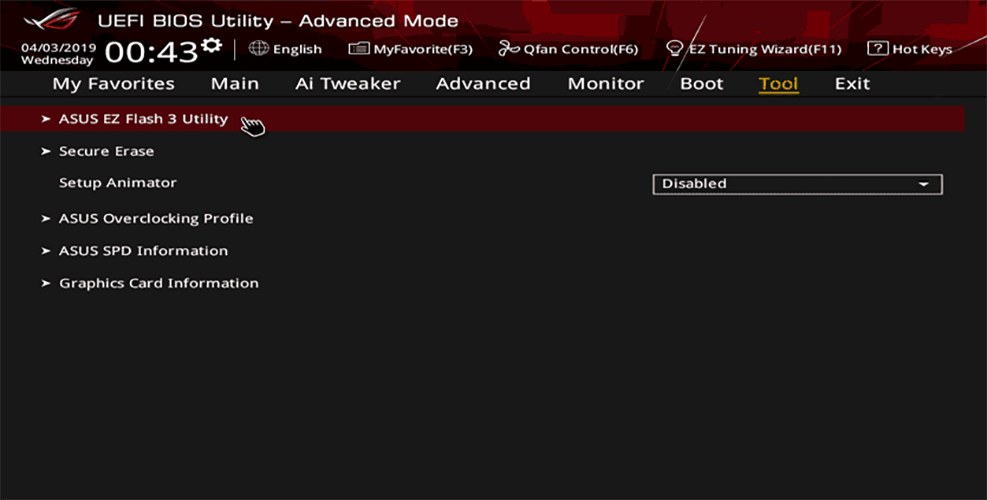
Важное: обновление BIOS несёт риск; внимательно следуйте официальной инструкции производителя. Обновление прошивки может исправить проблемы с управлением питанием контроллеров.
10. Сброс или переустановка Windows
- Откройте Параметры → Система → Восстановление.
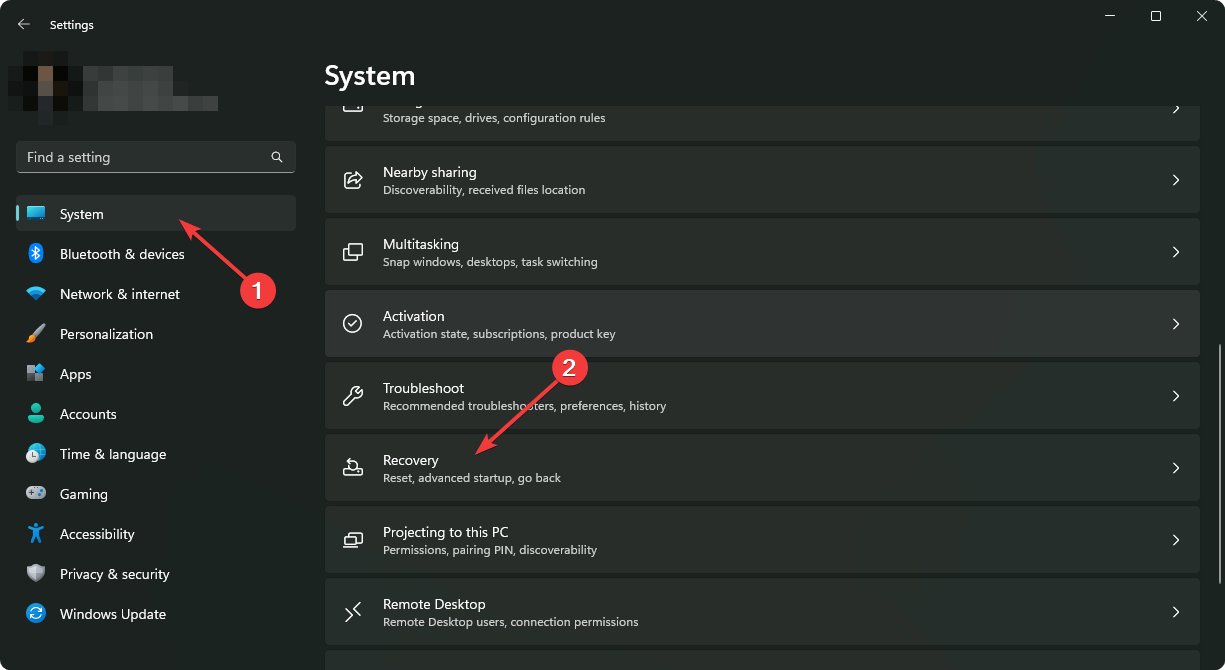
- Нажмите «Сбросить компьютер» и следуйте инструкциям.
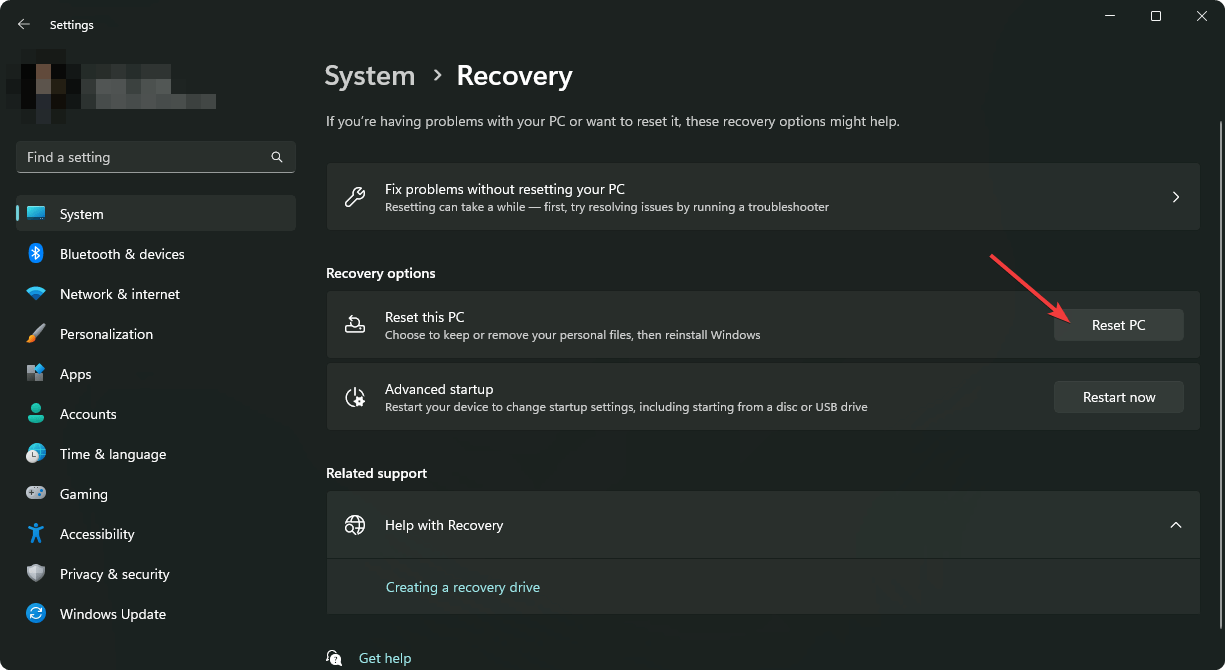
Если проблема вызвана системной корупцией файлов или глубокой конфликтной настройкой, чистая переустановка решит её, но сохраняйте резервные копии данных.
Дополнительные проверки и советы
- Проверяйте защищённость USB-накопителей: запись/защита от записи и ошибки файловой системы могут вызывать частые обращения к устройству.
- Попробуйте временно отключать внешние концентраторы и док-станции — иногда именно они некорректно управляют питанием подключенных устройств.
- Используйте портативный аккумуляторный USB-хаб с выключателем питания для тестов: если при отключении питания хаба проблема исчезает, виноват именно внешний концентратор.
Важно: если устройство повторно вызывает проблему на разных компьютерах — вероятно неисправно само устройство.
Когда перечисленные методы не помогут — возможные причины
- Аппаратный дефект USB-контроллера материнской платы.
- Аппаратная проблема самого USB-устройства (короткое замыкание, неисправность контроллера флешки или внешнего диска).
- Специфический баг в прошивке док-станции/хаба.
Если после всех шагов ошибка остаётся, обратитесь в сервисный центр или к производителю устройства/ноутбука.
Модель принятия решений: как выбрать метод по симптомам
- Ошибка появилась сразу после обновления Windows → сначала удалите обновление и обновите драйверы.
- Ошибка связана с конкретным устройством → проверьте устройство на другом ПК, попробуйте другой кабель/порт.
- Ошибка возникает после выхода из гибернации/быстрого запуска → отключите быстрый запуск и селективную приостановку.
- Несколько устройств одновременно → проверьте USB-хабы, обновите BIOS.
Mermaid диаграмма для быстрой диагностики:
flowchart TD
  A[Появилась Event 196] --> B{Связанно с
конкретным устройством?}
  B -- Да --> C[Отключить устройство
и протестировать на другом ПК]
  B -- Нет --> D[Обновить драйверы
и Windows]
  C --> E{Работает на другом ПК?}
  E -- Нет --> F[Замена/ремонт устройства]
  E -- Да --> G[Проверить порты,
селективную приостановку,
быстрый запуск]
  D --> G
  G --> H{Помогло?}
  H -- Да --> I[Мониторинг в журнале]
  H -- Нет --> J[Обновление BIOS/сброс Windows]
Критерии приёмки
- В журнале событий Windows больше не появляется предупреждение Event 196 в течение 48 часов использования в различных сценариях (простои, выход из сна, подключение/отключение устройств).
- Батарея ноутбука не показывает ненормального расхода при отключённых устройствах и при том же уровне активности.
- Подключённые устройства функционируют корректно после перезагрузки и в разных портах.
Чеклист по ролям
Администратор IT:
- Обновить драйверы и BIOS.
- Проверить и настроить политику энергопотребления для рабочих станций.
- Протестировать проблемные устройства на эталонной машине.
Пользователь:
- Отключить сторонние хабы и док-станции.
- Проверить, исчезает ли проблема при отключении определённой флешки/диска.
- Сообщить точное время и последовательность действий, когда возникла ошибка.
Служба поддержки:
- Собирать логи событий и снимки экрана.
- Выполнить удалённую диагностику и при необходимости направить на физическую проверку устройства.
Тест-кейсы и приёмочные критерии
- Подключить подозрительное USB-устройство и оставить ПК в режиме простоя на 2 часа. Приёмка: в журнале событий нет Event 196 и батарея не падает аномально.
- Переустановить драйвер USB-контроллера и перезагрузить ПК. Приёмка: устройство распознаётся корректно и не появляется предупреждений.
- Отключить селективную приостановку и быстрый запуск, затем снова воспроизвести сценарий простоя. Приёмка: отсутствие Event 196.
Краткая памятка (cheat sheet)
- Обновить Windows и драйверы → Перезагрузить.
- Проверить питание порта в свойствах USB Root Hub.
- Отключить быстрый запуск и селективную приостановку.
- Переустановить проблемный драйвер; при необходимости обновить BIOS.
- Если всё не помогает — проверить само USB-устройство на другом ПК.
Безопасность и конфиденциальность
- При обновлении BIOS и драйверов используйте официальные ресурсы производителя.
- Делайте резервные копии важных данных перед переустановкой системы.
- При передаче устройства в сервис уточняйте, какие данные будут доступны специалистам и выполняйте очистку/шифрование при необходимости.
Часто задаваемые вопросы
Почему USB-устройство разряжает батарею в режиме простоя?
Потому что устройство продолжает получать питание от порта (включённое питание VBUS) и ОС/прошивка контроллера не переводят порт в полностью отключённое состояние.
Можно ли отремонтировать устройство самостоятельно?
Диагностика на другом компьютере и замена кабеля/хаба — начальные шаги. Аппаратный ремонт контроллера USB сложен и обычно экономически нецелесообразен для дешёвых флешек.
Откуда берётся Event ID 196 в журнале событий?
Сообщение генерирует драйвер USBHUB3 при обнаружении, что устройство продолжает потреблять питание в режиме простоя — это логирование потенциального ненормального поведения шины USB.
Итог
Event ID 196 указывает на то, что одно или несколько USB-устройств продолжают потреблять питание в режиме простоя. Начните с простых шагов: обновление драйверов и Windows, проверка конкретных устройств и изменения параметров электропитания. Если это не помогает — переустановка драйверов, обновление BIOS или сброс Windows, как правило, решают проблему. В случае аппаратного дефекта устройства или контроллера требуется ремонт или замена.
Если вы нашли другой способ решения или у вас есть опыт исправления подобных ошибок на конкретных моделях ноутбуков/док-станций, опишите шаги в комментариях — это поможет другим пользователям.

Похожие материалы

Несколько аккаунтов Skype: Multi Skype Launcher

Журнал для работы: повысить продуктивность

Персональные звуки уведомлений на Android

Скачивание шоу Hulu для офлайн‑просмотра

Microsoft Start: персонализированная новостная лента
