
ESPN запрашивает провайдера ТВ: как зарегистрироваться в ESPN+ без провайдера
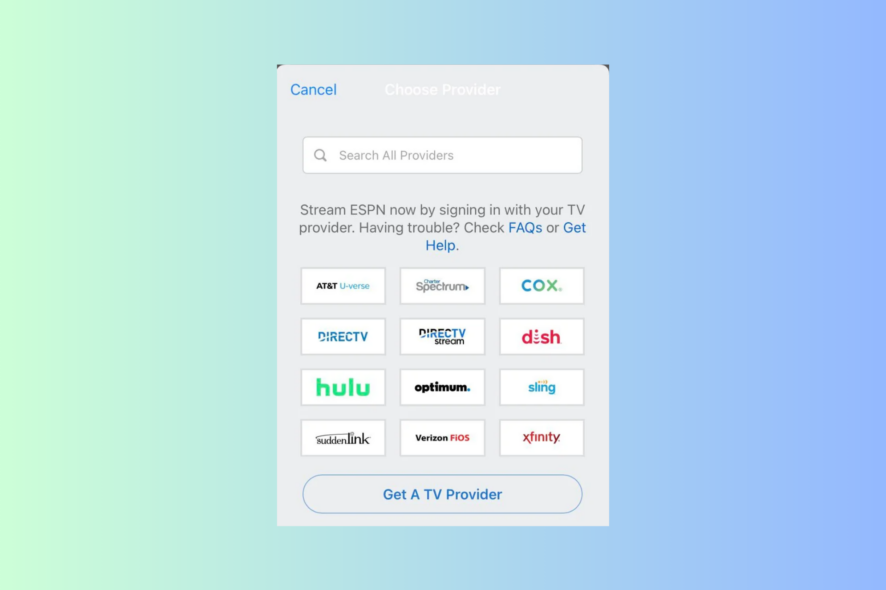
Кратко о проблеме
ESPN+ — отдельный потоковый сервис, который не даёт автоматического доступа к контенту каналов ESPN в кабельных или спутниковых сетях. Если при входе вы видите приглашение выбрать «TV provider» или «провайдера ТВ», это может означать одну из трёх вещей:
- Сайт/приложение пытается аутентифицировать доступ к контенту, доступному только через подписку на телеканал (не через ESPN+).
- Есть проблема с учётной записью или сессией (неверные куки, устаревший токен).
- Проблема на стороне устройства (кэш, старая версия приложения, ограничения по числу одновременных пользователей).
Важно: ESPN+ — это отдельная платная подписка; она не заменяет доступ к каналам ESPN в составе пакета кабельного или потокового провайдера.
Основные причины появления запроса провайдера
- Неверная информация учётной записи (логин/пароль).
- Устаревшее приложение ESPN или системное ПО устройства.
- Повреждённые куки/кэш в браузере или приложении.
- Превышен лимит активных устройств/пользователей (обычно 3 устройства).
- Попытка доступа к контенту, который доступен только по подписке провайдера ТВ.
Что проверить перед началом — предварительные шаги
- Подключение к интернету: скорость не ниже 25 Мбит/с для плавного стриминга в HD.
- Убедитесь, что ваше устройство поддерживается: Apple TV, Android TV, Fire TV, Roku, мобильные устройства, ПК в браузере.
- Проверьте статус подписки ESPN+: активна ли она и нет ли ограничений по учётным записям.
- Обновите OS устройства и саму версию приложения ESPN+.
Факто-бокс: ключевые числа
- Рекомендуемая скорость интернета: ≥25 Мбит/с.
- Обычный лимит активных устройств: 3.
- Проверка кэша/куки: очистить за “всё время” в браузере.
Подробные шаги устранения ошибки “ESPN запрашивает провайдера ТВ”
1. Вход через потоковый сервис (если вы используете связку провайдер+ESPN)
- Запустите приложение ESPN или ESPN+ на телевизоре или мобильном устройстве.
- Перейдите в раздел настроек в приложении.
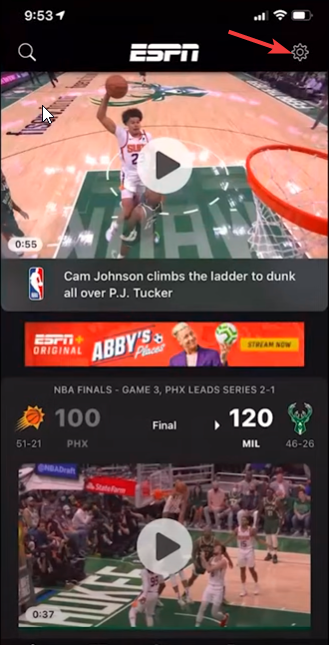
- Выберите опцию «TV provider» или «Провайдер ТВ».
- В списке провайдеров найдите тот потоковый сервис или кабельного оператора, через который у вас оформлена подписка.
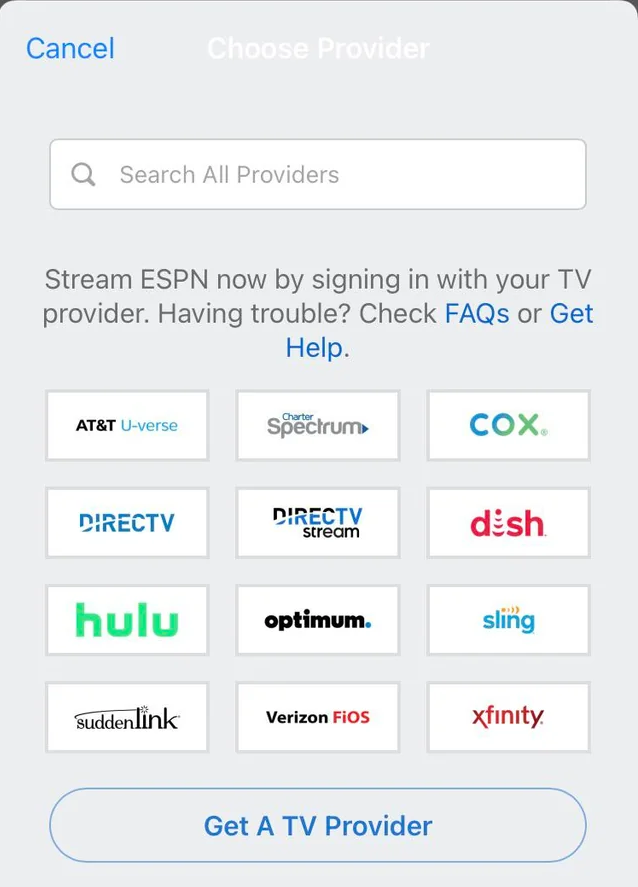
- Введите логин/пароль от аккаунта провайдера и подтвердите вход. После успешной аутентификации доступ к соответствующему контенту должен открыться.
Важно: некоторые пакеты провайдеров и потоковых сервисов добавляют ESPN как часть пакета; убедитесь, что ваша подписка действительно включает этот доступ.
2. Очистка истории браузера и отключение расширений (ПК и мобильные браузеры)
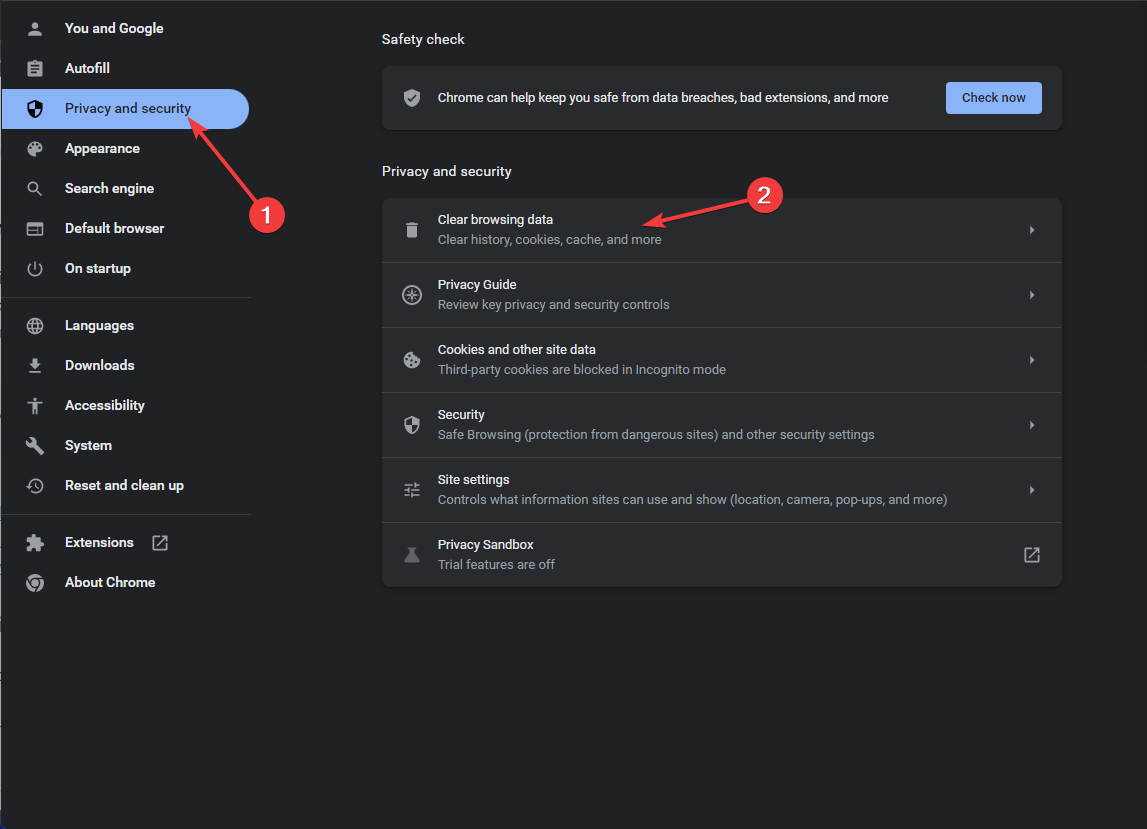
- Откройте браузер (в примере — Google Chrome). Нажмите на меню (три точки) → Настройки.
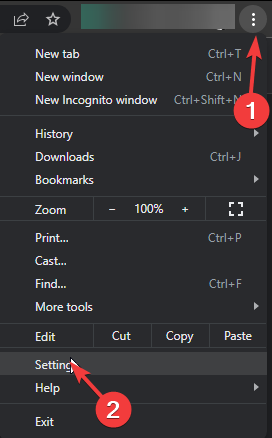
- Перейдите в «Конфиденциальность и безопасность» → «Очистить данные просмотра».
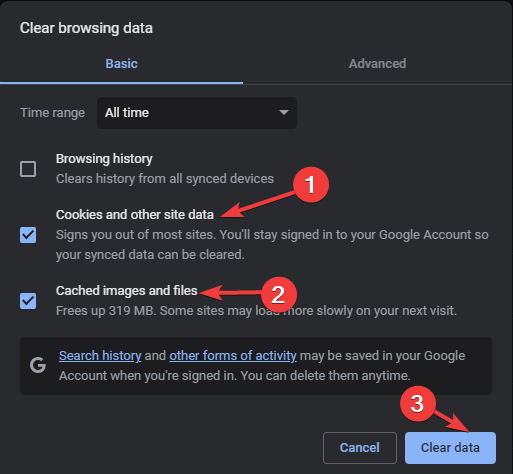
- В параметре “Временной диапазон” выберите «За всё время», отметьте «Файлы cookie и другие данные сайтов» и «Изображения и файлы в кэше».
- Нажмите «Очистить данные» и дождитесь завершения операции.
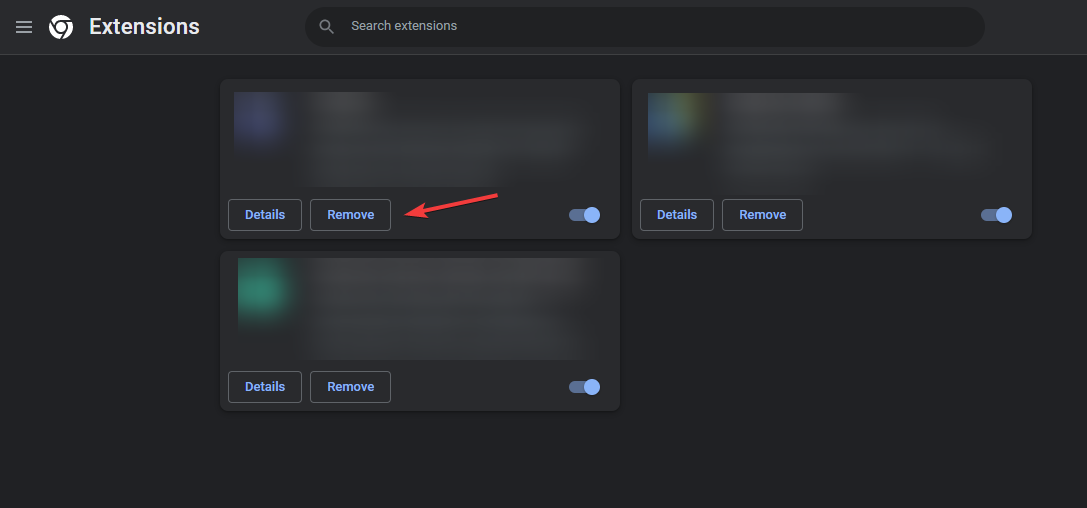
- Перейдите в раздел расширений и временно отключите все расширения, особенно блокировщики рекламы, VPN-плагинов и менеджеры сессий.
- Перезапустите браузер и повторите попытку входа в ESPN+.
Примечание: VPN или прокси-инструменты иногда перенаправляют вас в другую географическую зону, где политика прав на контент и аутентификация провайдеров отличаются.
3. Очистка кэша приложения ESPN+ (Android, iOS, Smart TV)
Очистка кэша часто решает проблемы с устаревшими сессионными данными.
На Android
- Откройте «Настройки» → Приложения → Все приложения.
- Найдите ESPN / ESPN+, выберите «Хранилище» → «Очистить кэш».
На iOS
- Откройте «Настройки» → Основные → Хранилище iPhone.
- В списке приложений найдите ESPN/ESPN+, выберите «Выгрузить программу» (Offload App). Это удалит приложение, оставив данные, затем установите заново из App Store при необходимости.
На Smart TV
- Нажмите кнопку «Настройки» на пульте → Приложения → Просмотреть все приложения.
- Найдите ESPN+ и выберите «Очистить кэш».
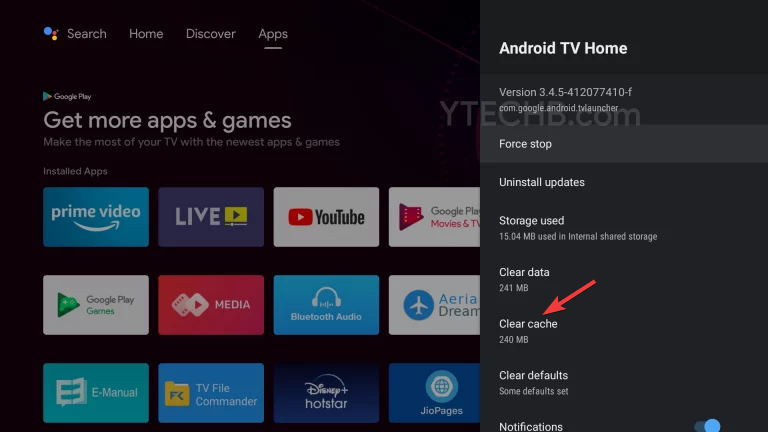
Очистка кэша может исправить проблемы с загрузкой, буферизацией и «подвисаниями» приложения.
4. Обновление приложения и системы
- На Android откройте Google Play → профиль → «Управление приложениями и устройствами» → «Доступные обновления». Обновите ESPN+.
- На iOS откройте App Store → профиль → найдите ESPN+ в списке обновлений → обновите.
- На Smart TV: в магазине приложений (Google Play / App Store телевизора / магазин платформы) найдите ESPN+ и выполните обновление или “Обновить все”.
Проверяйте также обновления системного ПО телевизора или приставки — устаревшая система может мешать корректной работе приложения.
5. Убедитесь в корректности учётной записи
- Выйдите из аккаунта ESPN+ на всех устройствах и войдите заново.
- Проверьте, нет ли дублирующих учётных записей с разными адресами электронной почты.
- Убедитесь, что платёжные данные актуальны и подписка действительно активна.
Если вы используете семейный план или делитесь доступом, проверьте, не превысили ли вы лимит одновременных просмотров.
6. Контакт с поддержкой ESPN
Если все перечисленные шаги не помогли, соберите следующую информацию перед обращением в поддержку ESPN:
- Скриншоты ошибки и полный текст сообщения.
- Устройство и версия приложения (например, Android TV vX.X, iOS X.Y.Z).
- Время и дата попытки входа, а также ваши действия перед появлением ошибки.
- Подтверждение статуса подписки (скриншот страницы подписки или платёжного уведомления).
Связаться со службой поддержки ESPN можно через раздел «Поддержка» на официальном сайте или через встроенную справку в приложении.
Альтернативные подходы и обходные пути
- Попробуйте войти через другой браузер или устройство. Иногда проблема специфична для одного клиента.
- Используйте мобильную точку доступа смартфона, чтобы исключить проблемы с вашим локальным интернет-провайдером.
- Если вам срочно нужно посмотреть трансляцию, проверьте, доступен ли тот же матч на другом сервисе или канале в вашем регионе.
Когда это НЕ сработает
- Если контент действительно требует подписки телеканала (а не ESPN+), обойти проверку провайдера не получится — нужен провайдер или пакет у потокового сервиса, предоставляющего канал.
- При блокировке аккаунта со стороны ESPN (например, подозрение на мошенничество) решение может принять только служба поддержки.
Самые дешёвые способы получить ESPN (обновляйте цены перед покупкой)
Примечание: цены и наборы каналов часто меняются; проверьте актуальные тарифы перед оплатой.
| Сервис | Цена в месяц (USD) | Примерное количество каналов |
|---|---|---|
| Sling TV | 40 | ~40 |
| YouTube TV | 72.99 | 100+ |
| fubo | 74.99 | 178+ |
| DirecTV Stream | 74.99 | 75+ |
| Hulu + Live TV | 76.99 | 90+ |
Если вам нужен только ESPN+, его можно оформить отдельно; но для доступа к каналам ESPN понадобится провайдер или соответствующий потоковый пакет.
Руководство для ролей (чек-листы)
Для пользователя (шаги в порядке приоритета)
- Проверить интернет и перезагрузить роутер.
- Очистить кэш приложения/браузера.
- Обновить приложение и систему устройства.
- Попробовать вход через другой метод (провайдер / браузер / устройство).
- Если не помогает — собрать скриншоты и отправить в поддержку.
Для сотрудника техподдержки
- Проверить статус подписки клиента в базе.
- Проверить историю логинов и подозрительные активности.
- Попросить клиента повторить вход на другом устройстве и приложить логи/скриншоты.
- При необходимости — обнулить сессии и токены, инициировать повторную привязку провайдера.
Дерево принятия решений (flowchart)
flowchart TD
  A[Проблема: ESPN запрашивает провайдера] --> B{Проверить подписку ESPN+}
  B -- Неактивна --> C[Активировать или оплатить подписку]
  B -- Активна --> D{Проверить устройство}
  D -- Браузер --> E[Очистить кэш и куки; отключить расширения]
  D -- Мобильное/TV --> F[Очистить кэш приложения; обновить приложение]
  E --> G{Успех?}
  F --> G
  G -- Да --> H[Проверить доступ к контенту]
  G -- Нет --> I[Попробовать вход через провайдера/потоковый сервис]
  I --> J{Успех?}
  J -- Да --> H
  J -- Нет --> K[Обратиться в поддержку ESPN с логами]
Критерии приёмки — как понять, что проблема решена
- Приложение больше не запрашивает «TV provider» при попытке просмотра контента, доступного по вашей подписке.
- Видео воспроизводится без ошибок и застреваний.
- Клиент подтвердил успешный доступ на том(и) же(ых) устройствах, где возникала проблема.
Частые вопросы
Q: Можно ли смотреть все трансляции ESPN только по подписке ESPN+?
A: Нет. ESPN+ предлагает эксклюзивный контент и отдельные прямые трансляции, но контент каналов ESPN в прямом эфире обычно доступен через провайдера кабельного/потокового пакета.
Q: Поможет ли VPN при проблемах с провайдером?
A: VPN может изменить геолокацию и вызвать дополнительные проблемы с аутентификацией. Рекомендуется отключать VPN при попытке войти.
Q: Могу ли я поделиться ESPN+ с семьёй?
A: ESPN+ позволяет смотреть на нескольких устройствах, но есть ограничение на одновременные сессии. Проверьте текущую политику провайдера ESPN.
Краткое резюме
- Ошибка «ESPN запрашивает провайдера ТВ» чаще всего связана с аутентификацией, кэшем или ограничением по устройствам.
- Начните с проверки подписки, очистки кэша и обновления приложения.
- Если ничего не помогает — соберите информацию (скриншоты, логи, устройство, время) и обратитесь в поддержку ESPN.
Если у вас остались вопросы или вы хотите добавить детали вашей конкретной ситуации (тип устройства, скриншоты, сообщение об ошибке), напишите их в комментариях — это поможет дать более точную рекомендацию.

Похожие материалы

Несколько аккаунтов Skype: Multi Skype Launcher

Журнал для работы: повысить продуктивность

Персональные звуки уведомлений на Android

Скачивание шоу Hulu для офлайн‑просмотра

Microsoft Start: персонализированная новостная лента
