
ERROR_VOLSNAP_HIBERNATE_READY — как исправить ошибку Volume Shadow Copy Service
Что это и почему появляется
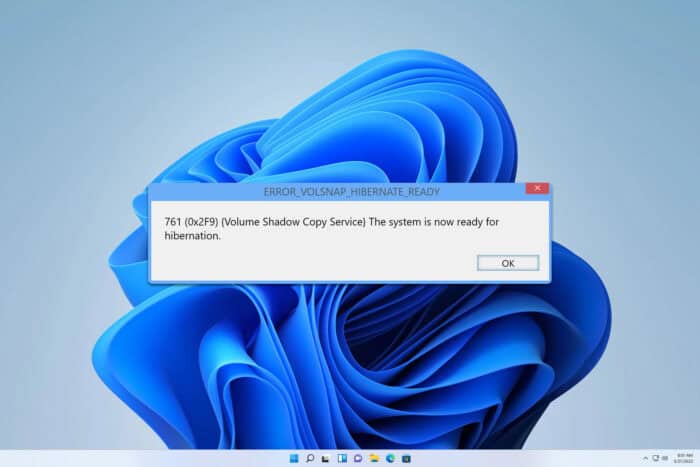
ERROR_VOLSNAP_HIBERNATE_READY — это ошибка разработчика, часто сопровождаемая сообщением “761 (0x2F9) {Volume Shadow Copy Service} The system is now ready for hibernation”. Коротко: система сообщает о проблеме взаимодействия сервиса теневого копирования томов (VSS) и механизма гибернации. Это случается нечасто, но может мешать корректной работе гибернации и созданию снимков томов.
Признаки и возможные причины
- Система выдаёт синий экран или сообщение в журнале событий с кодом ERROR_VOLSNAP_HIBERNATE_READY.
- Гибернация не работает или завершение/возобновление из гибернации проходит с ошибкой.
- Повреждение файловой системы, устаревшие драйверы дисков или контроллеров, проблемы с VSS.
Важно: перед любыми операциями с диском сделайте резервную копию важных данных.
Как исправить ERROR_VOLSNAP_HIBERNATE_READY
1. Обновите Windows и драйверы
- Откройте Параметры.
- Перейдите в Центр обновления Windows и нажмите “Проверить наличие обновлений”.
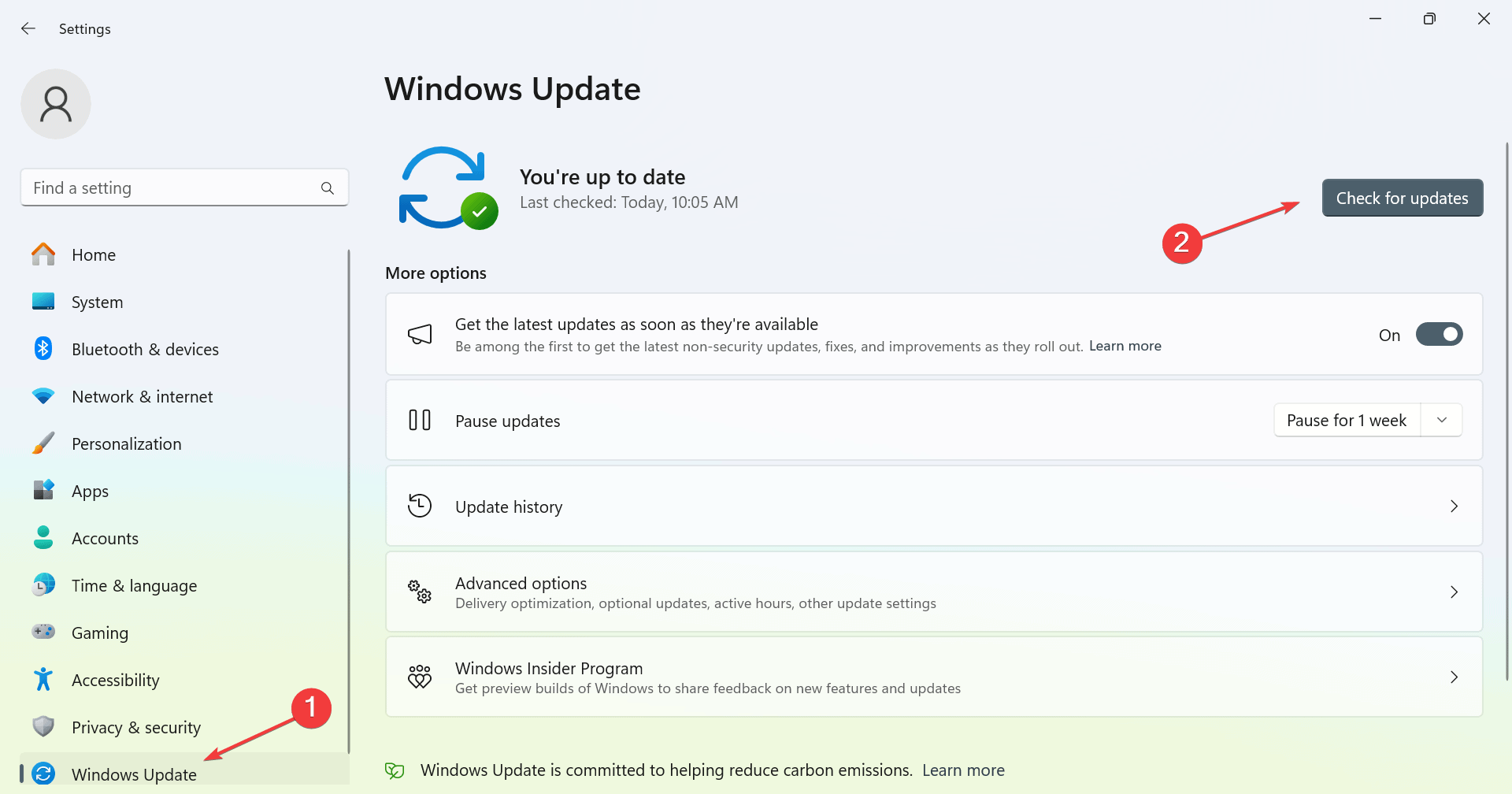
- Установите все доступные обновления и перезагрузите ПК.
- Обновите драйверы контроллеров хранения и дисков через Диспетчер устройств или сайт производителя.
Примечание: старые драйверы часто вызывают конфликты с VSS.
2. Перезапустите службу Volume Shadow Copy
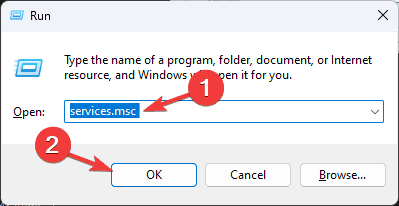
- Нажмите Win + R и введите
services.msc.
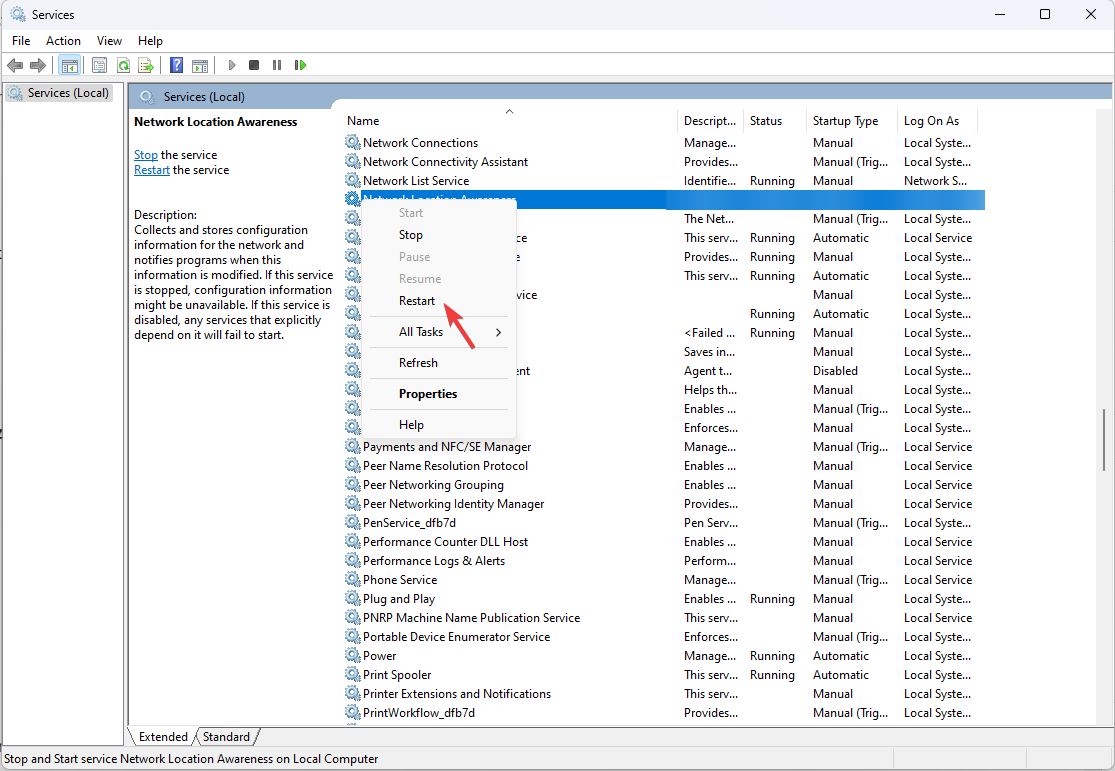
- В списке найдите Volume Shadow Copy.
- Щёлкните правой кнопкой и выберите “Перезапустить”.
3. Просканируйте диск на ошибки
- Откройте Поиск (Win + S) и введите
cmd, затем выберите “Запуск от имени администратора”.
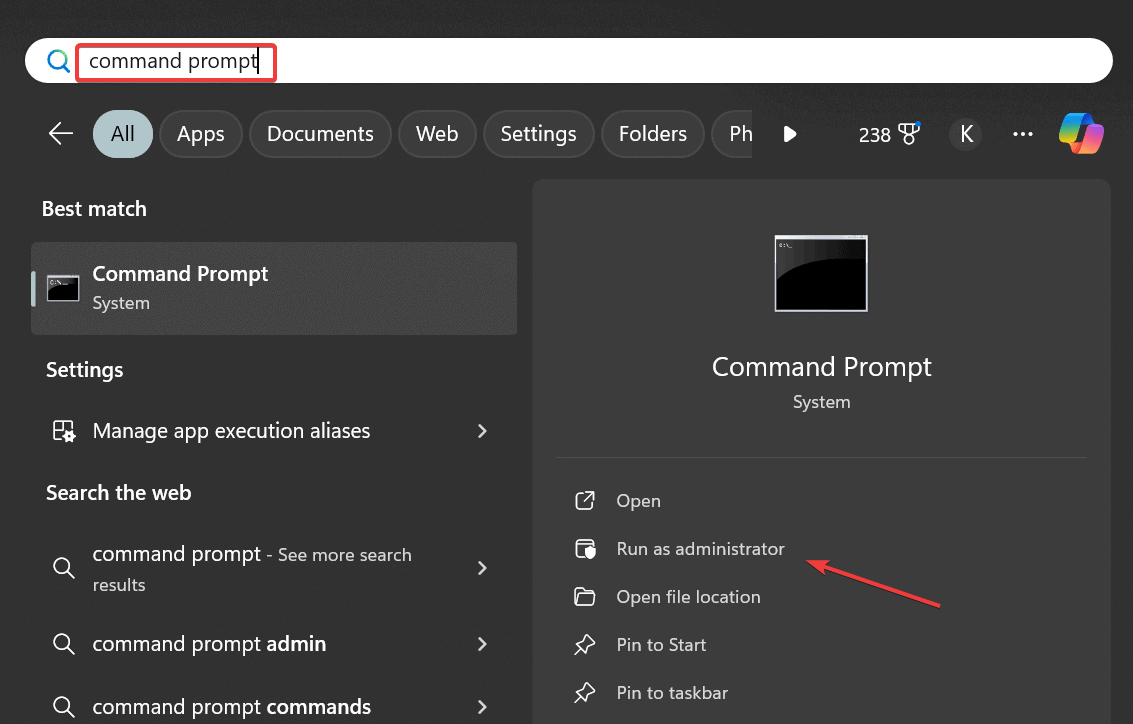
- Выполните команду:
chkdsk C: /r- Нажмите Y, чтобы запланировать проверку при следующем перезапуске, затем перезагрузите ПК.
Важно: сохраните работу — проверка может занять много времени.
4. Восстановите системные файлы
- В командной строке с правами администратора выполните:
sfc /scannow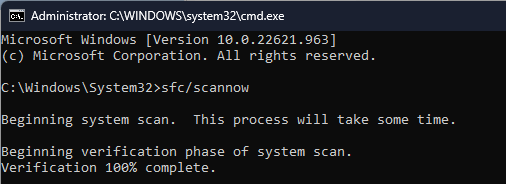
- Дождитесь окончания. Затем выполните:
DISM /Online /Cleanup-Image /RestoreHealth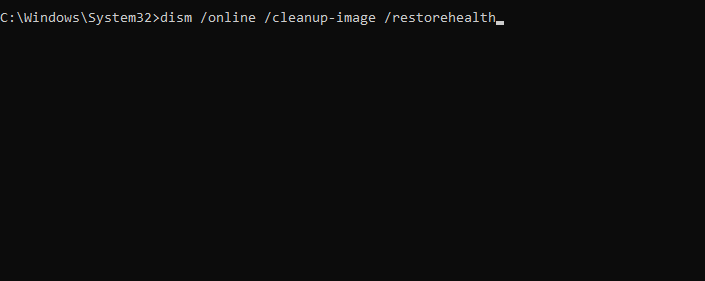
Эти команды исправляют повреждённые системные файлы и образ Windows.
5. Отключите гибернацию (если проблема связана с hibernation)
- В командной строке от администратора выполните:
powercfg -h off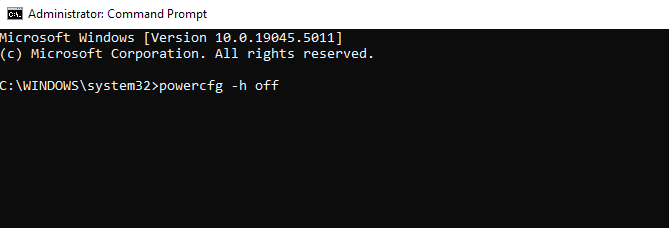
- Перезагрузите систему и проверьте, исчезла ли ошибка.
Отключение гибернации устраняет взаимодействие VSS с механизмом гибернации, но лишает вас функции гибернации.
Когда эти шаги не помогают
- Если ошибки появляются после обновления BIOS/UEFI — откатить обновление или проверить настройки контроллера SATA (AHCI/RAID).
- Если SMART показывает сбои диска — вероятна аппаратная неисправность; замените диск.
- Если VSS постоянно падает для конкретного приложения (резервное ПО, антивирус) — отключите временно сторонние сервисы и проверьте повторно.
Контрпример: Если на ПК установлена нестандартная программа резервного копирования, её конфликт с VSS может быть источником ошибки. В этом случае базовые шаги (обновления, sfc) не помогут — нужно искать обновление/патч для этой программы.
Альтернативные подходы
- Откат последних драйверов или обновлений, если ошибка появилась недавно.
- Временное удаление сторонних резервных решений и антивируса для теста.
- Запуск системы в безопасном режиме для проверки, исчезает ли ошибка.
Быстрая методология устранения (шаг за шагом)
- Сохраните данные и создайте резервную копию.
- Обновите Windows и драйверы.
- Перезапустите VSS.
- Выполните chkdsk, затем sfc и DISM.
- Если не помогло — отключите гибернацию и проверьте аппаратную часть.
Чек-лист по ролям
Домашний пользователь:
- Сохранить файлы.
- Проверить обновления Windows.
- Запустить chkdsk и sfc.
- Отключить гибернацию, проверить.
Системный администратор:
- Проверить журналы событий (Event Viewer) на VSS и ошибки диска.
- Проверить сторонние решения резервного копирования.
- Проверить SMART и статус RAID-контроллера.
- Тестировать откатом драйверов или в виртуальной среде.
Критерии приёмки
- После исправления сообщение ERROR_VOLSNAP_HIBERNATE_READY больше не появляется в журнале событий и при завершении/возобновлении из гибернации.
- Функция гибернации работает корректно (если не отключена).
- Проверка диска не обнаруживает критических ошибок.
Тестовые сценарии
- Запустить
chkdskи убедиться, что проверка завершилась без критических ошибок. - Выполнить
sfc /scannowиDISM— убедиться, что больше нет ошибок целостности. - Включить/выключить гибернацию и проверить процесс перехода в гибернацию и выхода.
Схема принятия решения
flowchart TD
  A[Ошибка ERROR_VOLSNAP_HIBERNATE_READY] --> B{Обновления установлены?}
  B -- Нет --> C[Установить обновления и драйверы]
  B -- Да --> D{VSS перезапущен?}
  D -- Нет --> E[Перезапустить Volume Shadow Copy]
  D -- Да --> F{chkdsk + sfc/DISM выполнены?}
  F -- Нет --> G[Выполнить chkdsk, sfc, DISM]
  F -- Да --> H{Ошибка исчезла?}
  H -- Да --> I[Готово]
  H -- Нет --> J[Отключить гибернацию или проверить оборудование]
Важно: если вы не уверены в аппаратной диагностике — обратитесь к специалисту.
Глоссарий в одну строку
- VSS: Volume Shadow Copy Service — системный сервис Windows для создания снимков томов.
- chkdsk: утилита для проверки и восстановления файловой системы.
- SFC/DISM: встроенные инструменты для восстановления системных файлов и образа Windows.
Короткое резюме
ERROR_VOLSNAP_HIBERNATE_READY чаще всего исправляется обновлениями, перезапуском VSS и восстановлением целостности диска/системы. Если базовые шаги не помогли — проверьте конфликты стороннего ПО и аппаратную часть.
Важно: всегда делайте резервные копии перед работой с диском или системными настройками.

Похожие материалы

Несколько аккаунтов Skype: Multi Skype Launcher

Журнал для работы: повысить продуктивность

Персональные звуки уведомлений на Android

Скачивание шоу Hulu для офлайн‑просмотра

Microsoft Start: персонализированная новостная лента
