
Исправление ошибки ERROR_REPARSE_OBJECT в Windows
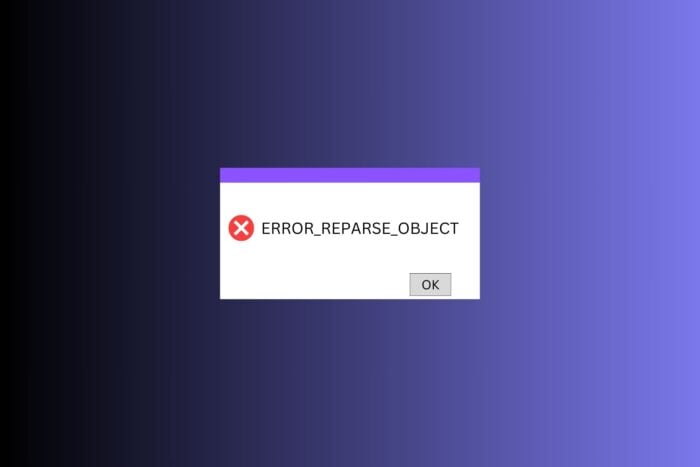
Что такое reparse point в двух словах: это метаданные в NTFS, которые перенаправляют доступ к файлу или папке на другое место. Если такие точки сломаны или указывают неверно, Windows возвращает ошибки при попытке открыть объект.
Как по‑шагам исправить ERROR_REPARSE_OBJECT
Ниже — простая методика от самой лёгкой к более жёсткой. Работайте по порядку и проверяйте результат после каждого шага.
Подготовка
- Сделайте краткую резервную копию важных файлов (копия на внешний диск или облако). Резервное копирование полезно при непредвиденных ошибках.
- Закройте приложения, которые активно используют проблемную папку или диск.
1. Перезапустите компьютер
Один из самых простых и часто эффективных шагов. Перезагрузка закрывает зависшие процессы и очищает временные блокировки.
2. Очистите кэш временных файлов Windows
- Нажмите Windows + R, чтобы открыть окно Выполнить.
- Введите
%temp%и нажмите Enter, чтобы открыть папку временных файлов.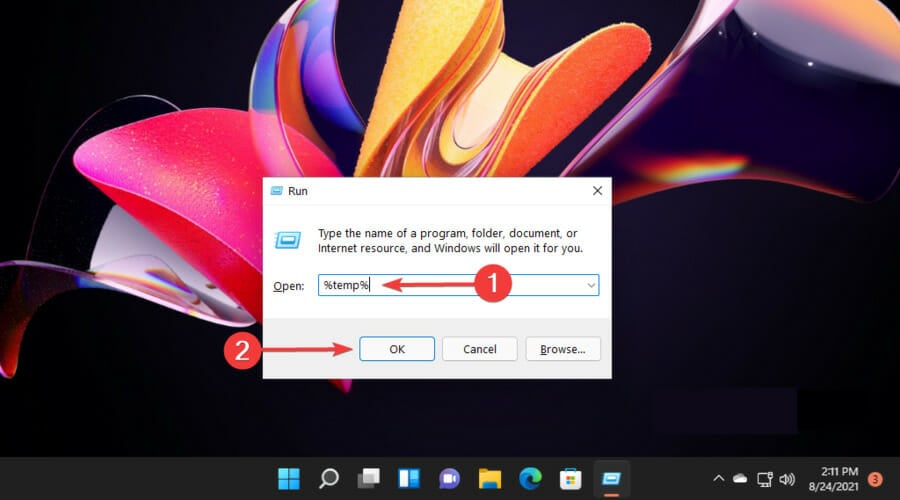
- Выделите все файлы (Ctrl + A) и удалите их.
- Перезагрузите компьютер и проверьте доступ к проблемному файлу.
Примечание: некоторые файлы могут быть заняты системой и не удалятся — это нормально.
3. Запустите DISM для восстановления образа системы
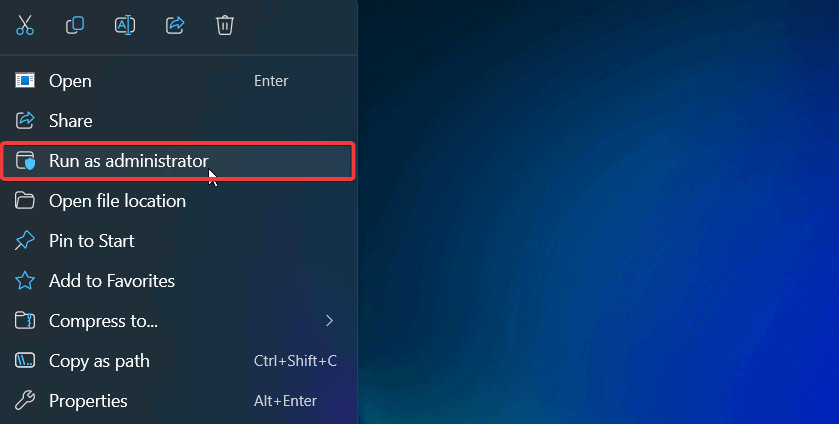
- Нажмите Windows, введите CMD и выберите «Запуск от имени администратора».
- В командной строке последовательно выполните команды:
DISM /Online /Cleanup-Image /RestoreHealth
sfc /scannow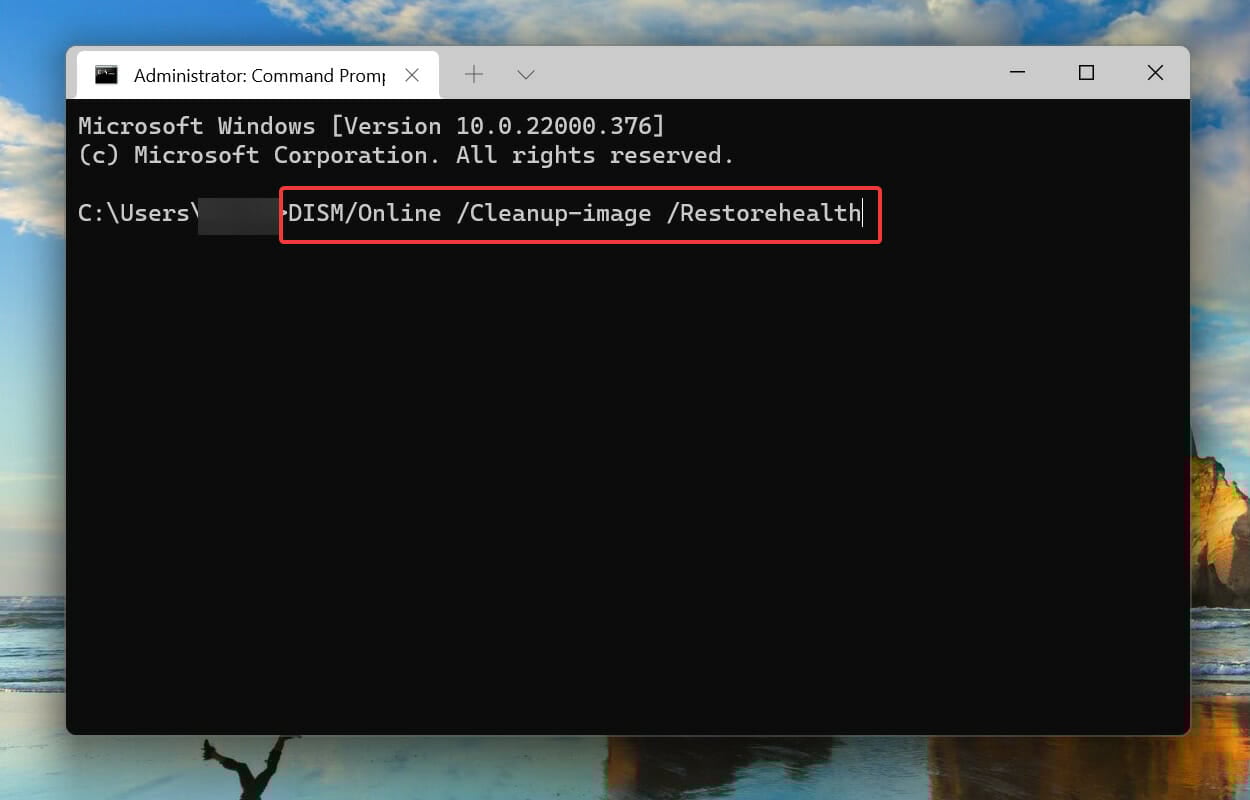
- После завершения перезагрузите ПК.
DISM проверит целостность системного образа и попытается восстановить повреждённые компоненты. SFC (System File Checker) проверит системные файлы и восстановит их из кэша. Важный нюанс: сначала DISM, затем SFC — так чаще всего получают корректный результат.
4. Запустите средство устранения неполадок обновлений Windows
- Откройте Параметры Windows.
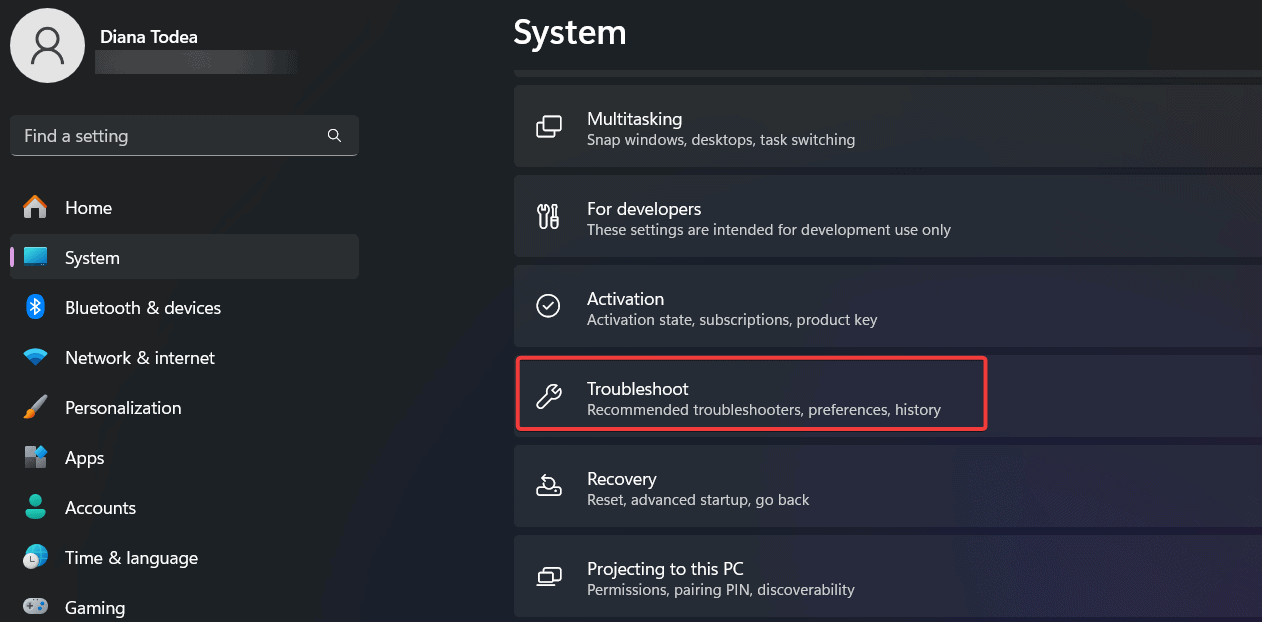
- Перейдите в Система > Устранение неполадок.
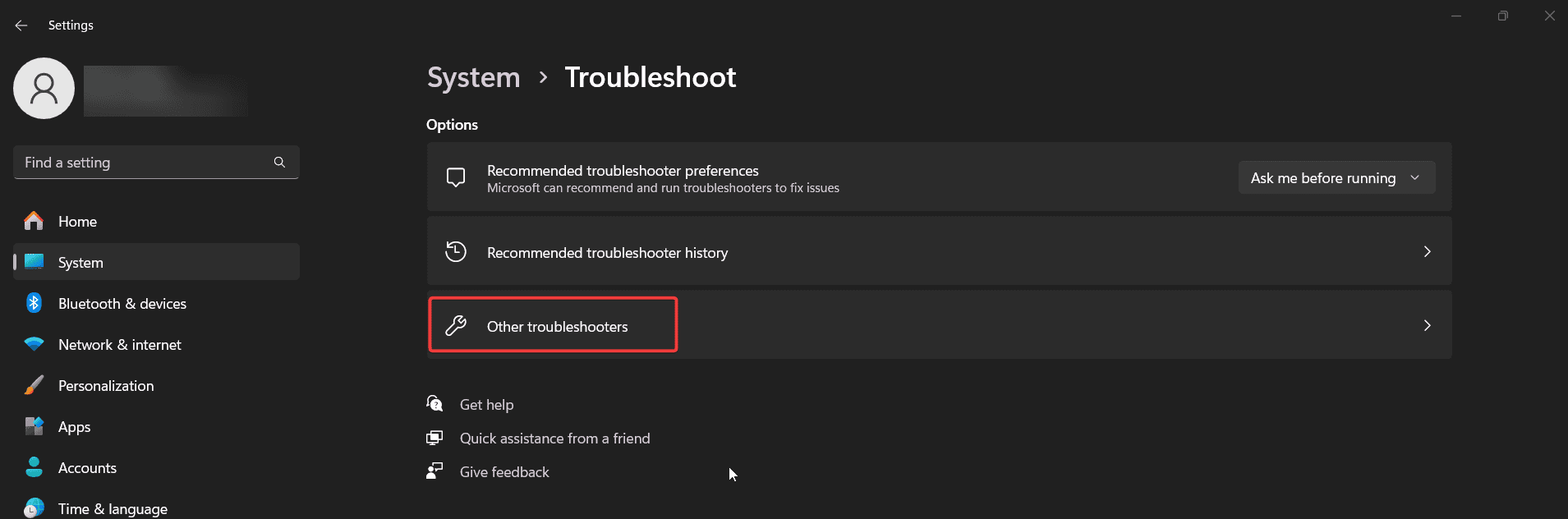
- Выберите Другие средства устранения неполадок.
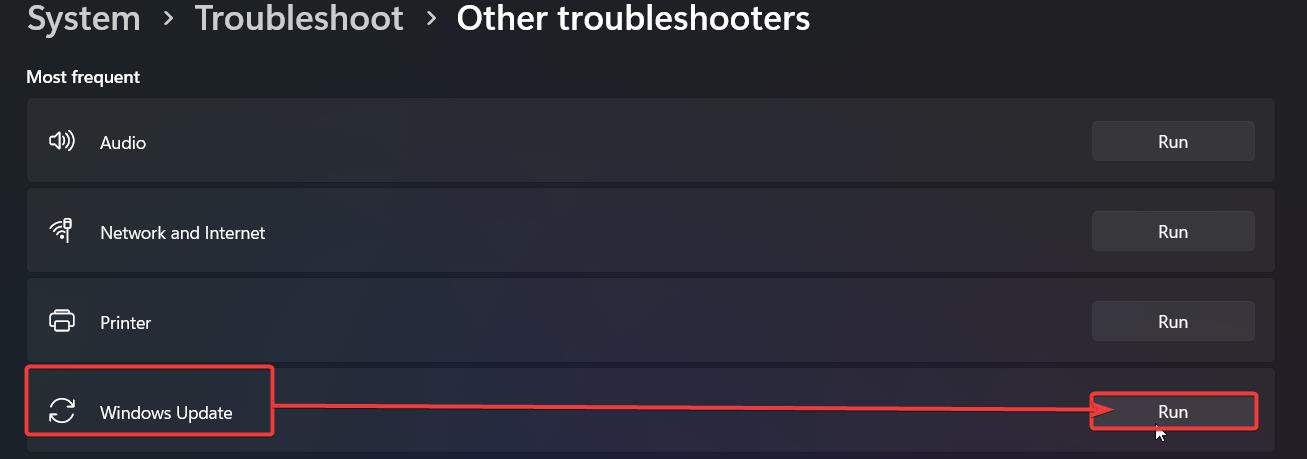
- Найдите Windows Update и нажмите Запустить.
- Перезагрузите и проверьте проблему снова.
Если ошибка появилась после обновления, средство устраняет частые сбои в компонентах обновления.
5. Восстановление Windows без потери файлов
- Откройте «Параметры» (Windows + I).
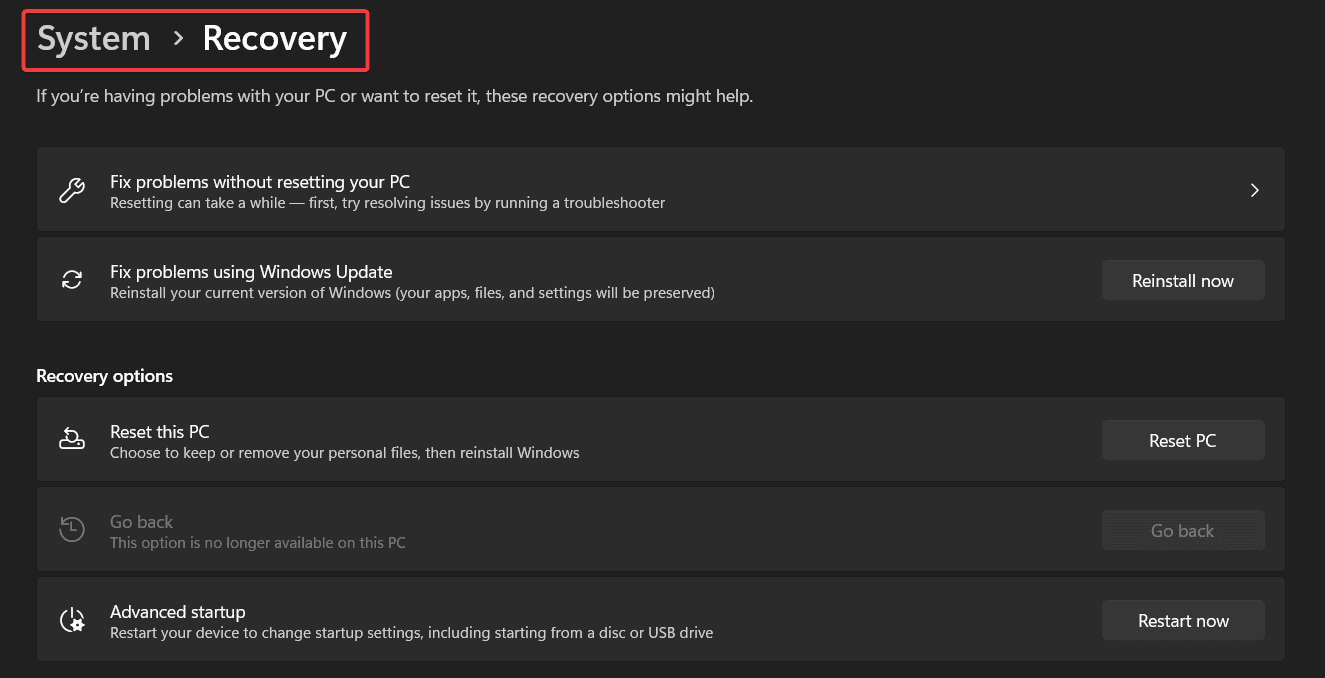
- Перейдите в Система > Восстановление.
- В разделе «Сбросить этот компьютер» нажмите Начать.
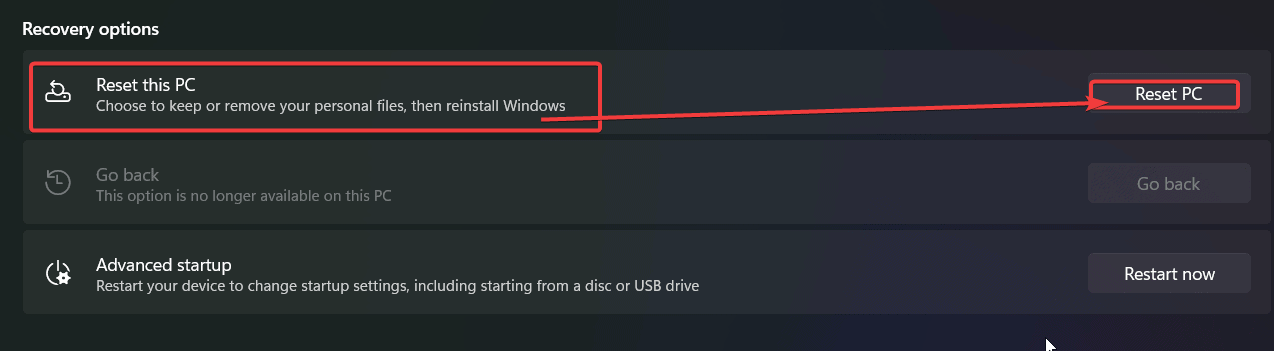
- Выберите Сохранить мои файлы.
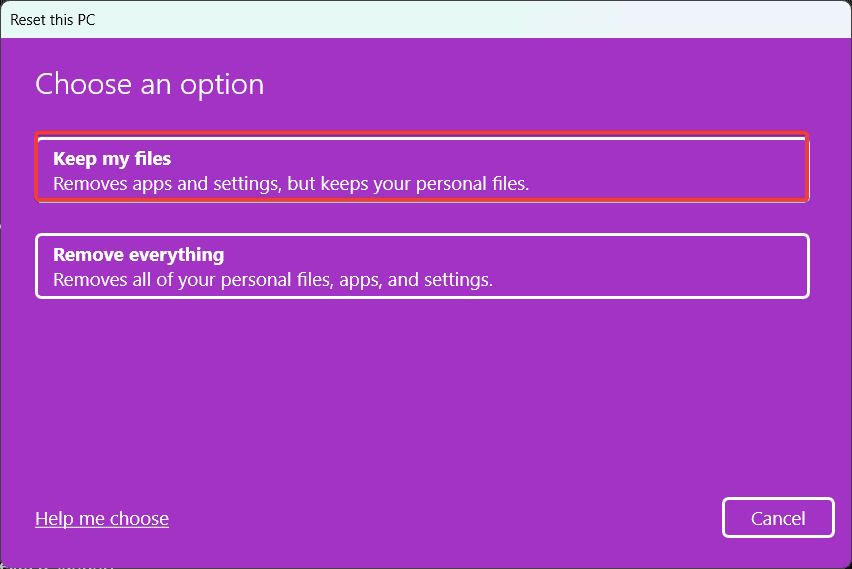
- Следуйте инструкциям на экране и перезагрузите компьютер по завершении.
Рекомендация: сброс восстанавливает системные компоненты Windows, не трогая пользовательские файлы, но удаляет приложения и драйверы, установленные после покупки ПК.
Дополнительные пути и альтернативы
- Проверьте целостность жесткого диска с помощью chkdsk: в командной строке (админ) выполните
chkdsk C: /f /r(замените C: на нужный том). Этот шаг полезен при подозрении на проблемы с файловой системой. - Если ошибка связана с сетевыми шарами (SMB) или внешним диском — попробуйте переподключить устройство, проверить его на другом компьютере и обновить драйверы контроллера диска.
- Верните систему к точке восстановления до проявления ошибки, если такие точки есть.
Когда эти методы не помогают
- Если ошибка возникает только для конкретного сетевого пути или внешнего устройства, проблема скорее на стороне сервера/накопителя, а не Windows клиента.
- Если все перечисленное не помогает, рассмотрите полную чистую установку Windows или обращение к поддержке производителя оборудования.
Корневые причины и когда ожидать неудачу
- Сломанные reparse points из‑за некорректного удаления программ (например, шорткатов, симлинков или файлов резервного копирования).
- Повреждение NTFS на уровне метаданных — в этом случае chkdsk и восстановление могут помочь, но иногда требуется восстановление из резервной копии.
- Аппаратные проблемы с диском приводят к похожим ошибкам; в этом случае программные методы не устранят корень проблемы.
Чеклист для администратора или пользователя
- Создать резервную копию важных файлов.
- Перезагрузить ПК.
- Очистить %temp% и перезагрузить.
- Выполнить DISM и SFC.
- Запустить средство устранения неполадок Windows Update.
- Запустить chkdsk при подозрении на ошибки диска.
- Если проблема не решена — восстановить систему с сохранением файлов или выполнить чистую установку.
Схема принятия решения
flowchart TD
  A[Появилась ERROR_REPARSE_OBJECT?] --> B{Перезагрузка помогает?}
  B -- Да --> Z[Готово]
  B -- Нет --> C[Очистить %temp% и перезагрузить]
  C --> D{Проблема исчезла?}
  D -- Да --> Z
  D -- Нет --> E[Запустить DISM и SFC]
  E --> F{Ошибка исчезла?}
  F -- Да --> Z
  F -- Нет --> G[Запустить средство устранения обновлений]
  G --> H{Ошибка исчезла?}
  H -- Да --> Z
  H -- Нет --> I[Проверить chkdsk и подключение дисков]
  I --> J{Аппаратная проблема?}
  J -- Да --> K[Заменить/проверить диск]
  J -- Нет --> L[Восстановление Windows без потери файлов]
  L --> Z
Критерии приёмки
- После применения шагов пользователь может открыть ранее недоступный файл/папку без ошибки.
- Системные утилиты (DISM, SFC, chkdsk) завершаются без критических ошибок.
- Если восстановление проводилось, пользовательские файлы остались на месте.
Быстрый набор команд (чек‑шит)
- Очистка временных: Win + R →
%temp%→ удалить. - DISM:
DISM /Online /Cleanup-Image /RestoreHealth - SFC:
sfc /scannow - chkdsk:
chkdsk C: /f /r(замените том, если нужно).
Важно: всегда запускайте командную строку от имени администратора для этих команд.
Итог
ERROR_REPARSE_OBJECT чаще всего связан со сломанными ссылками в файловой системе. Начните с перезагрузки и очистки кэша, затем выполните DISM и SFC. Если эти шаги не помогли — проверьте диск и выполните восстановление Windows с сохранением файлов. В большинстве случаев последовательное выполнение перечисленных действий приводит к устранению ошибки.
Заметка: если ошибка проявляется только при работе с внешним диском или сетевой папкой — сначала проверьте устройство или сервер, на котором находятся данные.

Похожие материалы

Несколько аккаунтов Skype: Multi Skype Launcher

Журнал для работы: повысить продуктивность

Персональные звуки уведомлений на Android

Скачивание шоу Hulu для офлайн‑просмотра

Microsoft Start: персонализированная новостная лента
