
ERROR_PAGE_FAULT_DEMAND_ZERO — как исправить
ERROR_PAGE_FAULT_DEMAND_ZERO — редкая ошибка доступа к виртуальной памяти в Windows. Начните с обновления драйверов и конкретного приложения; затем проверьте события системы, протестируйте оперативную память, отрегулируйте файл подкачки и выполните встроенные проверки диска и системных файлов.
ERROR_PAGE_FAULT_DEMAND_ZERO — это программная ошибка, которая возникает, когда процесс пытается обратиться к странице виртуальной памяти, не выделённой системе. Чаще всего причина — неисправная оперативная память, конфликт драйверов, проблема с конкретным приложением или неправильно настроенный файл подкачки. Ниже — пошаговое руководство с проверками, альтернативами и ролями при устранении.
Что это значит
Кратко: страница виртуальной памяти запрошена «по требованию», но не существует (demand zero — запрос нулевой страницы). В сообщении иногда виден код 748 (0x2EC) с текстом “Page fault was a demand zero fault”. Это помогает быстро идентифицировать тип ошибки.
Важно: это не всегда аппаратная проблема — сначала проверьте драйверы и приложение.
Как исправить ERROR_PAGE_FAULT_DEMAND_ZERO
1. Обновите драйверы и приложение
- Установите все обновления Windows.
- Обновите драйверы видеокарты, чипсета и контроллеров дисков через сайт производителя.
- Если ошибка проявляется только в одном приложении — обновите или переустановите это приложение.
Важно: иногда свежий драйвер может быть совместим с вашей ОС хуже старого. Если ошибка появилась после обновления драйвера, попробуйте откатить драйвер.
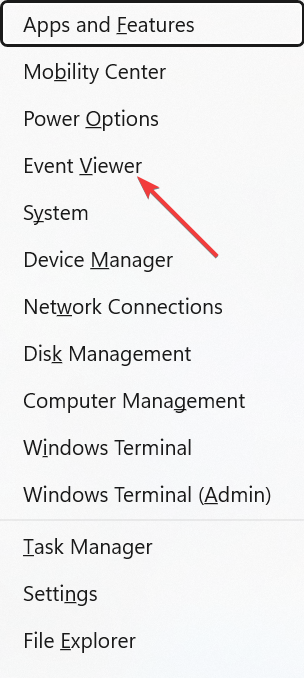
2. Проверьте журнал событий (Event Viewer)
- Нажмите клавишу Windows + X и выберите Event Viewer.
- Перейдите в раздел Windows Logs и выберите System или Application.

- Посмотрите записи с отметками времени непосредственно перед появлением ошибки — часто там будет подсказка: драйвер, модуль или конкретное приложение.
Совет: экспортируйте записи в файл и сравните временные метки для корреляции с событиями пользователя.
3. Протестируйте оперативную память (RAM)
- Загрузите MemTest и создайте загрузочную флешку, следуя инструкциям на странице загрузки.

- Загрузитесь с флешки и запустите полное тестирование памяти. Оставьте тест работать несколько часов или до завершения полного прохода.

- Если найден хотя бы один ошибочный блок — это признак неисправной планки RAM. Проверьте модули по одному, чтобы локализовать бракованный модуль.
Примечание: сбои памяти — частая причина подобных ошибок. Замена модуля обычно решает проблему.
4. Отрегулируйте размер файла подкачки
- Нажмите Windows + S, введите advanced и выберите View advanced system settings.

- В разделе Производительность нажмите кнопку Settings.

- На вкладке Advanced нажмите Change под виртуальной памятью.

- Рекомендуемая конфигурация: установить Maximum size примерно 1.5–4× объёма вашей оперативной памяти. Например, при 8 ГБ RAM — от 12 ГБ до 32 ГБ в зависимости от рабочего набора приложений.
Важно: слишком маленький файл подкачки может привести к ошибкам доступа к страницам памяти, слишком большой — к избыточному использованию дискового пространства.
5. Проверка и восстановление файловой системы и системных файлов
- Запустите Командную строку от имени администратора (Windows + S → введите cmd → Run as administrator).

- Запустите проверку диска:
chkdsk C: /rНажмите Y, чтобы запланировать проверку при следующей перезагрузке, затем перезагрузите ПК.
После завершения chkdsk запустите проверку системных файлов и восстановление образа:
sfc /scannow

dism /online /cleanup-image /restorehealth- Перезагрузите систему и проверьте наличие ошибки.
Совет: выполняйте эти команды последовательно; DISM восстанавливает компоненты Windows, SFC исправляет повреждённые системные файлы.
Когда эти шаги не помогут
- Если MemTest не показывает ошибок, но проблема повторяется, вероятно, виновато ПО (драйвер или приложение). Проверьте списки автозагрузки и временно отключайте подозрительные сервисы.
- Если ошибка возникла после аппаратных изменений (новые модули RAM, стики памяти, разгон), верните конфигурацию к базовой и проверьте снова.
- Если проблема наблюдается только в виртуальной машине — проверьте настройки гипервизора и выделение памяти.
Альтернативные подходы
- Откат системного восстановления к точке до появления ошибки.
- Обновление или полная переустановка проблемного приложения.
- Временное отключение ускорения графики или аппаратного ускорения в приложениях (если ошибка связана с графикой).
Мини‑методика для инцидента (Runbook)
- Сбор: сохраните дампы памяти и скриншоты ошибок, экспортируйте логи Event Viewer.
- Быстрая проверка: обновление драйверов и приложения.
- Диагностика RAM: MemTest (полный проход).
- Файловая система: chkdsk → sfc → dism.
- Настройка файла подкачки и проверка повторяемости ошибки.
- Если не решено — откат/переустановка ОС или обращение в поддержку производителя.
Чек‑лист по ролям
- Пользователь: обновить приложение, перезагрузить систему, предоставить точное время и действия перед ошибкой.
- IT‑администратор: собрать логи, запустить MemTest, изменить параметры файла подкачки, проверить драйверы.
- Техник/инженер: анализ дампов памяти, тестирование модулей RAM по отдельности, диагностика аппаратных интерфейсов.
Критерии приёмки
- Ошибка больше не появляется в течение 48–72 часов при обычной рабочей нагрузке.
- MemTest проходит без ошибок на всех модулях или заменён неисправный модуль.
- Event Viewer не содержит повторяющихся критических записей, связанных с тем же модулем.
Однострочный глоссарий
- RAM — оперативная память, volatile-память, используемая для выполнения программ; повреждённая RAM часто вызывает ошибки доступа к страницам.
- Файл подкачки — область на диске, используемая как продолжение физической памяти.
Риски и рекомендации
- Риск потери данных при сбоях памяти: регулярно сохраняйте работу и делайте резервные копии.
- Не используйте ненадёжные сборки драйверов из непроверенных источников.
Короткое резюме
Ошибка ERROR_PAGE_FAULT_DEMAND_ZERO обычно связана с проблемами памяти или конфликтами ПО. Последовательно проверьте драйверы и приложение, просмотрите журналы системы, протестируйте RAM, отрегулируйте файл подкачки и выполните chkdsk/sfc/dism. Если все шаги не помогут — задокументируйте инцидент и привлеките инженера для аппаратной диагностики.
Примечание: сообщение с кодом 748 (0x2EC) и текстом “Page fault was a demand zero fault” указывает на тот же тип сбоя и служит подтверждением причины.

Похожие материалы

Несколько аккаунтов Skype: Multi Skype Launcher

Журнал для работы: повысить продуктивность

Персональные звуки уведомлений на Android

Скачивание шоу Hulu для офлайн‑просмотра

Microsoft Start: персонализированная новостная лента
