
Что такое ERROR_NO_MORE_MATCHES и как его исправить
TL;DR
ERROR_NO_MORE_MATCHES — ошибка, которая появляется при попытке поиска, когда результаты не находятся или поиск завершается с ошибкой. Начните с простых действий: перезапустите приложение, проверьте критерии поиска, затем перестройте индекс и выполните SFC. Если проблема сохраняется — сбросьте или переустановите приложение и запустите его от имени администратора.
Важное: прежде чем менять системные настройки, создайте точку восстановления или выполните резервное копирование важных данных.
Краткое определение
- ERROR_NO_MORE_MATCHES — код ошибки, указывающий, что поиск не вернул результатов или произошёл сбой в механизме поиска.
- Индексация (indexing) — служба Windows, которая ускоряет поиск по файлам и содержимому.
- SFC (System File Checker) — утилита Windows для проверки и восстановления системных файлов.
Как исправить ERROR_NO_MORE_MATCHES
Ниже — упорядоченный план от простого к сложному. Выполняйте шаги по порядку и проверяйте поведение после каждого.
Шаг 0. Базовые проверки
- Закройте и снова откройте приложение, которое показывает ошибку (проводник, браузер, почтовый клиент, медиаплеер или игра).
- Проверьте корректность поисковых запросов: нет ли опечаток, лишних пробелов, неправильных фильтров или неверного диапазона дат.
- Попробуйте найти те же данные в другом приложении (например, используйте встроенный поиск проводника, затем командную строку или сторонний поиск).
Если эти действия не помогли — переходите к следующим шагам.
1. Перестройка индексирования в Windows
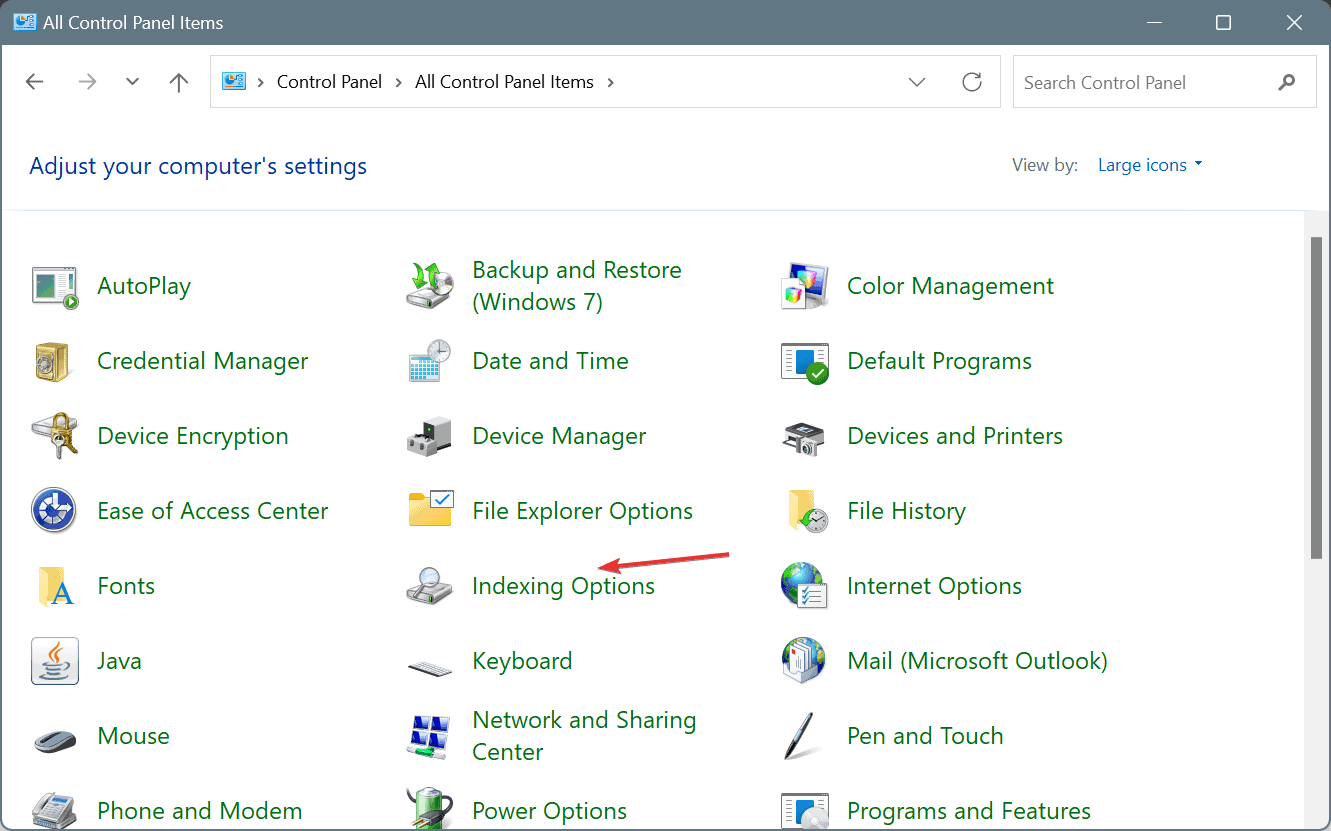
- Откройте Панель управления и найдите раздел «Индексация» (Indexing Options).
- Нажмите «Дополнительно» и затем выберите «Перестроить» (Rebuild).

- Подтвердите действие, нажав ОК, и дождитесь завершения процесса.
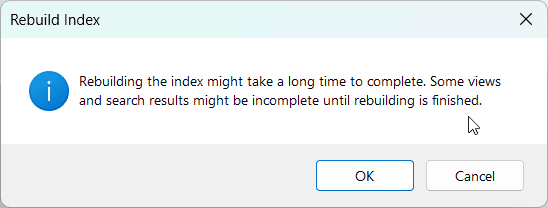
Перестройка может занять значительное время в зависимости от объёма данных. Этот шаг часто решает проблемы поиска в Проводнике и в системных приложениях.
2. Запуск проверки системных файлов (SFC)
- Нажмите клавишу Windows, введите cmd, затем выберите «Запуск от имени администратора».
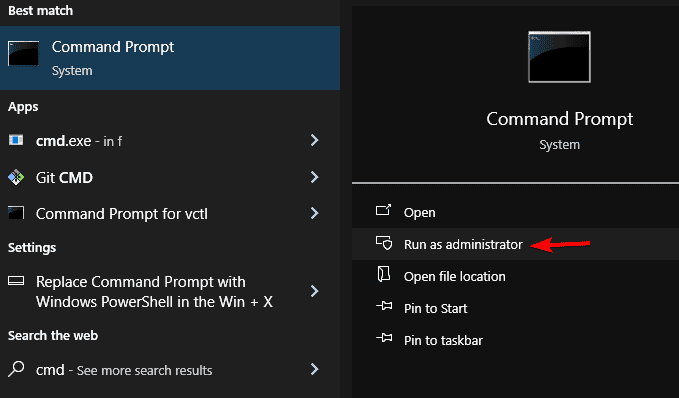
- Введите команду и нажмите Enter:
sfc /scannow- Дождитесь завершения сканирования, затем перезагрузите компьютер.
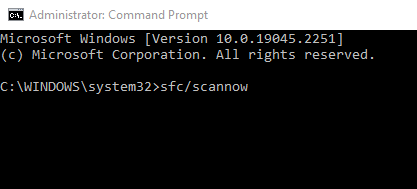
SFC обнаружит и попытается восстановить повреждённые системные файлы, которые могут нарушать работу механизма поиска.
3. Запуск приложения от имени администратора
- Если ошибка появляется только в одном приложении (браузер, лаунчер игры и т. п.), кликните правой кнопкой по .exe, затем откройте «Свойства».
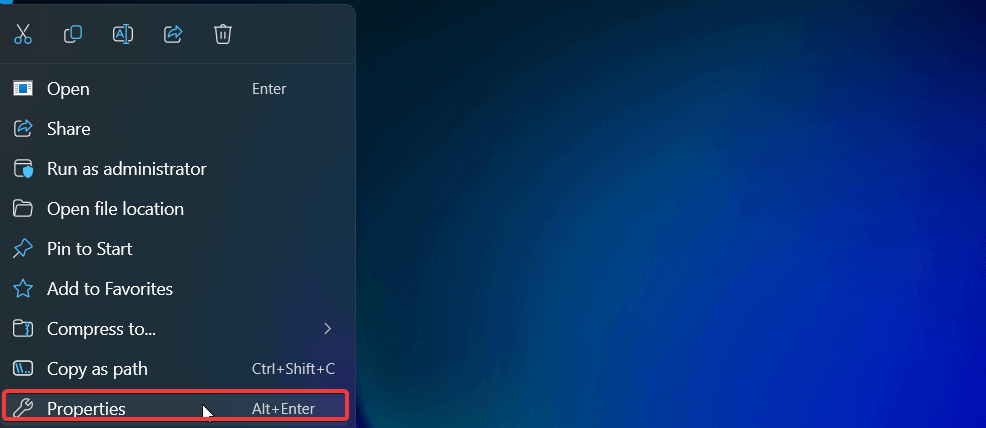
- Перейдите на вкладку «Совместимость».
- Установите флажок «Запускать эту программу от имени администратора».
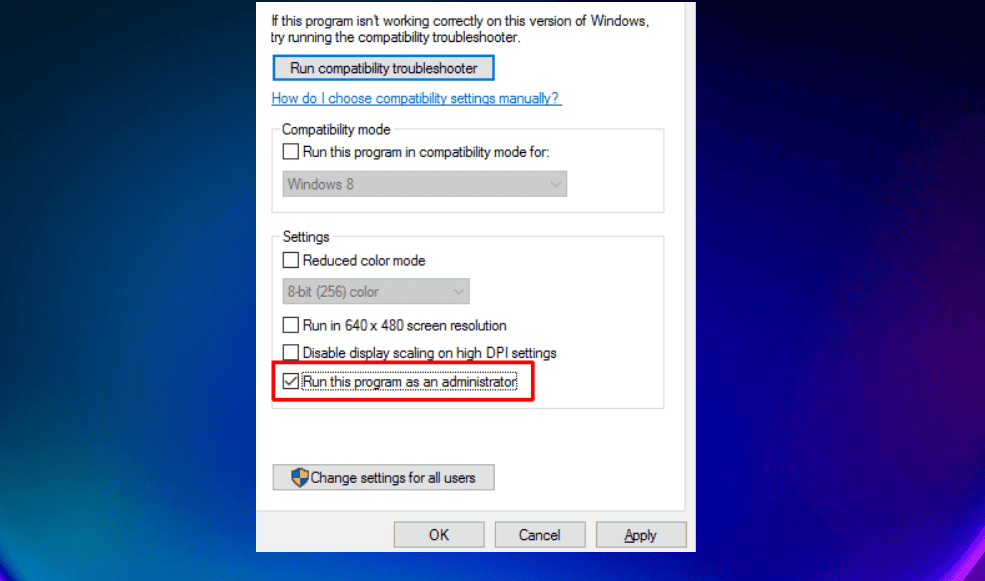
- Нажмите ОК и попробуйте снова. Запуск от имени администратора устраняет проблемы с правами доступа, которые мешают выполнению поиска.
4. Сброс или переустановка проблемного приложения
- Откройте «Параметры» Windows и перейдите в «Приложения» -> «Установленные приложения».
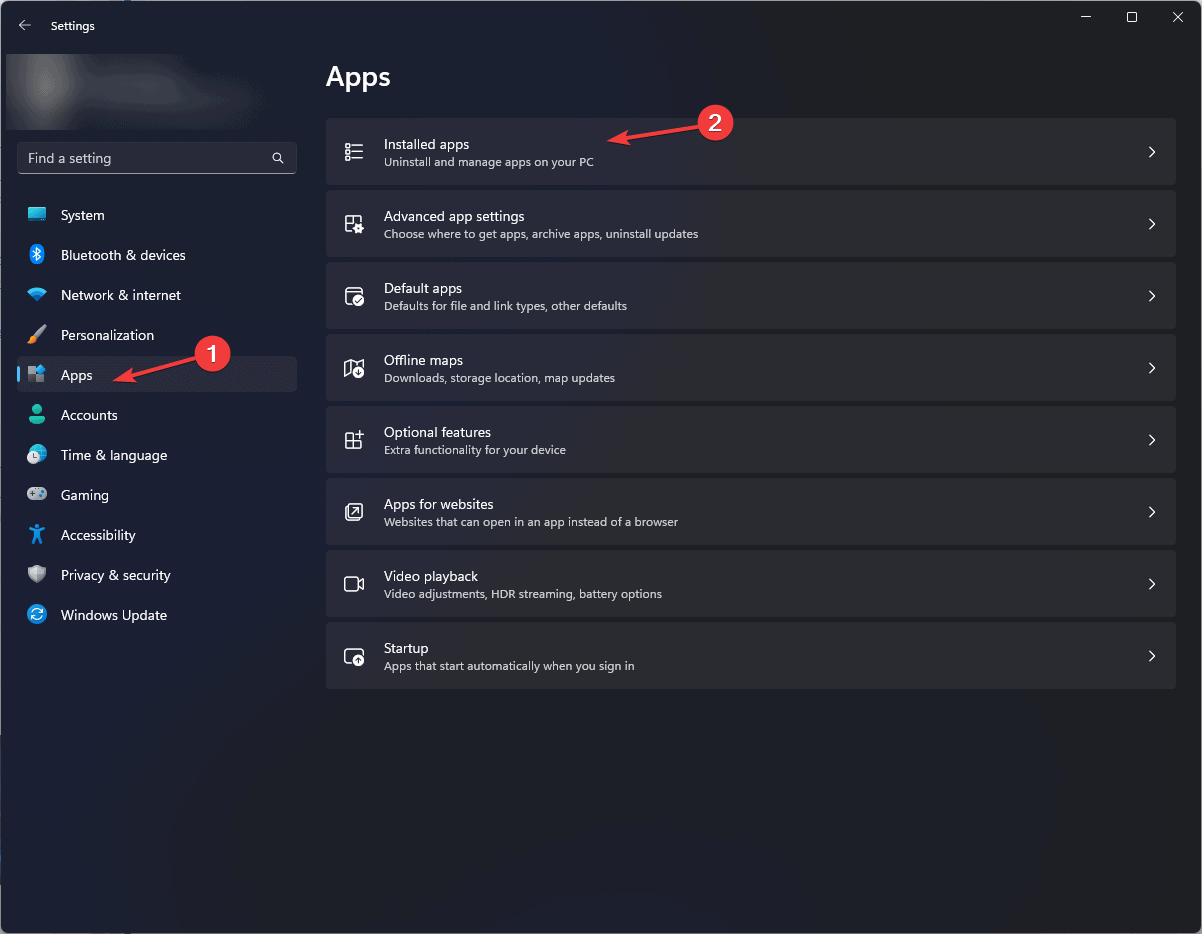
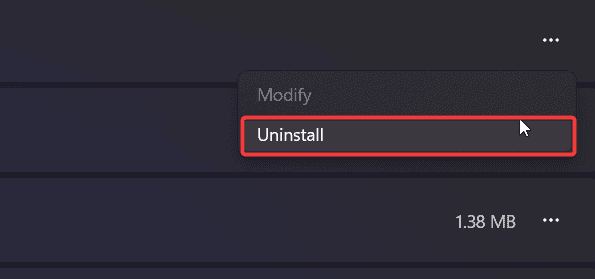
- Найдите приложение, которое выдаёт ошибку, нажмите на три точки рядом с ним.
- Выберите «Дополнительные параметры», если доступно.

- Нажмите «Сбросить» (Reset) и дождитесь завершения.
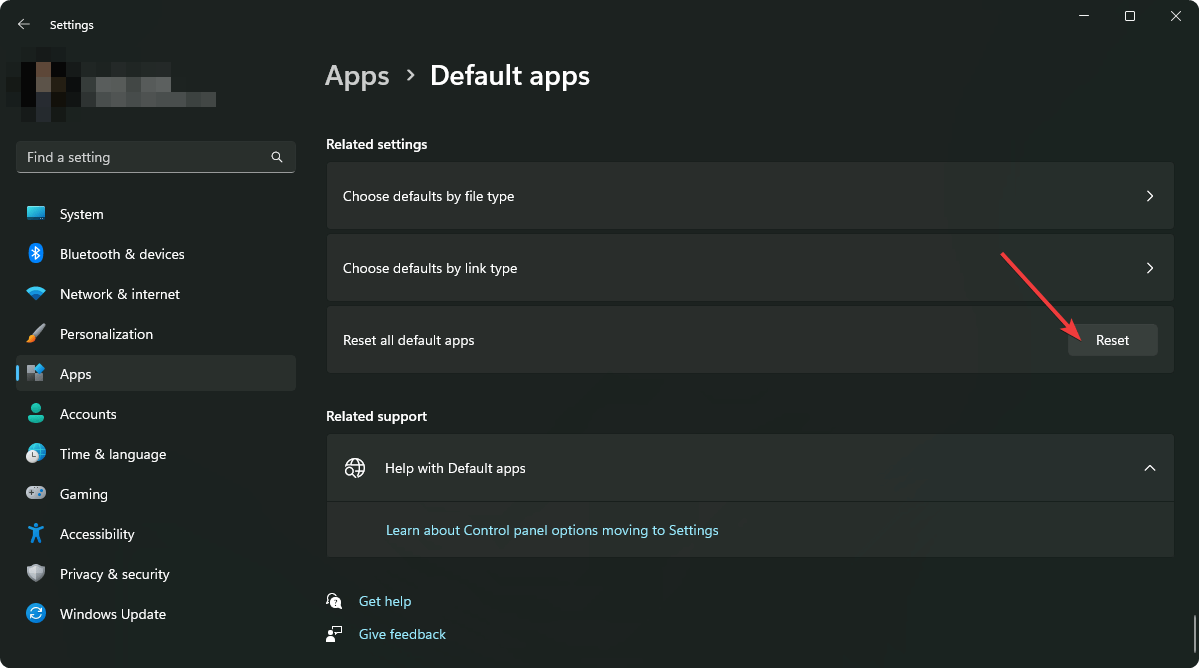
- Нажмите «Сбросить» (Reset) и дождитесь завершения.
- Если нет опции сброса — выберите «Удалить», затем скачайте и установите последнюю версию с официального сайта.
После переустановки проверьте, сохраняется ли ошибка.
Дополнительные рекомендации и альтернативы
- Попробуйте временно отключить антивирус/фаервол — они иногда блокируют операции поиска. Включайте их обратно после проверки.
- Используйте сторонние утилиты поиска (Everything, Listary) как временное решение для быстрого поиска файлов.
- Если проблема в базе данных или веб‑приложении — проверьте логи сервера, индексные таблицы и состояние индексации в самой СУБД.
Когда эти шаги не помогут — возможные причины
- Повреждённые индексы в отдельных приложениях (не в системном индексе). Тогда нужно выполнить восстановление внутри приложения или его базы данных.
- Аппаратные проблемы с диском (ошибки файловой системы, сбои SSD/HDD). Проверьте диск через CHKDSK или специализированные утилиты производителя.
- Проблемы с правами безопасности или групповой политикой в корпоративной среде — обратитесь к администратору сети.
Пошаговый план (SOP) для техподдержки
- Подтвердить воспроизводимость ошибки и собрать скриншоты/логи.
- Спросить: при каких условиях возникает, какие изменения предшествовали (обновления, новые приложения).
- Выполнить базовые проверки (перезапуск, очистка кеша, проверки прав).
- Перестроить индекс, выполнить SFC, перезагрузить.
- Если локально — сбросить/переустановить приложение.
- Если корпоративная среда — проверить групповые политики и состояние файловой системы на сервере.
- Документировать шаги и результаты.
Чек-листы по ролям
- Для конечного пользователя:
- Перезапустить приложение и систему.
- Проверить правильность запроса.
- Попробовать поиск в другом приложении.
- Для IT‑администратора:
- Перестроить индекс и выполнить SFC.
- Проверить журналы событий Windows (Event Viewer).
- Проверить права доступа и групповые политики.
- Для разработчика приложения:
- Проверить логи приложения и состояния индекса/поисковой подсистемы.
- Убедиться в обработке исключений при поисковых запросах.
Критерии приёмки
- Поиск возвращает ожидаемые результаты без ERROR_NO_MORE_MATCHES для нескольких тестовых кейсов.
- После перестройки индекса и перезагрузки ошибки не воспроизводятся в течение 24–72 часов.
- При использовании альтернативного клиента поиска (сторонняя утилита) файлы находятся корректно.
Простая схема диагностики
flowchart TD
  A[Появилась ошибка ERROR_NO_MORE_MATCHES] --> B{Повторяется ли на другом ПК/учетной записи?}
  B -- Да --> C[Проверить индексацию и SFC]
  B -- Нет --> D[Проверить профиль пользователя и права]
  C --> E{Помогло?}
  D --> E
  E -- Да --> F[Закрыть инцидент]
  E -- Нет --> G[Сброс/переустановка приложения]
  G --> H{Помогло?}
  H -- Нет --> I[Проверить дисковую подсистему и логи]
  H -- Да --> F
Краткий глоссарий (1 строка)
- Индексация — фоновая служба, создающая быстрые ссылки на содержимое файлов для ускорения поиска.
- SFC — встроенная утилита проверки и восстановления системных файлов Windows.
Когда нужно обратиться к специалистам
- Ошибка сохраняется после перестройки индекса и SFC.
- При подозрениях на сбой диска или ошибки файловой системы.
- В корпоративной сети при наличии политик, которые могут блокировать операции поиска.
Краткое резюме
ERROR_NO_MORE_MATCHES обычно связан с проблемами поиска или индексации. Начните с перезапуска и проверки запроса, затем перестройте индекс и выполните sfc /scannow. Если проблема остаётся — сбросьте или переустановите приложение и проверьте права доступа и состояние диска.
Важно: документируйте все шаги и создавайте точки восстановления перед изменениями в системе.

Похожие материалы

Несколько аккаунтов Skype: Multi Skype Launcher

Журнал для работы: повысить продуктивность

Персональные звуки уведомлений на Android

Скачивание шоу Hulu для офлайн‑просмотра

Microsoft Start: персонализированная новостная лента
