
Как исправить ERROR_NET_WRITE_FAULT в Windows
Что такое ERROR_NET_WRITE_FAULT?
ERROR_NET_WRITE_FAULT — системная ошибка Windows, которая появляется при попытке записать данные на сетевой ресурс, но соединение к серверу не проходит корректно. Часто система сопровождает её сообщением «A write fault occurred on the network.» Это сетевая ошибка уровня клиента/сервера и не всегда указывает на аппаратную поломку.
Кратко: ошибка означает, что данные не дошли до сервера из‑за проблем с аутентификацией, сетью или политиками безопасности.
Причины возникновения
Основные причины:
- Неверные учётные данные или неправильный формат домена/имени пользователя.
- Блокировка трафика Windows Defender Firewall или сторонними брандмауэрами.
- Сбой WMI или служб удалённого управления (RPC, SMB).
- Проблемы совместимости версий SMB или политики групп.
- Сбои на стороне сервера (перегрузка, недоступность каталога, права доступа).
- Нарушение синхронизации времени (когда требуются Kerberos/AD).
Важно: ошибка описывает симптом, а не единственную причину. Диагностика нужна для точного определения источника.
Быстрые проверки перед исправлением
- Убедитесь, что ПК и сервер в одной сети и видят друг друга по ping.
- Проверьте системное время и часовой пояс на клиенте и сервере.
- Проверьте доступ к другим сетевым ресурсам на том же сервере.
- Скопируйте точную кнопку/строку ошибки и проверьте журналы событий Windows (Event Viewer) на клиенте и сервере.
Как исправить ERROR_NET_WRITE_FAULT
1. Проверьте учётные данные и формат домена
Ошибка часто возникает из‑за опечатки. При запросе домена и имени администратора используйте точный формат:
Частая ошибка — заменять обратную косую черту \ на прямую /. Даже одна лишняя или неверная буква нарушит аутентификацию.
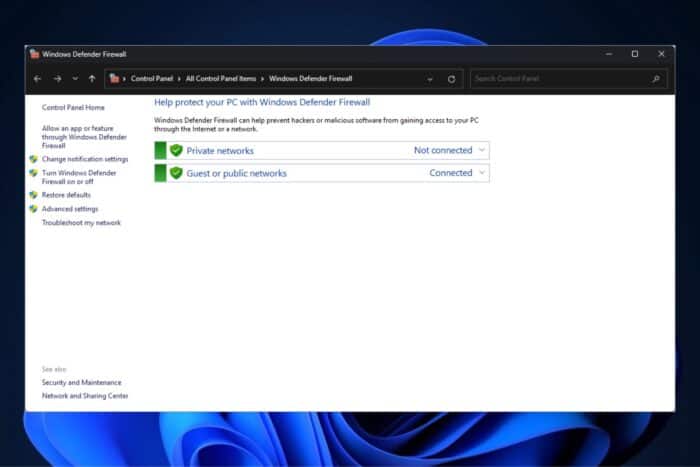
2. Временно отключите Windows Defender Firewall и попробуйте снова
Windows Defender Firewall может блокировать трафик, нужный для подключения, и приводить к сообщениям вроде «Wmi communication failure during connect». Временное отключение покажет, связан ли сбой с фильтрацией трафика.
Порядок действий:
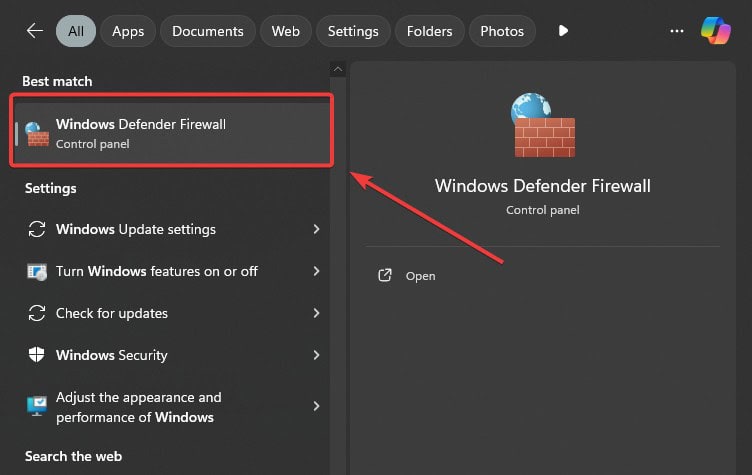
- В поле поиска Windows 11 введите Windows Defender и откройте Windows Defender Firewall.
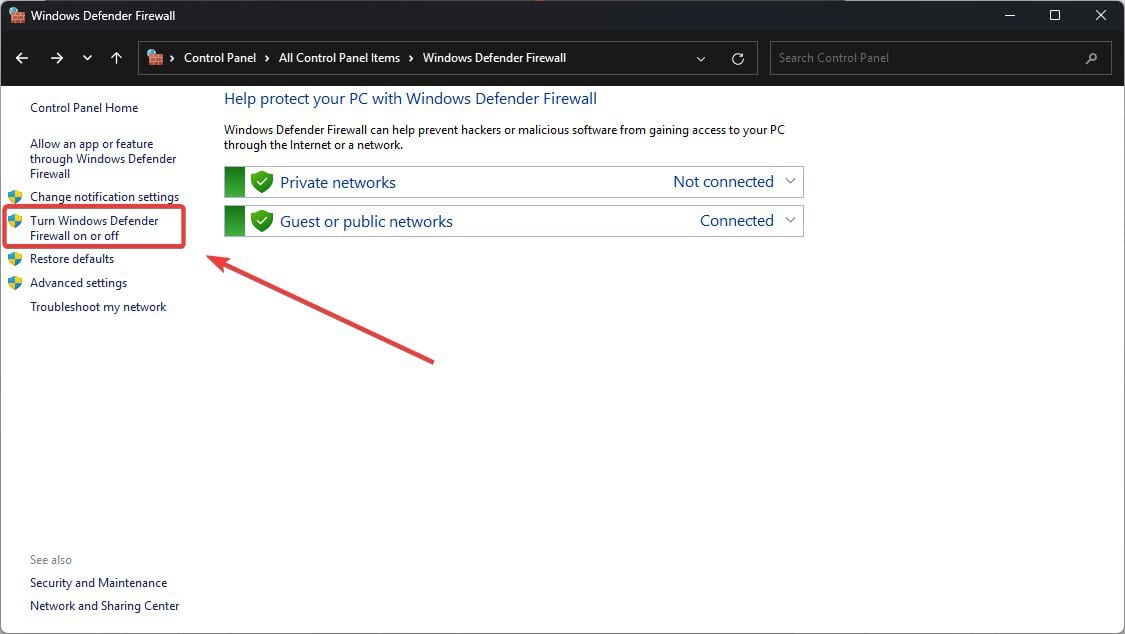
- Нажмите Turn Windows Defender Firewall on or off и откройте соответствующие параметры.
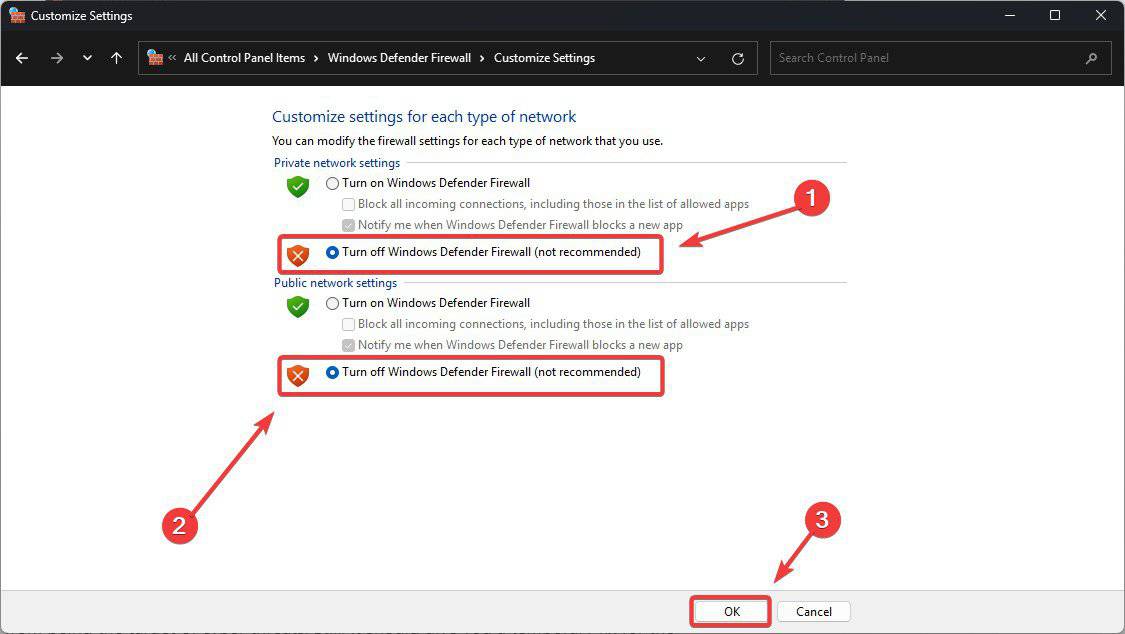
- Для частной и публичной сети выберите Turn off Windows Defender Firewall (not recommended).
- Нажмите OK.
- Перезагрузите систему и снова попробуйте подключиться к серверу.
Important: Отключение брандмауэра снижает уровень защиты. Используйте это только как диагностический шаг и включайте защиту сразу после проверки.
3. Проверьте службы WMI, RPC и SMB
- Убедитесь, что службы Windows Management Instrumentation (WMI) и Remote Procedure Call (RPC) запущены.
- Проверьте версию SMB на клиенте и сервере. Если сервер требует SMBv1, а на клиенте он отключён, потребуется включить совместимый протокол или обновить сервер.
- Посмотрите журналы ошибок в Services и Event Viewer: часто там будет дополнительный код ошибки для сетевых операций.
4. Синхронизация времени и Kerberos
Если инфраструктура использует Active Directory и Kerberos, разница системных часов более 5 минут может приводить к отказу аутентификации. Проверьте ntp/kb службы и исправьте время.
5. Временные учётные записи и кэш учётных данных
- Очистите кэш сохранённых учётных данных (Credential Manager) и выполните новый вход.
- Попробуйте подключиться от имени локального администратора сервера, чтобы проверить, связана ли проблема с правами доменных учётных записей.
6. Обновите сетевые драйверы и проверьте оборудование
Обновите драйвер сетевого адаптера и перезагрузите маршрутизатор/коммутатор. Аппаратные сбои редко вызывают именно этот текст ошибки, но стоит исключить физические проблемы.
Когда эти шаги не помогут
- Сервер возвращает специфические ошибки доступа в логах — значит проблема на стороне сервера (права, квоты, служба). Обратитесь к администратору сервера.
- Ошибка наблюдается только для конкретного пользователя — проверьте профиль, групповые политики и права в AD.
- Сбой повторяется после включения брандмауэра — настройте исключения и правила для необходимых служб (SMB, WMI, RPC).
Альтернативные подходы
- Используйте временную VPN или другой маршрут сети, чтобы изолировать проблему маршрутизации.
- Разверните тестовый общий ресурс и проверьте доступ с разных клиентов.
- Примените аудит безопасности на сервере, чтобы отследить отказанные попытки входа и время сбоев.
Playbook: пошаговая процедура для техподдержки
- Спросите точный текст ошибки и время её появления.
- Проверьте доступность сервера по ping и по имени (nslookup/nbtstat).
- Проверьте формат логина и очистите кэш Credential Manager.
- Временно отключите брандмауэр и повторите попытку.
- Проверка служб: WMI, RPC, SMB — запущены ли?
- Синхронизируйте время и повторите попытку входа.
- Проверьте журналы событий клиента и сервера и соберите логи.
- Если не исправлено — эскалируйте на серверную команду с логами и видом ошибки.
Диагностическое дерево (Mermaid)
flowchart TD
  A[Ошибка ERROR_NET_WRITE_FAULT] --> B{Доступен ли сервер по ping?}
  B -- Нет --> C[Проверить сетевую маршрутизацию и DNS]
  B -- Да --> D{Проблема с учётными данными?}
  D -- Да --> E[Проверить формат \\ и Credential Manager]
  D -- Нет --> F{Брандмауэр блокирует?}
  F -- Да --> G[Временно отключить брандмауэр и попробовать снова]
  F -- Нет --> H[Проверить службы WMI/RPC/SMB и журналы]
  H --> I[Если локально не решается — эскалировать на серверную команду]
Критерии приёмки
- Устройство успешно подключается к сетевому ресурсу без сообщения ERROR_NET_WRITE_FAULT.
- Запись на сетевой ресурс проходит без потери данных в течение тестовой сессии (5–10 минут).
- После включения брандмауэра настроены правила, позволяющие повторить подключение.
Чек‑лист для роли администратора сети
- Проверил ping и DNS сервера
- Проверил формат и кэш учётных данных
- Синхронизировал время клиент/сервер
- Отключил/включил брандмауэр для диагностики
- Проверил службы WMI/RPC/SMB
- Собрал логи Event Viewer с клиента и сервера
Безопасность и приватность
Отключая защитные механизмы, вы временно увеличиваете риск вторжений. Используйте временные изменения только для диагностики и немедленно восстанавливайте защитные настройки. При передаче логов удаляйте или маскируйте чувствительные данные (пароли, токены).
Краткий глоссарий
- WMI — Windows Management Instrumentation, служба управления.
- RPC — Remote Procedure Call, протокол удалённого вызова процедур.
- SMB — Server Message Block, протокол общей файловой системы в Windows.
Резюме: начните с проверки формата логина и сетевой доступности, затем последовательно исключайте брандмауэр, службы и временные несоответствия. Если после этого проблема сохраняется, соберите логи и эскалируйте на команду, управляющую сервером.
Спасибо, что прочитали — пожалуйста, напишите в комментариях, какие из шагов помогли в вашем случае или добавьте свои рекомендации.

Похожие материалы

Несколько аккаунтов Skype: Multi Skype Launcher

Журнал для работы: повысить продуктивность

Персональные звуки уведомлений на Android

Скачивание шоу Hulu для офлайн‑просмотра

Microsoft Start: персонализированная новостная лента
