
Как исправить ERROR_MEMORY_HARDWARE
Важно: при обнаружении даже одной ошибки теста ОЗУ модуль следует заменить. Пробные исправления программного уровня редко помогают при аппаратных сбоях памяти.
Что означает ERROR_MEMORY_HARDWARE
ERROR_MEMORY_HARDWARE — системная ошибка, сигнализирующая о некорректируемой аппаратной ошибке памяти. Типичное сообщение: 779 (0x30B) The hardware has reported an uncorrectable memory error. Это почти всегда проблема с модулями ОЗУ, слотами материнской платы или питанием.
Быстрый план действий
- Подготовьте флешку и MemTest86+.
- Загрузитесь с флешки и запустите полное тестирование (несколько проходов).
- Если найдены ошибки — по одному извлекайте модули и тестируйте, чтобы найти бракованный.
- Замените неисправный модуль или обратитесь в сервис.
1. Используйте MemTest86+
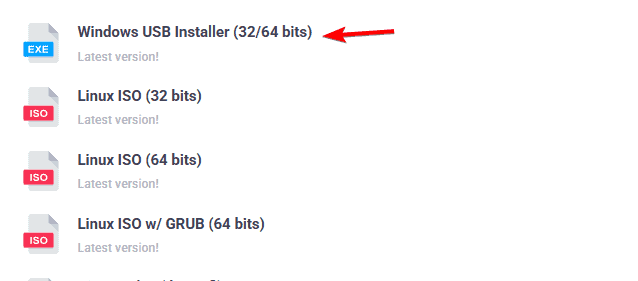
- Откройте страницу MemTest86+.
- Скачайте установщик.
- Подключите пустую USB‑флешку к ПК и запустите установщик.
- Следуйте инструкциям на экране, чтобы записать тестер на флешку.
- Перезагрузите ПК и загрузитесь с флешки.
- Дайте приложению просканировать всю память — для надёжности оставьте тест работать несколько часов и минимум на 2–3 полных прохода.
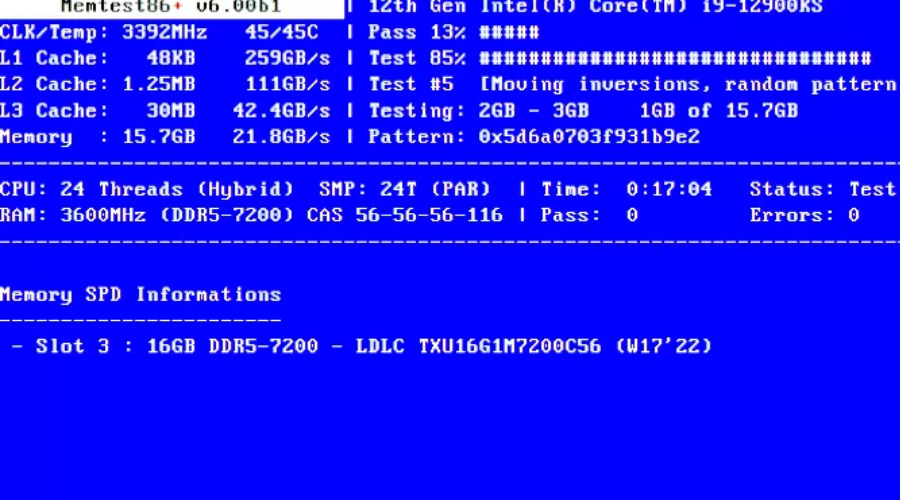
Если даже одна ошибка обнаружена, модуль памяти неисправен и требует замены. Чтобы локализовать проблемный модуль:
- Выключите питание и извлеките все модули, кроме одного.
- Запустите тест повторно.
- Повторяйте по очереди для каждого модуля, пока не найдёте бракованный.
Некоторые пользователи предпочитают MemTest64. Любой качественный стресс‑тестер ОЗУ подойдёт, но у MemTest86+ хорошая совместимость и детальная диагностика.
2. Другие решения для проверки и устранения
- Переподключите модули. Извлеките планки и вставьте их в другие слоты.
- Попробуйте работать с одной планкой за раз: иногда проблема проявляется только при сочетании планок разной частоты или таймингов.
- Проверьте совместимость ОЗУ с вашей материнской платой по руководству производителя или сайту.
- Обновите BIOS до последней стабильной версии — иногда микрокод исправляет проблемы с профилями XMP/JEDEC.
- Проверьте напряжения питания и состояние конденсаторов на плате.
- Убедитесь, что система не перегревается: плохое охлаждение может вызвать ошибки памяти.
- При необходимости замените блок питания, если он не обеспечивает стабильное напряжение.
- Если плата или слоты повреждены — обратитесь в сервис.
Мини‑методология диагностики
- Восстановите базовую конфигурацию: один модуль в первом слоте.
- Запустите MemTest86+ на 2–3 прохода.
- Если ошибки — замените модуль.
- Если ошибок нет — добавляйте по одному модулю и повторяйте тест.
- Если на определённой конфигурации ошибки появляются — проверьте настройки BIOS (частота, тайминги, напряжение).
Критерии приёмки
- Устройство проходит минимум 3 полных прохода MemTest86+ без ошибок.
- Система стабильно запускается в типичных нагрузках (загрузка ОС, запуск приложений) не менее 48 часов без BSOD.
- Замена или переназначение модулей устраняет ошибку в повторных тестах.
Чек‑лист по ролям
Для домашнего пользователя:
- Сделать резервную копию важных данных.
- Подготовить флешку и скачать MemTest86+.
- Запустить тест, следовать мини‑методологии.
Для IT‑техника:
- Проверить совместимость и профили XMP.
- Протестировать модули в заведомо рабочей системе.
- Проверить питание и целостность слотов материнской платы.
- Задокументировать результаты и действия по ремонту.
Сценарии, когда это не поможет
- Сообщение вызвано ошибкой драйвера или системного ПО. В таких случаях стоит проверить дампы памяти и обновить драйверы.
- Проблемы с файловой системой или повреждёнными системными файлами вызовут другие коды ошибок; используйте проверку диска и восстановление системы.
Тест‑кейсы и приёмочные тесты
- Тест 1: Один модуль в слоте A1, 3 прохода MemTest86+ — ожидаемый результат: 0 ошибок.
- Тест 2: Каждая планка по очереди в том же слоте — ожидаемый результат: выявление бракованной планки.
- Тест 3: Полная конфигурация материнской платы с XMP включённым — ожидаемый результат: стабильность при нагрузке и отсутствие ошибок.
Диаграмма принятия решения
flowchart TD
  A[Появилась ошибка ERROR_MEMORY_HARDWARE] --> B{Есть возможность загрузиться с флешки?}
  B -- Да --> C[Записать MemTest86+ на флешку и запустить]
  B -- Нет --> D[Сделать загрузочную флешку на другом ПК]
  C --> E{Обнаружены ошибки?}
  E -- Да --> F[Извлечь все планки кроме одной и тестировать по очереди]
  E -- Нет --> G[Проверить BIOS, питание и совместимость]
  F --> H{Найдена бракованная планка?}
  H -- Да --> I[Заменить модуль]
  H -- Нет --> J[Проверить слоты и материнскую плату]
  G --> J
  I --> K[Проверить систему на стабильность]
  J --> K
Краткий глоссарий
- ОЗУ — оперативное запоминающее устройство, кратковременная память компьютера.
- XMP — профиль памяти, автоматические повышенные настройки частоты/таймингов.
Частые вопросы
Нужно ли обновлять BIOS перед тестированием?
Обновление BIOS может помочь, но сначала выполните тесты на текущем ПО. Если тесты не выявляют проблем, обновите BIOS как следующую меру.
Можно ли «починить» планку памяти программно?
Нет. Если MemTest86+ находит ошибки, это указывает на аппаратный дефект — требуется замена.
Что делать, если тест не запускается с флешки?
Проверьте настройки UEFI/Legacy в BIOS, отключите Secure Boot или создайте загрузочную флешку в другом режиме.
Итог
ERROR_MEMORY_HARDWARE — в большинстве случаев аппаратная проблема с ОЗУ. Самый быстрый и надёжный путь — прогнать MemTest86+, локализовать бракованный модуль и заменить его. Если после замены проблема остаётся, проверьте материнскую плату, питание и конфигурацию BIOS.
Социальный превью: “Как исправить ERROR_MEMORY_HARDWARE: шаги, тесты и чек‑лист”

Похожие материалы

Несколько аккаунтов Skype: Multi Skype Launcher

Журнал для работы: повысить продуктивность

Персональные звуки уведомлений на Android

Скачивание шоу Hulu для офлайн‑просмотра

Microsoft Start: персонализированная новостная лента
