
Исправить ERROR_IP_ADDRESS_CONFLICT2
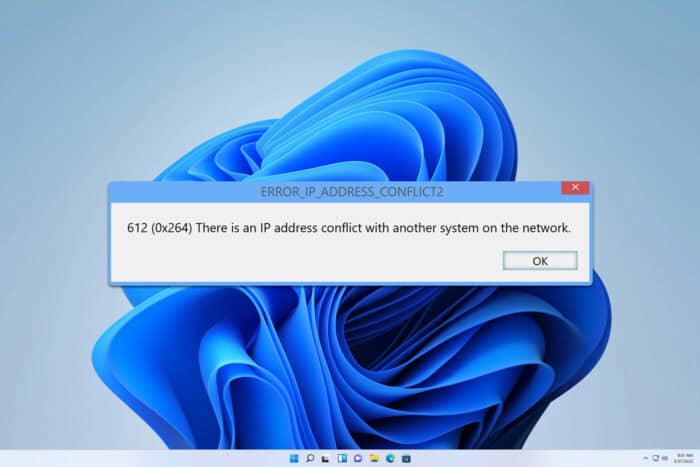
ERROR_IP_ADDRESS_CONFLICT2 распознаётся по сообщению 612 (0x264) «There is an IP address conflict with another system on the network». Эта проблема мешает устройствам выходить в сеть, но обычно её можно устранить быстро, следуя простым шагам.
Что это за ошибка и почему она возникает
Коротко: конфликт IP означает, что два устройства в одной подсети получили один и тот же IP-адрес. Причины чаще всего программные: вручную настроенный статический IP, сбой DHCP-сервера, или редкий баг в сетевом адаптере. Аппаратные отказы или злонамеренные устройства тоже возможны, но встречаются реже.
Важно: прежде чем менять сетевые настройки, сделайте точку восстановления Windows или запишите текущие параметры сети.
Перед началом — обновления и драйверы
Перед любыми действиями убедитесь, что у вас установлены последние обновления Windows и последние драйверы сетевого адаптера с сайта производителя. Это исключит несовместимости и известные баги.
Быстрое руководство (шаги по приоритету)
- Убедитесь, что адаптер получает IP автоматически.
- Если нужно — назначьте уникальный статический IP.
- Сбросьте стек TCP/IP и WINSOCK.
- Переустановите драйвер беспроводного адаптера.
- Проверьте DHCP-сервер и другие устройства в сети.
1. Убедитесь, что устройство получает IP автоматически
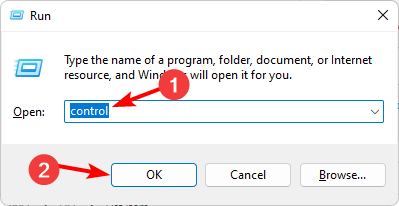
- Нажмите клавишу Windows + R и введите control.
- В открывшейся Панели управления выберите Network and Sharing Center (Центр управления сетями и общим доступом).
- Нажмите на вашу сеть в правой части окна.
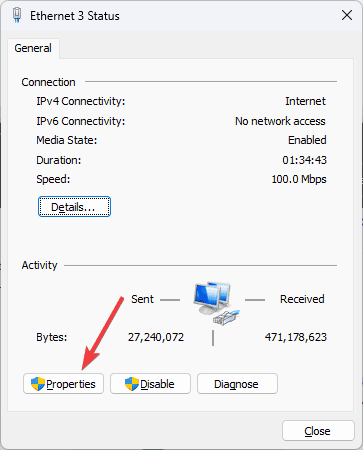
- В появившемся окне статуса сети нажмите Properties.
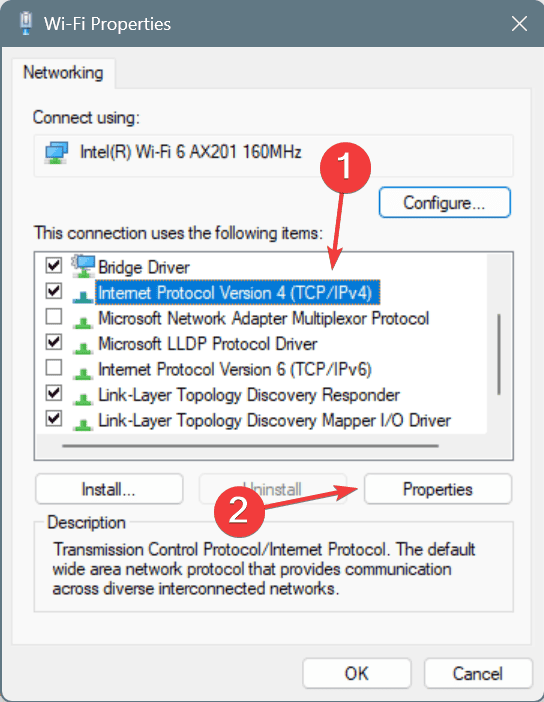
- Выберите Internet Protocol Version 4 (TCP/IPv4) и нажмите Properties.
- Убедитесь, что выбран параметр Obtain an IP address automatically (получать IP-адрес автоматически).
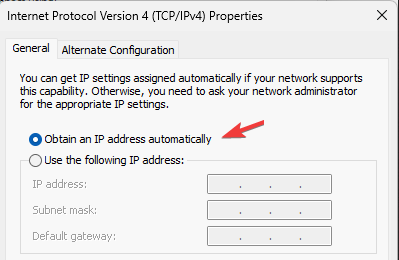
- Опционально: если вы используете статический IP, измените адрес на другой, уникальный в вашей подсети.
- Сохраните изменения и перезагрузите подключение.
Если после этого конфликт исчез — проблема решена. Если нет, переходите к следующему разделу.
2. Переустановка беспроводного адаптера
- Скачайте последний драйвер с сайта производителя адаптера и сохраните установочный файл.
- Нажмите Windows + X и выберите Device Manager (Диспетчер устройств).
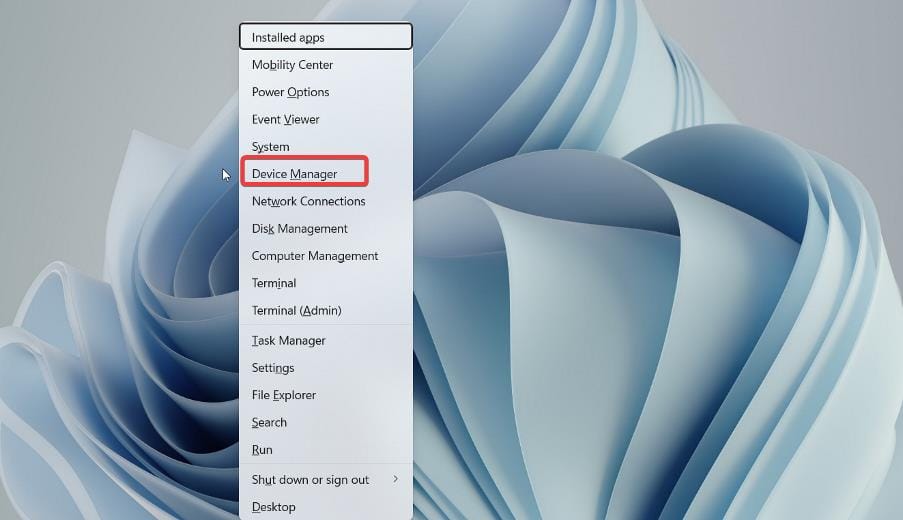
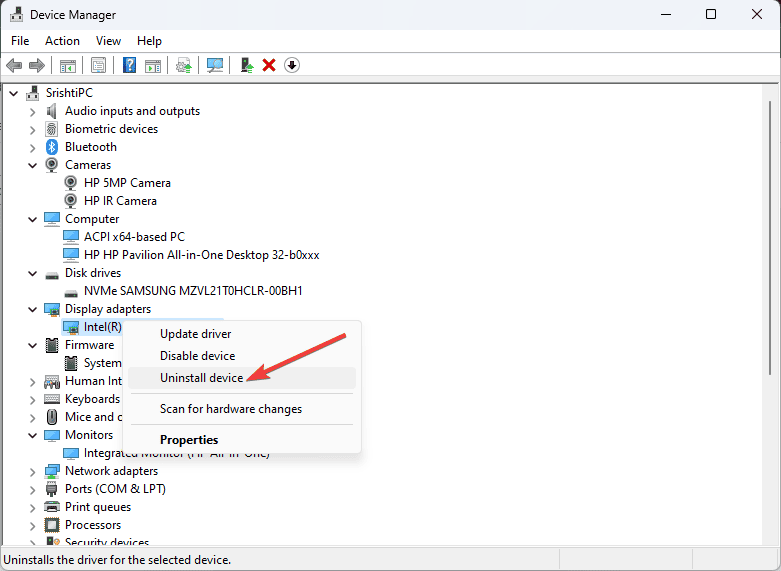
- Найдите в списке ваш беспроводной адаптер. Щёлкните правой кнопкой и выберите Uninstall.
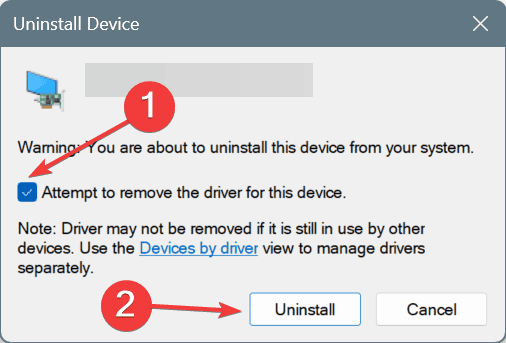
- При наличии опции выберите «Attempt to remove the driver for this device» и нажмите Uninstall.
- В меню Action выберите Scan for hardware changes — система попытается автоматически переустановить адаптер.
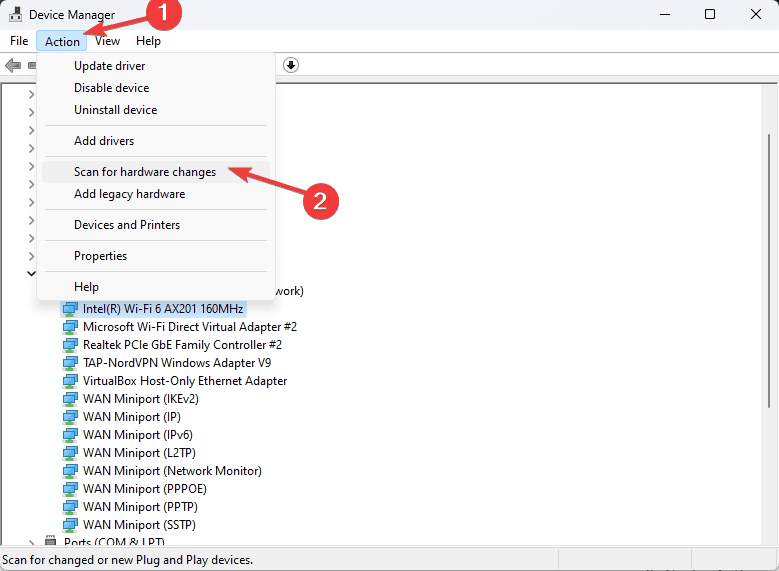
- Если адаптер не устанавливается автоматически, запустите скачанный установочный файл производителя.
- Перезагрузите компьютер и проверьте сеть.
Дополнительные методы и команды (быстро)
Используйте встроенные команды Windows для сброса сетевых стеков:
ipconfig /release
ipconfig /renew
ipconfig /flushdns
netsh winsock reset
netsh int ip reset
После выполнения команд перезагрузите компьютер. Эти действия часто устраняют конфликтные состояния стека TCP/IP.
Сброс сети в Windows
Если предыдущие шаги не помогли, можно выполнить «Сброс сети» через Параметры Windows: Параметры → Сеть и Интернет → Сброс сети. Это восстанавливает все сетевые адаптеры к значениям по умолчанию и удаляет пользовательские настройки.
Когда простые меры не помогают — что ещё проверить
- DHCP-сервер (обычно на роутере) может выдавать дубликаты адресов из-за неправильных настроек диапазона адресов.
- Есть ли другие устройства с ручным статическим IP в вашей подсети — проверьте компьютеры, принтеры, IoT-устройства, виртуальные машины.
- Разрыв/повреждение сетевой карты или роутера. Попробуйте подключить устройство к другой сети или заменить кабель.
- Возможный конфликт с виртуальными сетевыми адаптерами (VMware, Hyper-V) — отключите виртуальные адаптеры временно.
Когда это не поможет (контрпримеры)
- Если ошибка вызвана аппаратным дефектом сетевой карты, программные методы не исправят проблему.
- Если в сети присутствует злоумышленник, намеренно дублирующий IP (ARP spoofing), нужна диагностика и защита на уровне администратора сети.
Ролевые чек-листы
Пользователь (домашний):
- Проверить автоматическое получение IP.
- Перезагрузить компьютер и роутер.
- Запустить ipconfig /release и /renew.
- Переустановить драйвер адаптера.
Сетевой администратор:
- Проверить таблицу DHCP и диапазон выдачи адресов.
- Просмотреть ARP-таблицы и логи DHCP-сервера.
- Исключить дублирование статических адресов.
- Проверить VLAN и маршрутизацию между подсетями.
Мини-методология диагностики (5 шагов)
- Подтвердить симптом (612 / сообщение об ошибке).
- Локализовать устройство и интерфейс с конфликтом.
- Проверить настройки TCP/IPv4 (DHCP vs статический).
- Сбросить стек и переустановить драйвер при необходимости.
- Проверить сетевую инфраструктуру (роутер/DHCP/другие устройства).
Простая диаграмма принятия решений
flowchart TD
  A[Ошибка: 612 — конфликт IP] --> B{Адаптер получает IP автоматически?}
  B -- Да --> C[Выполнить ipconfig /release и /renew]
  B -- Нет --> D[Переключить на DHCP или задать уникальный статический IP]
  C --> E{Проблема решена?}
  D --> E
  E -- Да --> F[Готово]
  E -- Нет --> G[Переустановить драйвер / сброс сети]
  G --> H{Проблема решена?}
  H -- Да --> F
  H -- Нет --> I[Проверить DHCP-сервер и другие устройства в сети]
Краткое руководство по безопасности и приватности
- Не назначайте общий статический IP без учёта масштаба сети.
- В корпоративной сети согласуйте изменения с администратором, чтобы избежать конфликтов адресов.
Однострочные определения
- DHCP: протокол автоматической выдачи IP-адресов.
- Статический IP: вручную заданный постоянный адрес.
- APIPA: автоматический приватный адрес Windows, выдаваемый при отсутствии DHCP.
- MAC-адрес: уникальный аппаратный идентификатор сетевого интерфейса.
Критерии приёмки
- Устройство получает уникальный IP и нет сообщений о конфликте.
- Сеть работает стабильно после перезагрузки и в течение нескольких часов.
- Если был статический адрес — он не пересекается с DHCP-диапазоном.
Краткое резюме
ERROR_IP_ADDRESS_CONFLICT2 чаще всего решается проверкой, чтобы сетевой адаптер получал адрес автоматически или назначением уникального статического IP, а также переустановкой драйверов и сбросом сетевых стеков. Если простые шаги не помогают, проверьте DHCP-сервер и другие устройства в сети.
Важно: если вы не уверены в сетевых изменениях в корпоративной среде, обратитесь к администратору.

Похожие материалы

Несколько аккаунтов Skype: Multi Skype Launcher

Журнал для работы: повысить продуктивность

Персональные звуки уведомлений на Android

Скачивание шоу Hulu для офлайн‑просмотра

Microsoft Start: персонализированная новостная лента
