
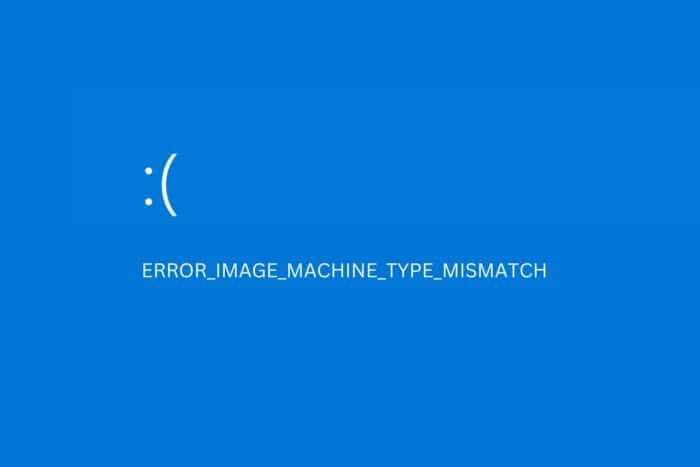
Как исправить ERROR_IMAGE_MACHINE_TYPE_MISMATCH
Важно: перед любыми вмешательствами создайте резервную копию важных данных и, при возможности, точку восстановления Windows.
Что это за ошибка
ERROR_IMAGE_MACHINE_TYPE_MISMATCH означает, что исполняемый файл или библиотека (DLL) не совместимы с архитектурой вашей ОС. Проще говоря, вы пытаетесь запустить 32‑битное приложение в среде, ожидающей 64‑битный бинарник, или наоборот. Также эта ошибка может проявляться, если файлы повреждены или отсутствуют зависимости.
Ключевые причины:
- Несовместимость архитектуры (x86 vs x64).
- Повреждение или отсутствие системных DLL.
- Ошибки в системном образе Windows.
Проверка архитектуры системы
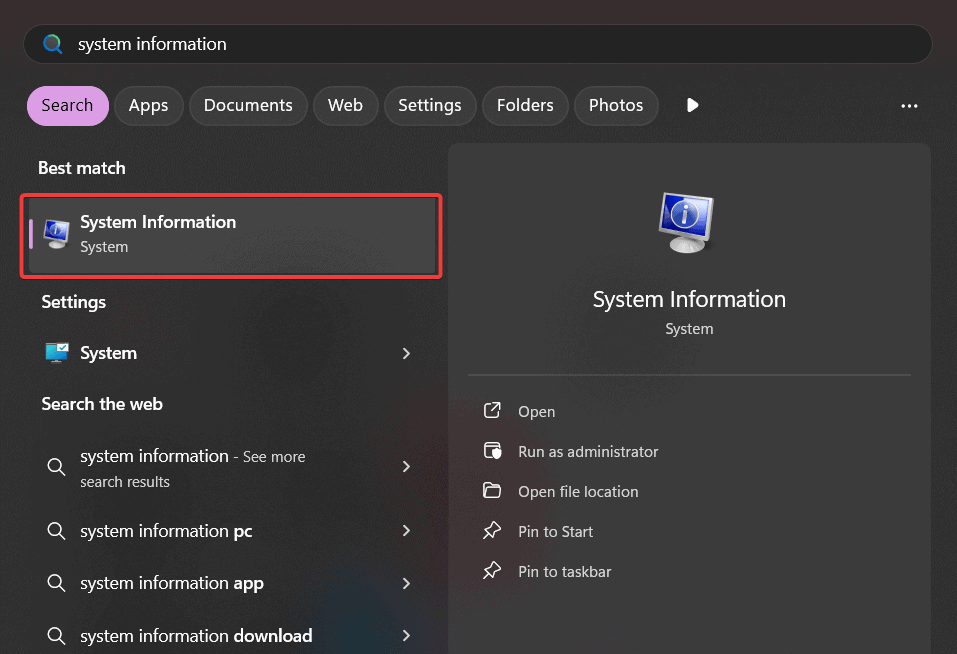
- Нажмите клавишу Windows и введите “System Information”.
- Откройте приложение “Сведения о системе”.
- В разделе System Summary найдите параметр System Type.
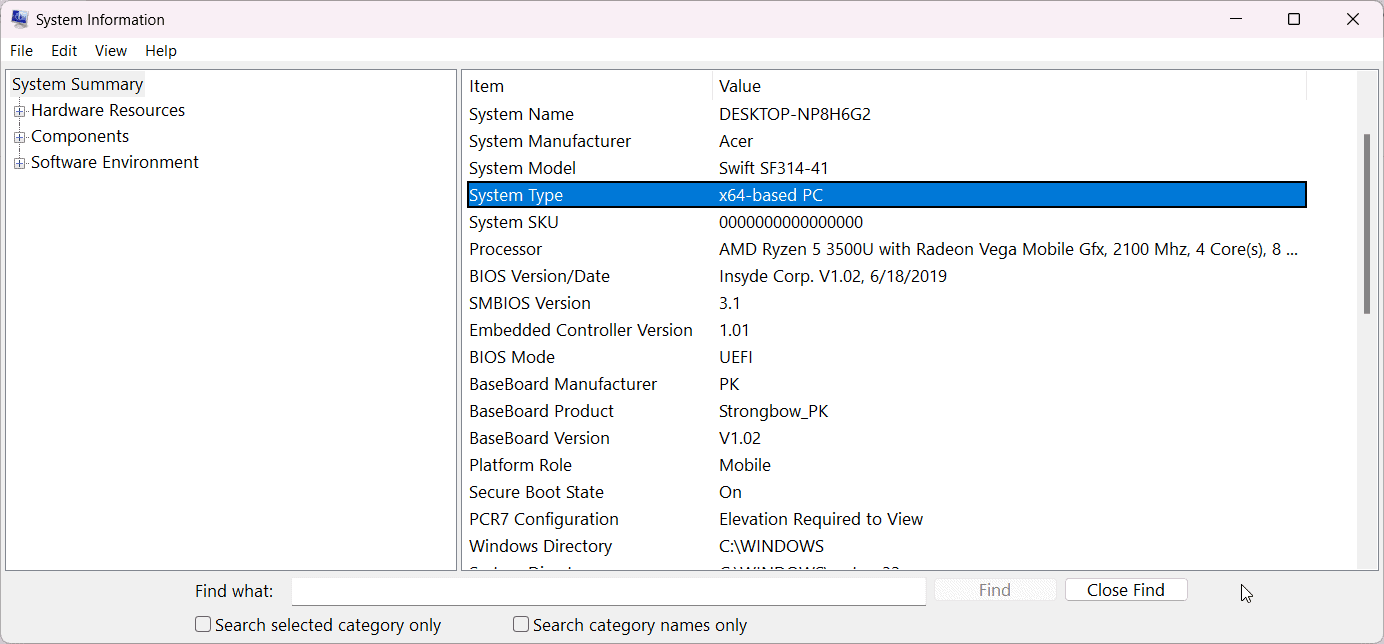
- “x64‑based PC” — система 64‑битная. Устанавливайте 64‑битные приложения.
- “x86‑based PC” — система 32‑битная. Устанавливайте 32‑битные приложения.
Важно убедиться, что установочный пакет или исполняемый файл соответствует вашей архитектуре. Если есть две версии приложения, выберите подходящую.
Восстановление повреждённых системных файлов (SFC)
SFC (System File Checker) проверяет системные файлы Windows и пытается восстановить повреждённые.
- Нажмите Win + R, введите
cmdи нажмите Enter. - В командной строке выполните (запустите от имени администратора при необходимости):
sfc /scannow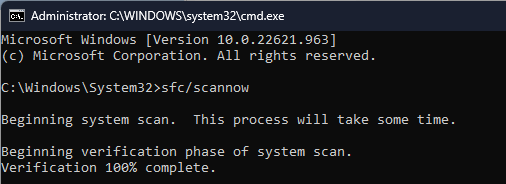
- Дождитесь окончания сканирования. SFC попытается автоматически восстановить обнаруженные файлы.
- Перезагрузите ПК и проверьте, исчезла ли ошибка.
Если SFC завершился с сообщением о невозможности восстановления всех файлов, продолжите к разделу DISM.
Использование DISM для восстановления образа Windows
DISM восстанавливает целостность системного образа и может помочь в случаях, когда SFC не справился.
- Откройте командную строку от имени администратора.
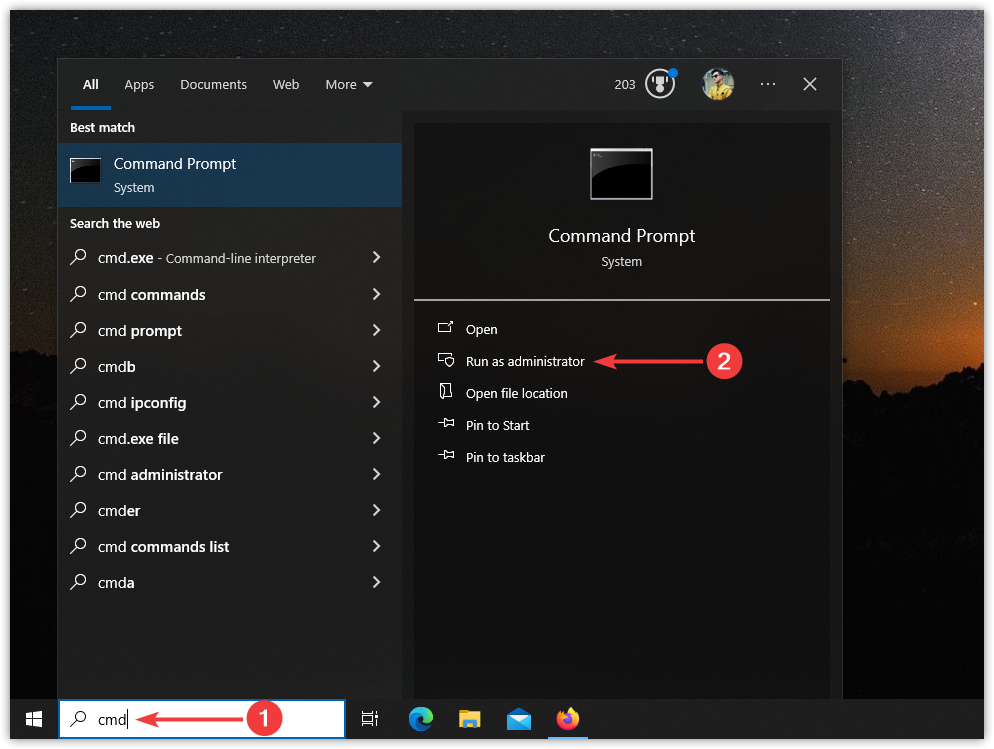
- Выполните сканирование состояния образа:
DISM /Online /Cleanup-Image /ScanHealth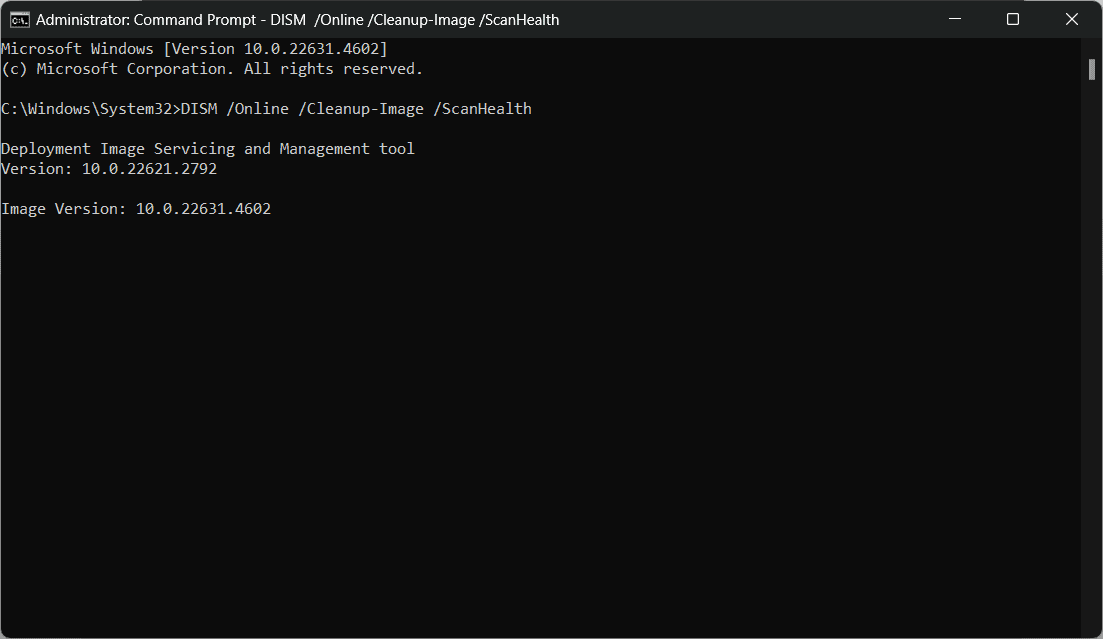
- Если проблемы найдены, выполните восстановление:
DISM /Online /Cleanup-Image /RestoreHealth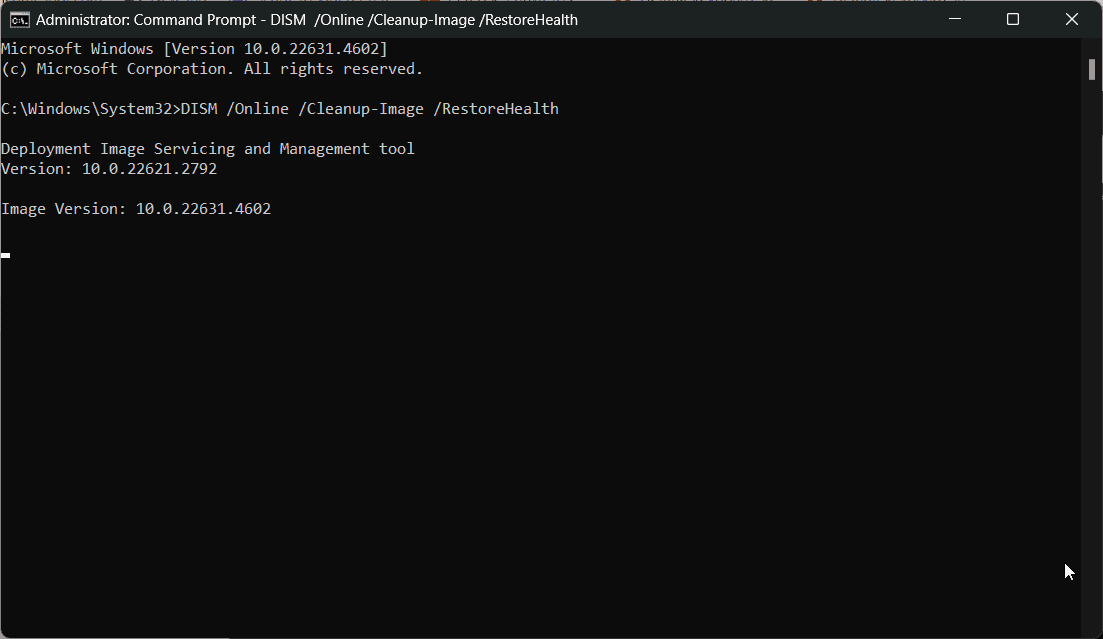
- После завершения перезагрузите компьютер и повторно проверьте приложение.
Использование инструментов для восстановления DLL
Если причина — конкретные повреждённые DLL, можно воспользоваться специализированными утилитами для поиска и восстановления недостающих библиотек. Такие инструменты автоматически сканируют систему, сопоставляют отсутствующие или повреждённые файлы и заменяют их из надёжных источников.
Примеры действий:
- Запустите сканирование в выбранном инструменте и просмотрите отчёт.
- Восстановите найденные ошибки DLL.
- Перезагрузите систему и проверьте приложение.
Примечание: выбирайте проверенные утилиты и скачивайте их только с официальных сайтов или доверенных репозиториев. Избегайте случайных «DLL‑сайтов», которые могут распространять неверные или вредоносные файлы.
Альтернативные подходы
- Переустановите приложение, выбрав версию, соответствующую архитектуре системы.
- Попробуйте запустить приложение в режиме совместимости (правой кнопкой по .exe → Свойства → Совместимость).
- Если проблема возникает при запуске драйвера или системной службы, выполните откат драйвера или восстановление системы до рабочей точки.
- Установите последние обновления Windows — некоторые исправления связаны с совместимостью и библиотеками.
Когда перечисленные методы не помогут
- Если приложение требует специфической устаревшей библиотеки, которой нет в вашей системе. В этом случае обратитесь к поставщику ПО.
- Если исполняемый файл действительно предназначен для другой платформы (например, ARM vs x86/x64). Тогда запуск на неподходящей архитектуре невозможен.
- При повреждении аппаратных компонентов хранения (SSD/HDD) восстановление системных файлов может не сработать — проверьте диск на ошибки.
Чек‑лист по ролям
Для пользователя:
- Проверить System Type.
- Запустить
sfc /scannow. - Запустить DISM и перезагрузить компьютер.
- Переустановить приложение нужной разрядности.
Для администратора:
- Просмотреть журнал событий Windows на предмет ошибок загрузки модуля.
- Выполнить проверку диска
chkdskи SMART проверки носителя. - Выполнить откат/обновление драйверов и политики групп при необходимости.
Мини‑методология диагностики (быстрая)
- Определите архитектуру системы.
- Сопоставьте архитектуру приложения с системой.
- Выполните SFC → DISM.
- Проверяйте логи и используйте инструменты восстановления DLL.
- Если требуется, переустановите или обновите приложение/драйверы.
Глоссарий в строку
- SFC — утилита проверки системных файлов Windows.
- DISM — инструмент обслуживания образов Windows.
- DLL — динамическая библиотека, от которой зависит работа приложений.
Критерии приёмки
- Приложение запускается без ошибки ERROR_IMAGE_MACHINE_TYPE_MISMATCH.
- В журнале событий нет повторяющихся ошибок загрузки модулей.
- SFC и DISM завершились без критических ошибок.
Риски и меры предосторожности
- Риск: установка неверной DLL приведёт к новым сбоям. Мера: используйте только проверенные источники.
- Риск: изменение системных файлов без резервной копии. Мера: создайте точку восстановления и бэкап.
Куда обратиться если не помогло
- Связаться с техподдержкой разработчика приложения и предоставить логи ошибок.
- Обратиться к системному администратору или специалисту по ремонту ПК.
Краткое резюме
ERROR_IMAGE_MACHINE_TYPE_MISMATCH обычно решается проверкой архитектуры и восстановлением системных файлов с помощью SFC и DISM. Если проблема связана с конкретными DLL, используйте проверенные инструменты для их восстановления или переустановите приложение правильной разрядности.
Если вы попробовали все шаги — напишите, какие команды или инструменты сработали, и приложите описание системы и логи ошибок.

Похожие материалы

Несколько аккаунтов Skype: Multi Skype Launcher

Журнал для работы: повысить продуктивность

Персональные звуки уведомлений на Android

Скачивание шоу Hulu для офлайн‑просмотра

Microsoft Start: персонализированная новостная лента
