
Как исправить ERROR_FATAL_APP_EXIT в Windows
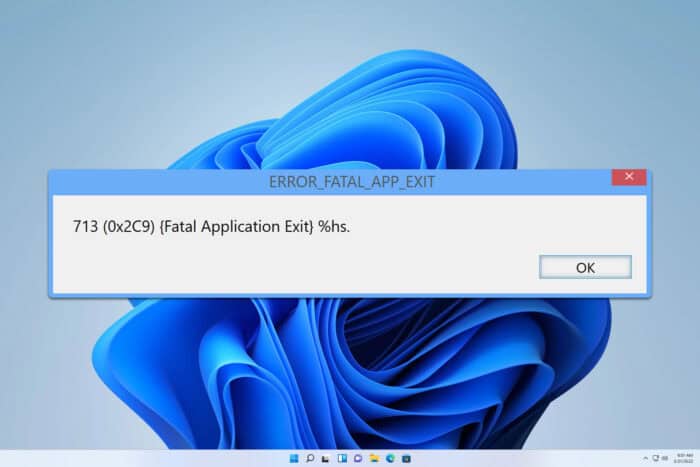
ERROR_FATAL_APP_EXIT появляется, когда приложение аварийно завершается. Его обычно распознают по строке вида: 713 (0x2C9) {Fatal Application Exit} %hs. Ниже — проверенные шаги для устранения проблемы, упорядоченные от простого к сложному.
Быстрая инструкция
- Откройте Просмотр событий и найдите записи об ошибке приложения.
- Переустановите проблемное приложение.
- Выполните чистую загрузку, чтобы исключить конфликт служб/стартап-программ.
- Запустите SFC и DISM для восстановления системных файлов.
- Проверьте диск командой chkdsk и протестируйте оперативную память.
1. Проверка журналов событий
- Нажмите клавиши Windows + X и выберите «Просмотр событий».

- Перейдите в «Журналы Windows» -> «Приложение».
- Найдите записи, связанные с проблемным приложением. Обратите внимание на время, код ошибки и модуль, указанный в записи.
- Попытайтесь сопоставить ошибку с известными проблемами в сети: по строке с кодом и именем модуля можно найти решения или рабочие обходы.
Важно: журнал подскажет, какое именно DLL или модуль вызывает аварийное завершение — это существенно сужает поиск.
2. Переустановка проблемного приложения
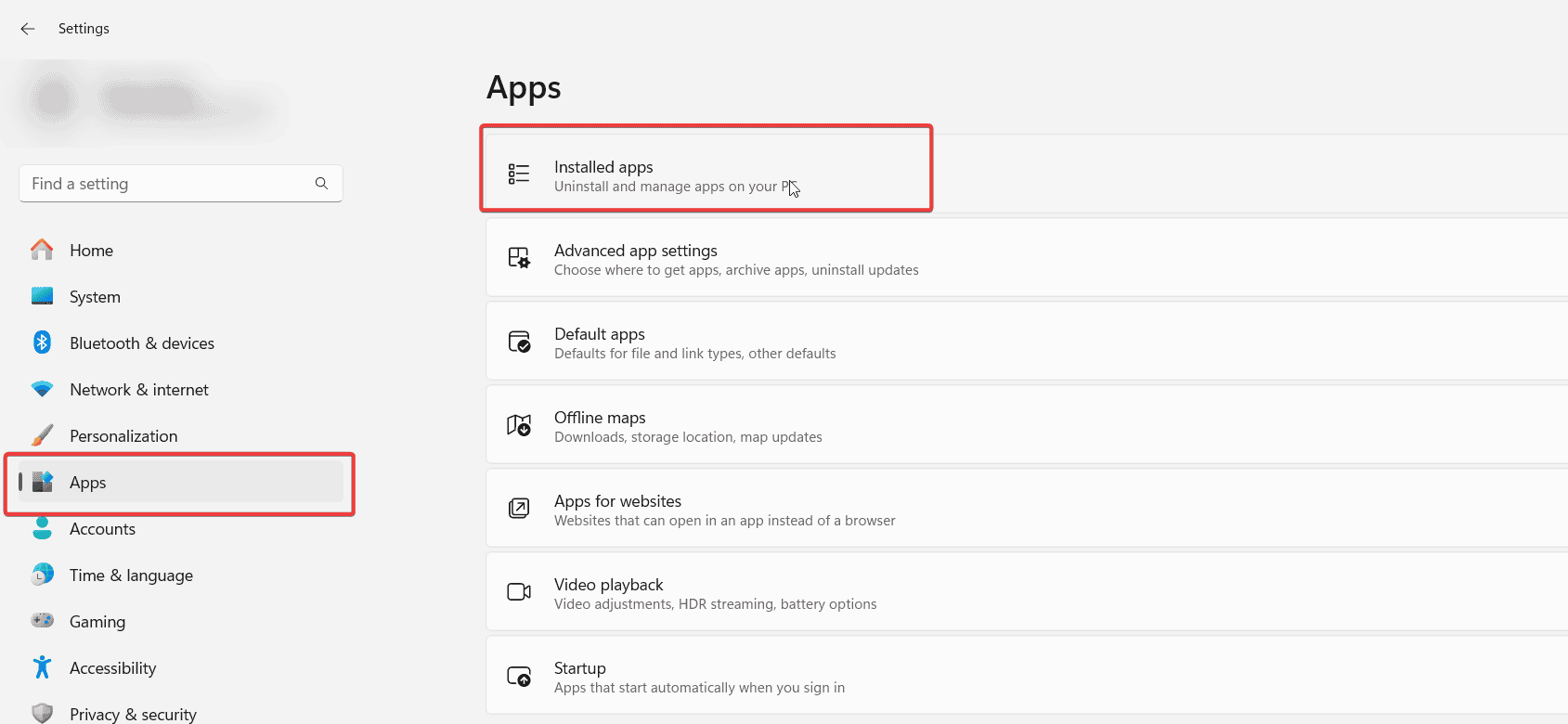
- Нажмите Windows + I, чтобы открыть «Параметры».
- Откройте «Приложения» → «Установленные приложения».
- Найдите программу, вызывающую ошибку, нажмите на три точки рядом и выберите «Удалить».
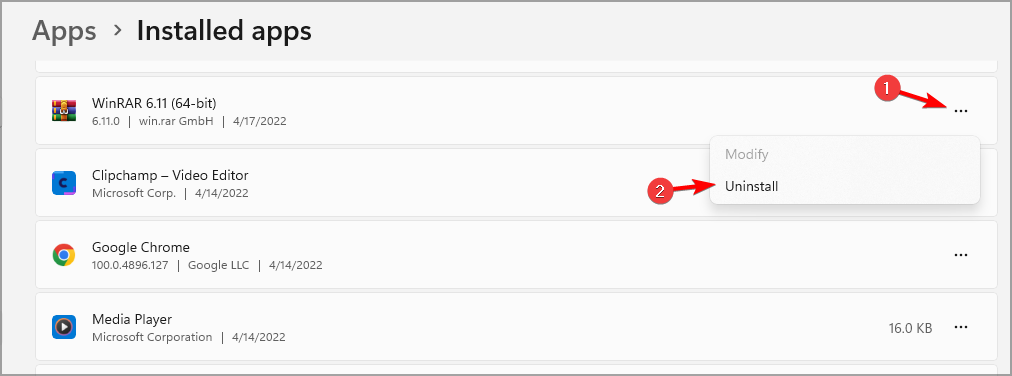
- Следуйте инструкциям удаления, затем установите последнюю стабильную версию приложения.
- Проверьте, повторяется ли ошибка после чистой установки.
Примечание: сохраняйте настройки приложения и данные перед удалением, если хотите их восстановить после переустановки.
3. Чистая загрузка (чтобы исключить конфликты служб и автозапуска)
- Нажмите Windows + R, введите msconfig и нажмите Enter.
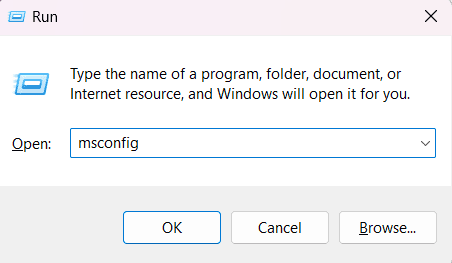
- Откройте вкладку «Автозагрузка/Запуск» (в некоторых версиях Windows нужно выбрать «Службы»). Отметьте «Скрыть все службы Microsoft», затем нажмите «Отключить все».
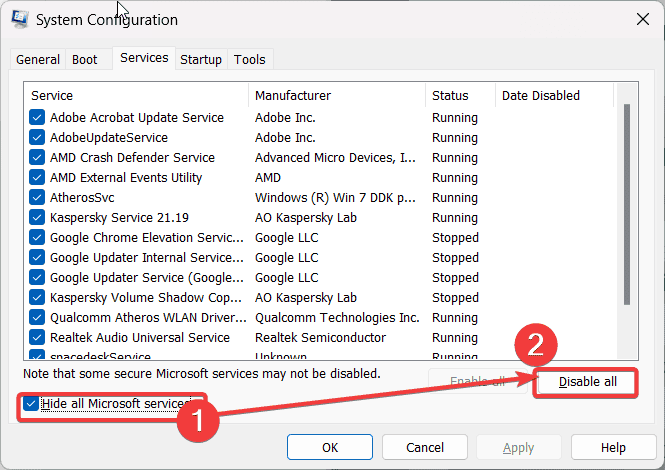
- Нажмите «Применить» и «ОК», но не перезагружайте систему сразу.
- Откройте «Диспетчер задач» (Ctrl+Shift+Esc) и на вкладке «Автозагрузка» отключите все сторонние приложения.
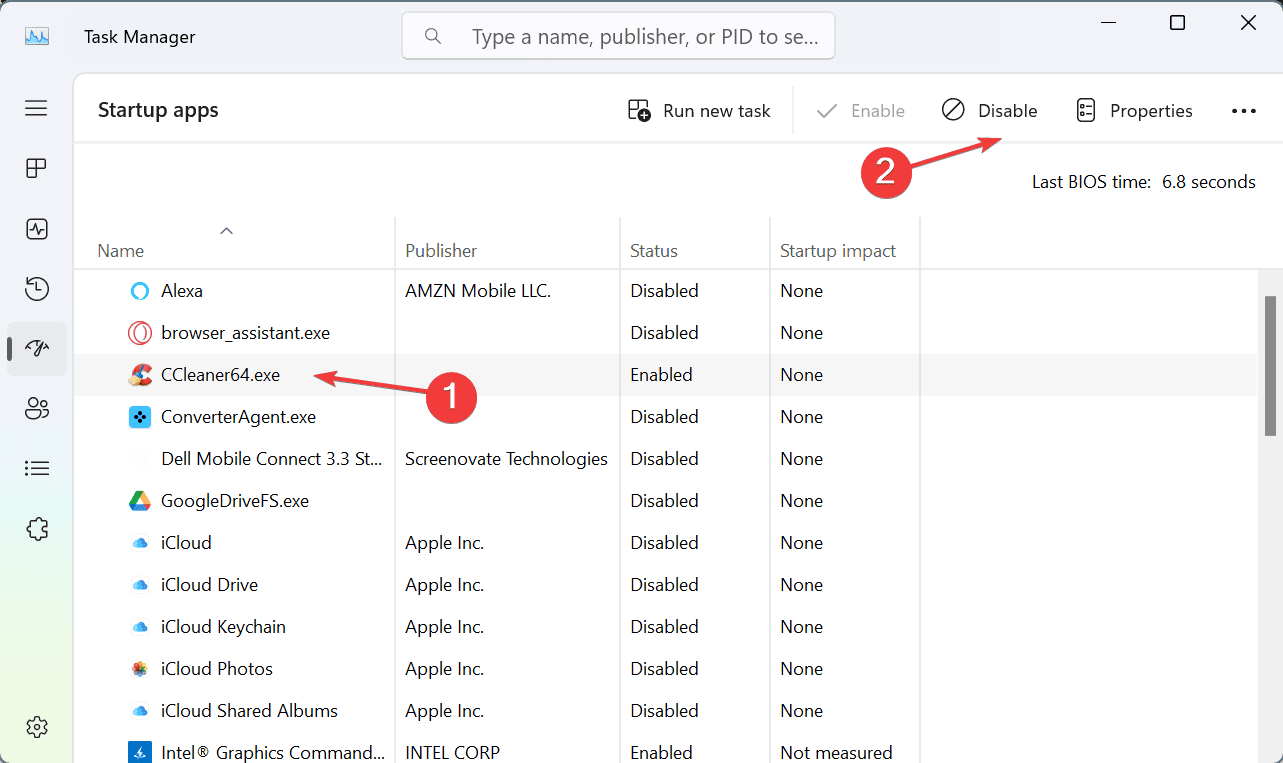
- Перезагрузите ПК и проверьте, повторяется ли ошибка. Если нет — включайте группы служб/программ по одной, чтобы выявить конфликт.
Совет: сначала отключайте антивирусы и программы сравнения оболочек — они часто вмешиваются в запуск приложений.
4. Проверка системных файлов и восстановление образа Windows
- Нажмите Windows + S, введите cmd, затем выберите «Запуск от имени администратора».
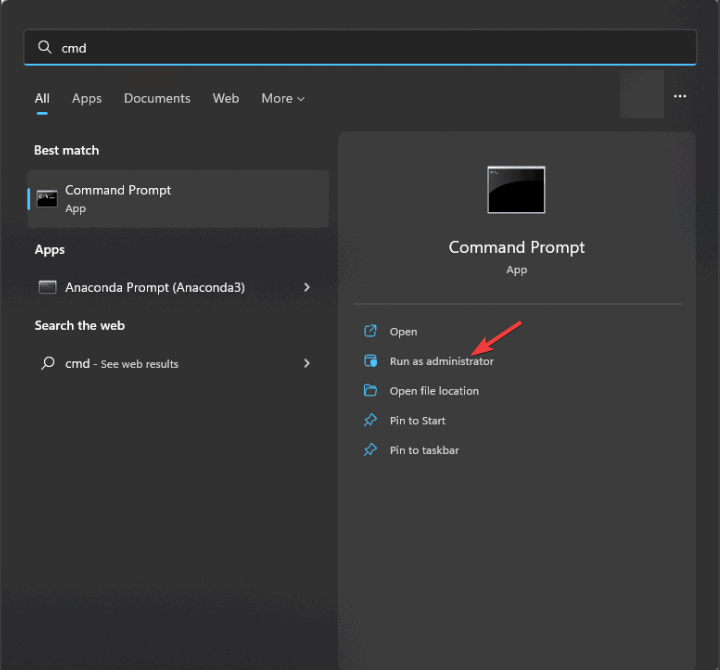
- Выполните команды по очереди и дождитесь окончания сканирования (не прерывайте процесс):
sfc /scannow

DISM /Online /Cleanup-Image /RestoreHealth- После завершения перезагрузите систему и проверьте работоспособность приложения.
Важно: SFC восстанавливает системные файлы из кэша, а DISM — из образа Windows Update; используйте обе утилиты при подозрении на повреждение ОС.
5. Дополнительные рекомендации
- Обновите драйверы (видеодрайверы и драйверы контроллеров дисков/чипсета).
- Просканируйте систему на вредоносное ПО и при необходимости временно отключите антивирус для проверки конфликтов.
- Просканируйте диск: выполните в командной строке администратора:
chkdsk /f /r- Проверьте оперативную память утилитой MemTest86+ или встроенным средством Windows Memory Diagnostic.
Если стандартные шаги не помогли, рассмотрите восстановление системы к контрольной точке или чистую установку Windows как крайний вариант.
Когда эти методы не помогут
- Если ошибка указывает на конкретный аппаратный модуль или постоянно появляется только на одном рабочем месте — причина может быть в оборудовании (память, диск, блок питания).
- Если в журналах событий появляется указание на устаревшие API или несовместимость с библиотеками — возможно, приложение несовместимо с вашей версией Windows.
- В корпоративной среде конфликт может вызывать групповые политики или системные агенты — привлеките администратора сети.
Альтернативные подходы и модель принятия решения
Используйте простую эвристику: «Локализация — Изоляция — Восстановление».
- Локализовать проблему (журнал событий).
- Изолировать (чистая загрузка, отключение автозапуска).
- Восстановить (переустановка, SFC/DISM, проверка оборудования).
Пример диаграммы для диагностики:
graph TD
  A[Появилась ошибка ERROR_FATAL_APP_EXIT] --> B{Есть ли запись в журнале?}
  B -- Да --> C[Анализ записи: модуль/время]
  B -- Нет --> D[Запустите приложение в отладочном режиме / соберите дамп]
  C --> E{Указывает на DLL или модуль?}
  E -- Да --> F[Переустановить/обновить модуль]
  E -- Нет --> G[Чистая загрузка и проверка конфликтов]
  G --> H[Если не помогает: SFC/DISM → chkdsk → тест RAM]
  D --> H
  F --> I[Проверить повторяемость ошибки]
  H --> I
Чек-листы по ролям
Пользователь:
- Сохранить данные приложения.
- Переустановить приложение.
- Перезапустить систему и проверить.
Системный администратор / инженер поддержки:
- Проанализировать журналы событий и дампы.
- Выполнить чистую загрузку и поэтапное включение служб.
- Запустить SFC/DISM, chkdsk, MemTest.
- Проверить зависимости (библиотеки, версию .NET, Visual C++ Redistributable).
Краткий словарь
- SFC: System File Checker — средство проверки целостности системных файлов.
- DISM: утилита обслуживания образов Windows.
- chkdsk: инструмент проверки и исправления ошибок файловой системы.
Дополнительные материалы
- D3dx11_42.dll Not Found: How to Fix it
- Windows 11 Shutdown After Inactivity: 4 Ways to Stop it
- Windows Shuts Down Instead of Restarting: 4 Ways to Fix it
Итоги
ERROR_FATAL_APP_EXIT часто вызывается повреждёнными файлами, конфликтующими службами/программами или проблемами с оборудованием. Начните с просмотра журналов событий и простых шагов (переустановка, чистая загрузка), затем переходите к восстановлению системных файлов и проверке диска/памяти. Если проблема сохраняется, соберите дампы и привлеките специалиста для глубокого анализа.
Важно: перед изменениями системы создайте точку восстановления и резервную копию пользовательских данных.

Похожие материалы

Несколько аккаунтов Skype: Multi Skype Launcher

Журнал для работы: повысить продуктивность

Персональные звуки уведомлений на Android

Скачивание шоу Hulu для офлайн‑просмотра

Microsoft Start: персонализированная новостная лента
