
Исправление ERROR_FAIL_SHUTDOWN в Windows — пошаговое руководство

Что это за ошибка
ERROR_FAIL_SHUTDOWN сопровождается сообщением 351 (0x15F) The shutdown operation failed. Это обычно ошибка разработчика или службы, которая не завершается корректно при выключении системы. Для рядового пользователя это проявляется как «компьютер не выключается» или зависание на этапе завершения работы.
Важно: не выдумывайте изменения в системных файлах без резервной копии. Сначала проверьте простые шаги в этом руководстве.
Как исправить ERROR_FAIL_SHUTDOWN
1. Проверьте, запущен ли демон
- Откройте командную строку.
- Выполните команду
nav_util check irpcd(hostname[:port]). - Если демон не запущен, запустите его вручную или обратитесь к администратору сервисов.
Примечание: этот способ применим для Oracle Connect и систем, где используется irpcd. Для обычных пользователей он может не помочь.
2. Убедитесь, что нет ожидающих обновлений
- Откройте «Параметры» (Win + I).
- Перейдите в «Центр обновления Windows» и нажмите «Проверить наличие обновлений».
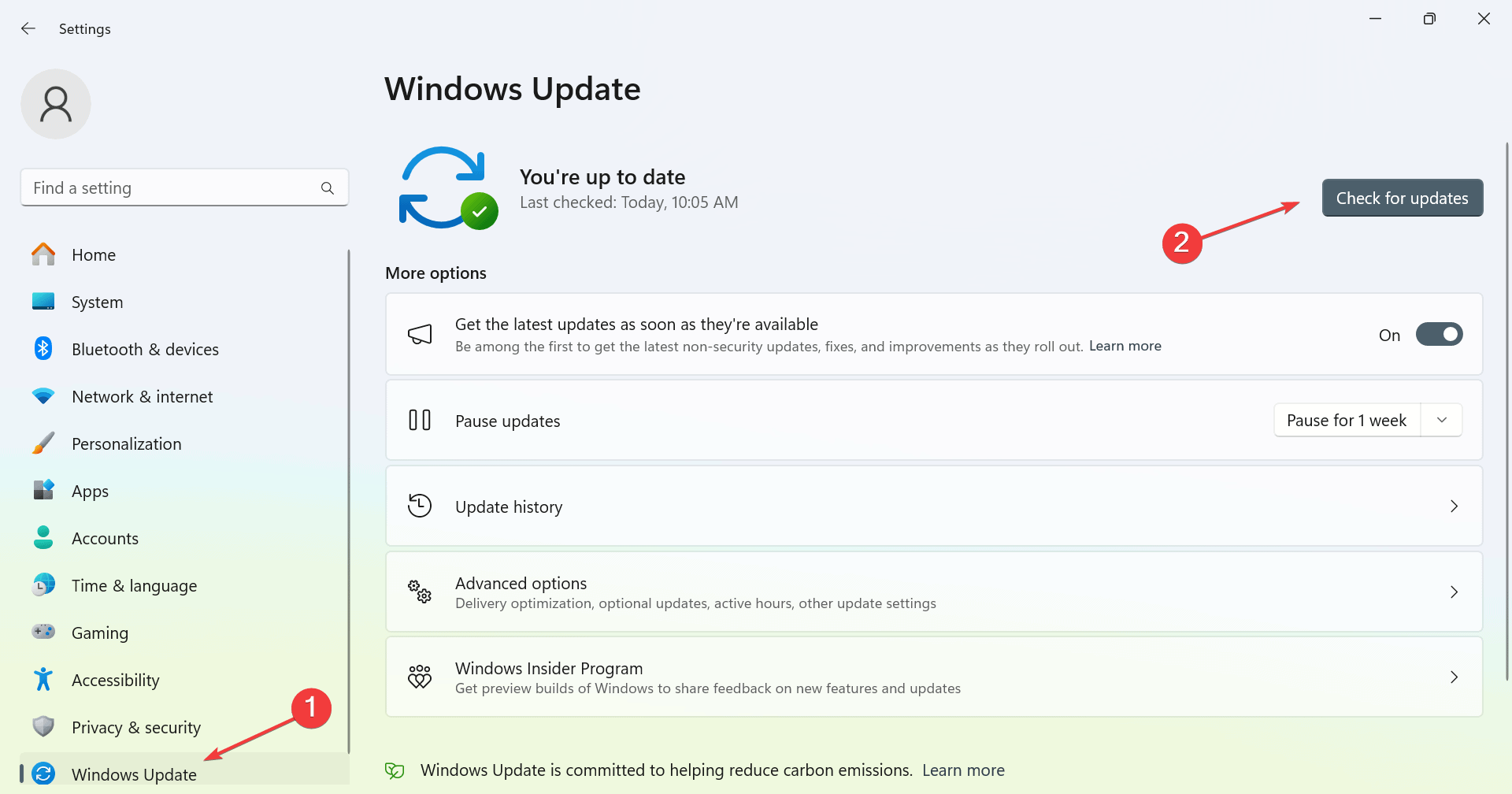
- Дождитесь загрузки и установки обновлений. После перезагрузки повторно проверьте завершение работы.
3. Выполните чистую загрузку (Clean boot)
- Нажмите Win + R, введите команду msconfig и нажмите Enter.
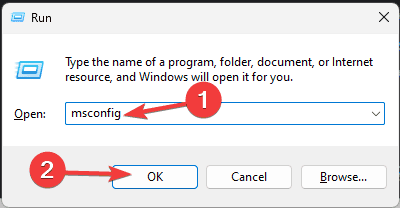
- Откройте вкладку «Службы», отметьте «Скрыть все службы Microsoft» и нажмите «Отключить все».
![/files/26bd7b36-c9f4-453f-9664-562b172cb29a.png]
- Нажмите «Применить», затем «ОК», но пока не перезагружайте систему.
- Откройте «Диспетчер задач» (Ctrl + Shift + Esc).
- На вкладке «Службы» и на вкладке «Автозагрузка» отключите все несущественные элементы автозапуска.

Перезагрузите компьютер и проверьте, исчезла ли ошибка. Если проблема пропала, включайте отключённые службы и приложения по одному, чтобы найти источник.
4. Закройте все приложения перед выключением
- Откройте «Диспетчер задач».
- В списке процессов завершите все ненужные процессы вручную.
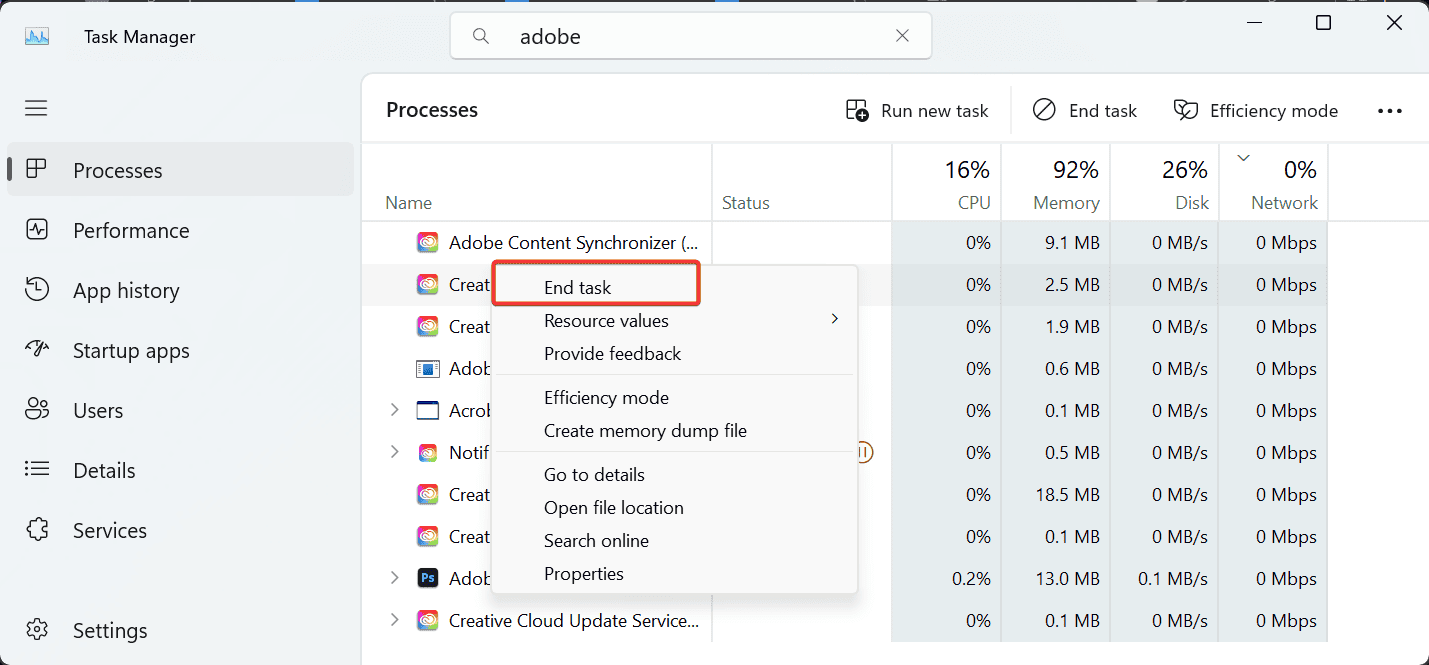
- После этого попробуйте выключить компьютер.
Это временный обходной путь, который помогает понять, какое приложение мешает корректному завершению работы.
Когда эти шаги не помогут — варианты и исключения
- Если ошибка возникает только на серверах или в корпоративных окружениях, проблема часто в службах, которые требуют сетевого доступа или доступа к корпоративным ресурсам при завершении работы.
- Если вы используете сторонние драйверы или специфическое ПО (например, служба логирования или агент резервного копирования), чистая загрузка может не отключить их корректно — потребуется обновление/удаление проблемного ПО.
- На некоторых ноутбуках причинами могут быть специальные утилиты производителя (питание, поддержка аппаратных датчиков). Временно отключите такие утилиты.
Альтернативные подходы
- Проверьте Журнал событий Windows (Event Viewer) в разделе Windows Logs → System на события, помеченные как ошибки во время времени попытки выключения. Это укажет на конкретную службу или процесс.
- Запустите инструмент проверки системных файлов: откройте cmd от имени администратора и выполните
sfc /scannow, затемDISM /Online /Cleanup-Image /RestoreHealth. - Если проблема появилась после недавнего обновления — используйте откат обновлений или восстановление системы до точки перед появлением ошибки.
Быстрая методика для администраторов (SOP)
- Соберите время и описание инцидента, скриншоты ошибки.
- Проверьте Журнал событий и идентифицируйте PID/имя службы.
- На тестовой машине выполните clean boot и повторите сценарий.
- Если виновата служба — обновите/переустановите её, либо настройте правильный порядок остановки служб (dependOnService в реестре).
- Тестируйте выключение 3 раза подряд, подтверждайте решение.
Критерии приёмки
- Система выключается без появления ERROR_FAIL_SHUTDOWN.
- В логе системных событий отсутствуют связанные ошибки при времени выключения.
- Пользователь/оператор подтвердил стабильность в течение рабочего цикла.
Чек-лист по ролям
- Для пользователя: 1) Установить обновления; 2) Закрыть приложения; 3) Перезапустить и проверить.
- Для администратора: 1) Проверить irpcd/службы; 2) Просмотреть Event Viewer; 3) Выполнить sfc/DISM; 4) Провести чистую загрузку.
Краткий глоссарий (1 строка)
- Demon / irpcd — фоновая служба, обеспечивающая удалённое взаимодействие клиента и сервера; если она зависла, это может помешать завершению работы.
Быстрые советы и безопасность
- Всегда делайте точку восстановления перед изменением системных файлов.
- Не удаляйте драйверы без резервной копии.
Итог
ERROR_FAIL_SHUTDOWN редко встречается, но решается последовательной диагностикой: проверка демона/службы, обновления, чистая загрузка и отключение проблемных приложений. Если вы администратор, используйте журналы событий и инструменты sfc/DISM для глубокой проверки.
Примечание: похожие проблемы — когда Task Host Windows или Logtransport2.exe блокируют выключение — требуют аналогичных шагов; мы уже рассматривали эти случаи в отдельных руководствах.

Похожие материалы

Несколько аккаунтов Skype: Multi Skype Launcher

Журнал для работы: повысить продуктивность

Персональные звуки уведомлений на Android

Скачивание шоу Hulu для офлайн‑просмотра

Microsoft Start: персонализированная новостная лента
