
Как исправить ERROR_EVENT_DONE в Windows
Коротко о ERROR_EVENT_DONE
ERROR_EVENT_DONE — код события TDI, который означает, что сигнал от TDI был успешно завершён, но его появление может сопровождаться проблемами совместимости старых сетевых компонентов. TDI (Transport Driver Interface) — устаревший интерфейс сетевого стека Windows.
Как исправить ERROR_EVENT_DONE
Ниже — упорядоченный набор проверенных шагов: от простых к более глубоким. Выполняйте шаги по очереди и перезагружайте систему там, где указано.
1. Сброс сетевой конфигурации
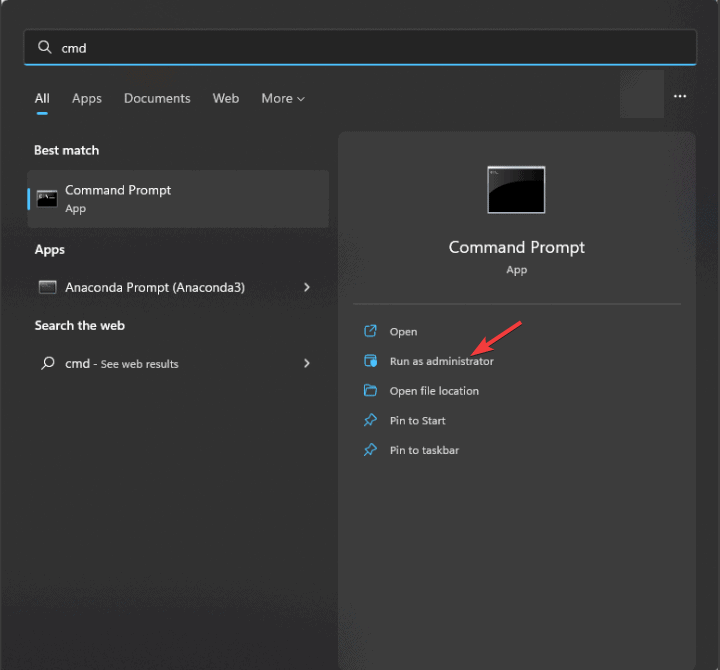
- Нажмите клавишу Windows + S и введите cmd. Выберите Запуск от имени администратора.
- Выполните по очереди следующие команды (нажмите Enter после каждой):
netsh int ip reset
netsh winsock reset
ipconfig /flushdns- Перезагрузите компьютер.
Важно: команды меняют сетевые настройки — сохраните незавершённые сеансы перед перезапуском.
2. Обновите сетевые драйверы
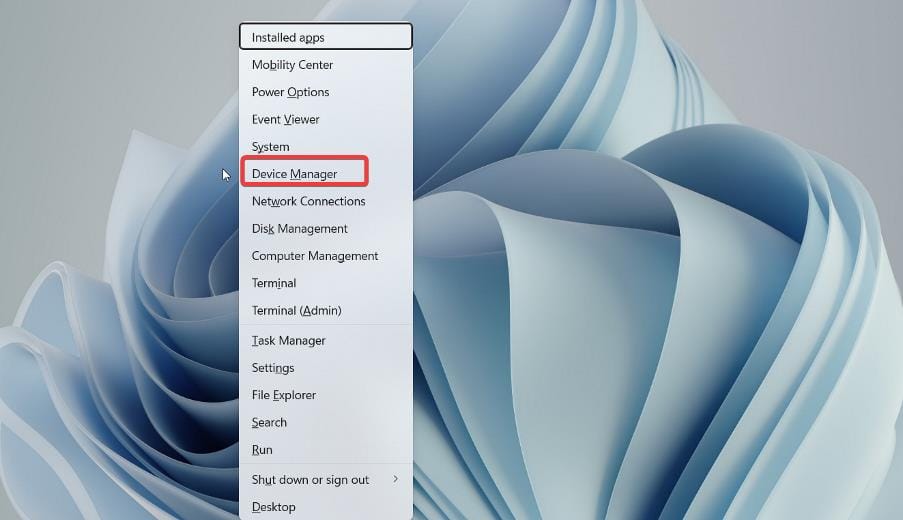
- Нажмите Windows + X и выберите Диспетчер устройств.
- Найдите сетевой адаптер, щёлкните правой кнопкой и выберите Обновить драйвер.
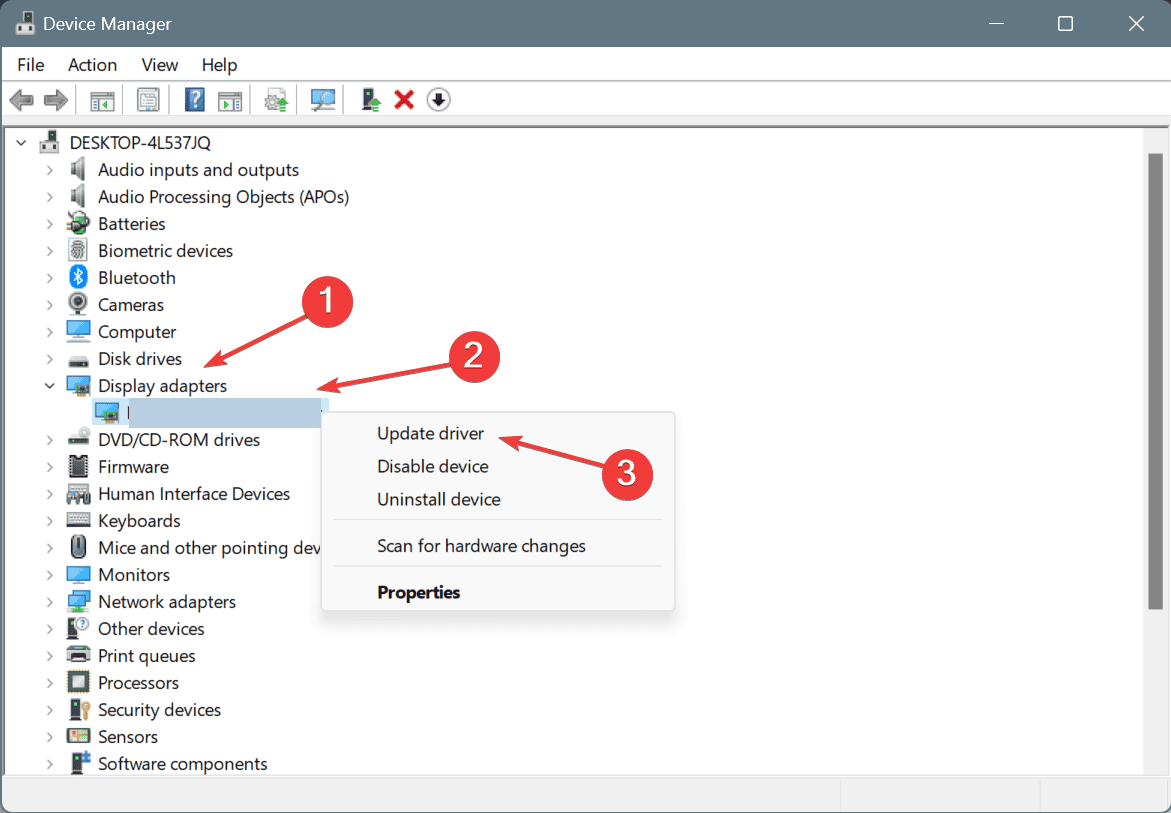
- Выберите Поиск драйверов автоматически.

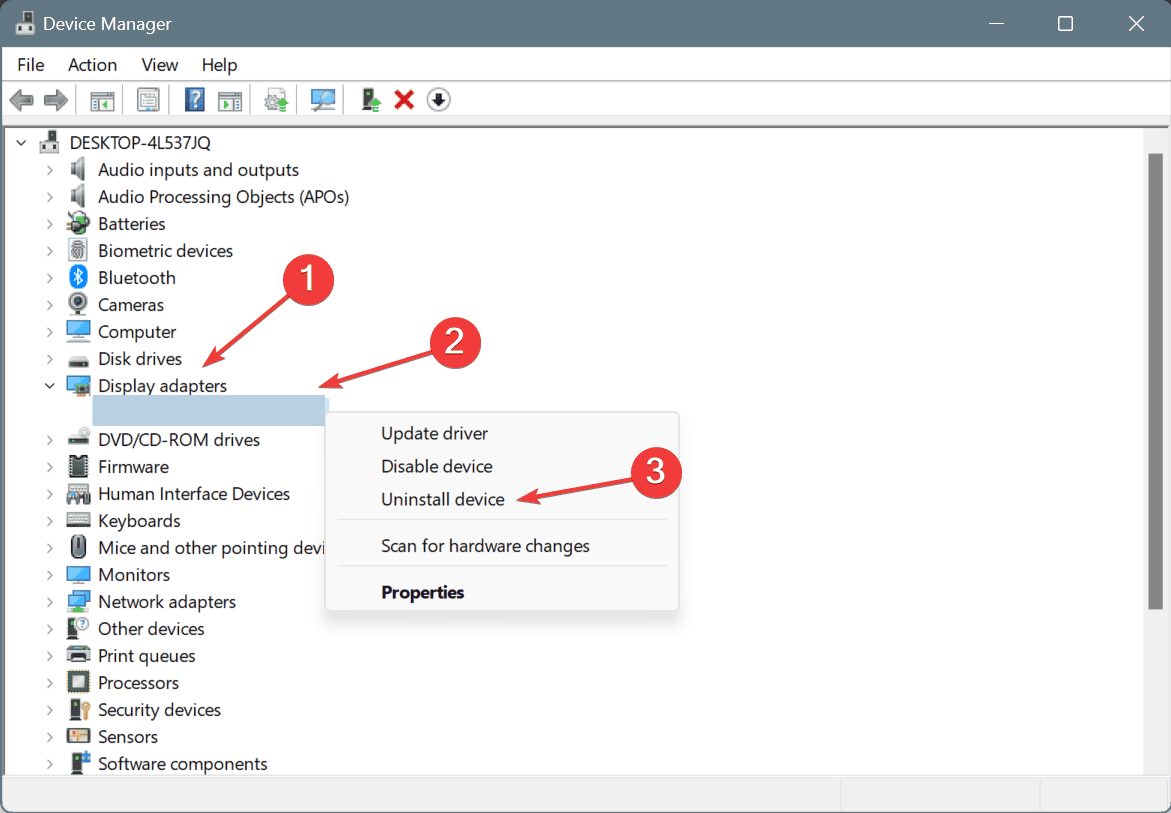
- Дождитесь завершения установки. Если проблема остаётся, повторите процесс и выберите Удалить устройство, затем перезагрузите систему — Windows попытается установить драйвер заново.
Примечание: для ноутбуков и специфичных адаптеров целесообразно скачать драйвер с сайта производителя.
3. Проверка целостности системы
- Откройте Командную строку с правами администратора.
- Запустите команды проверки и восстановления образа Windows:
sfc /scannow
DISM /Online /Cleanup-Image /RestoreHealth- Дождитесь завершения. Эти утилиты исправляют повреждённые системные файлы, которые могут косвенно влиять на сетевые подсистемы.
4. Просмотрите журнал событий
- Нажмите Windows + R и введите eventvwr, затем Enter.
- Перейдите в Windows Logs → System и Windows Logs → Application.

- Ищите предупреждения и ошибки с временными метками, близкими к появлению ERROR_EVENT_DONE.
- Найдите источник и код события — это поможет понять, какой компонент вызывает конфликт (драйвер, служба, приложение).
Совет: экспортируйте найденные события в файл и сохраните для анализа или передачи администратору.
5. Другие практические советы
- Временно отключите или удалите сторонние брандмауэры, антивирусы и VPN-клиенты — некоторые не совместимы с TDI.
- Отключите ненужные стартовые службы и приложения, которые могут перехватывать сетевой стек.
- Проверьте, нет ли устаревших NDIS- или TDI-драйверов сторонних производителей.
Когда эти шаги не помогут
- Если ошибка связана с устаревшим или специально модифицированным сетевым ПО, возможно, придётся удалить это ПО полностью.
- На корпоративных машинах причиной могут быть групповые политики или профильные политики безопасности — обратитесь к IT‑отделу.
Альтернативные подходы
- Восстановление системы к точке до появления ошибки (если есть).
- Чистая установка драйвера, скачанного с сайта производителя (не через Windows Update).
- Обновление Windows до актуальной версии — иногда устаревшие компоненты удаляются в патчах.
Чек‑лист администратора
- Сбросить TCP/IP и Winsock
- Обновить/переустановить сетевые драйверы
- Прогнать SFC и DISM
- Просмотреть журналы событий и экспортировать ошибки
- Отключить сторонние брандмауэры/VPN
- Проверить групповые политики (при необходимости)
Фактбокс: ключевые моменты
- ERROR_EVENT_DONE — сообщение об успешном завершении TDI-индикации, но может проявляться как ошибка при несовместимости.
- TDI — устаревший интерфейс; современные драйверы используют более новые API сетевого стека.
- Первичные действия: сброс сети и драйверы; вторичные — системные проверки и журнал событий.
Критерии приёмки
- После перезагрузки и выполнения шагов 1–3 сообщение ERROR_EVENT_DONE больше не появляется в журнале System.
- Сетевые соединения восстанавливаются и не наблюдаются утечки или падения скорости.
FAQ
Q: Что такое ERROR_EVENT_DONE на простом языке? A: Это запись в журнале Windows, связанная с завершением операции старого сетевого интерфейса (TDI). Часто сама по себе безвредна, но может указывать на проблему совместимости.
Q: Можно ли безопасно удалить драйвер, связанный с TDI? A: Удалять можно, но сначала убедитесь, что у вас есть рабочий сетевой драйвер или доступ к скачиванию нового. В корпоративной среде согласуйте действие с IT.
Краткое резюме
- Начните с сетевого сброса и обновления драйверов.
- Используйте SFC и DISM для проверки целостности системы.
- Анализируйте журнал событий для поиска первопричины.
- Если проблема не решается — проверьте стороннее ПО и групповые политики.
Важно: не используйте ненадёжные драйверы из сомнительных источников. Если вы администратор в организации — выполняйте изменения через утверждённые процедуры и тестовую среду.

Похожие материалы

Несколько аккаунтов Skype: Multi Skype Launcher

Журнал для работы: повысить продуктивность

Персональные звуки уведомлений на Android

Скачивание шоу Hulu для офлайн‑просмотра

Microsoft Start: персонализированная новостная лента
