
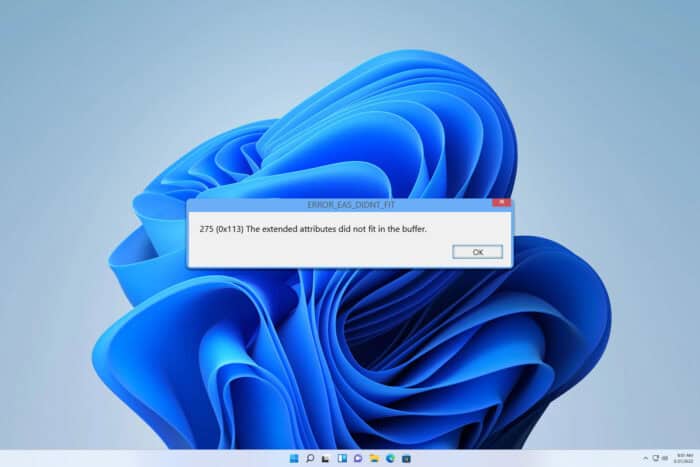
ERROR_EAS_DIDNT_FIT (0x113) — как исправить ошибку «расширённые атрибуты не поместились»
TL;DR
Если вы увидели ERROR_EAS_DIDNT_FIT 275 (0x113), сначала проверьте длину пути и размер файлов. Попробуйте удалить расширённые атрибуты, выполнить chkdsk и копировать файлы через robocopy, чтобы исключить метаданные. Если проблема повторяется — разбейте большие папки и обработайте их по частям.
Важно: эта ошибка чаще встречается у разработчиков и при массовых операциях с файлами. Действуйте аккуратно и делайте резервные копии.
Что означает ошибка
ERROR_EAS_DIDNT_FIT (275, 0x113) сообщает, что набор расширённых атрибутов файла не вместился в выделенный буфер. Расширённые атрибуты (EAs) — это метаданные, которые не всегда нужны для копирования данных. Кратко: система ожидала меньше метаданных, чем нашла.
Быстрый план действий
- Проверить длину пути и размер файла.
- Удалить ненужные расширённые атрибуты.
- Просканировать диск на ошибки (chkdsk).
- Копировать данные без метаданных с помощью robocopy.
- Разбить большие директории и обработать по частям.
Подробные шаги
1. Проверьте путь и размер файла
- Найдите файл или папку, при обработке которых возникает ошибка.
- Убедитесь, что длина полного пути не превышает ограничений ОС или файловой системы (обычно ~260 символов для старых API).
- Если нужно, переместите файлы в каталог с коротким путём или сократите имена.
2. Удалите расширённые атрибуты
- Просмотрите атрибуты файла. Иногда их можно увидеть в свойствах файла или с помощью утилит.
- Часто достаточно удалить атрибуты, чтобы операция прошла успешно.
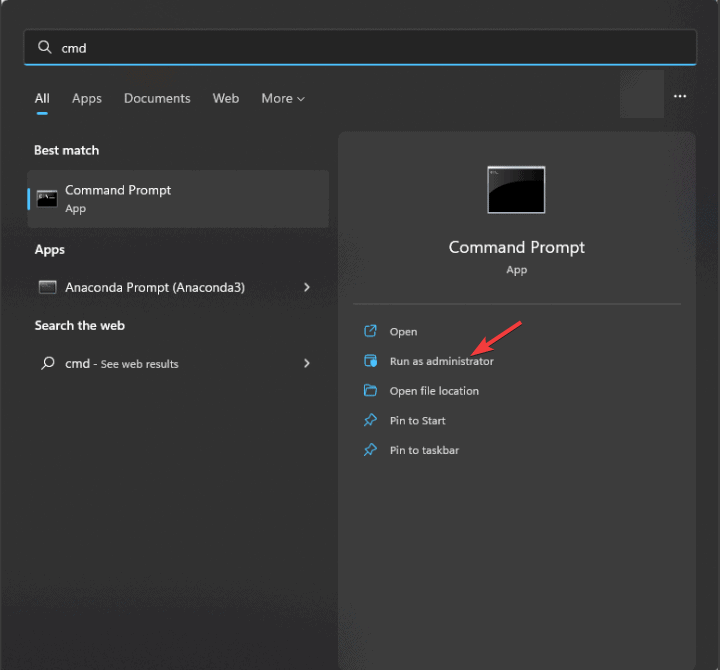
- Запустите командную строку от имени администратора: нажмите Windows + S, введите
cmd, выберите «Запустить от имени администратора».
Пример команды для удаления атрибутов:
attrib -R -S "C:\path\to\file"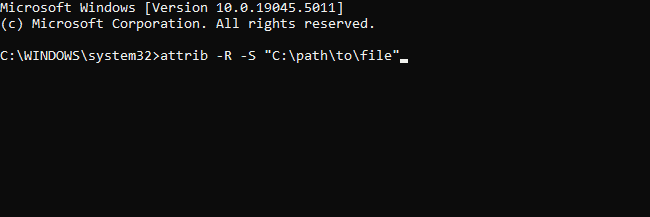
Примечание: команда attrib управляет обычными атрибутами (Read-only, System и т. п.). Для удаления конкретных расширённых атрибутов может потребоваться сторонняя утилита или скрипт, если атрибуты хранятся в альтернативных потоках данных или специфичных метаданных.
3. Проверка диска на ошибки
- Откройте командную строку с правами администратора.
- Запустите команду проверки диска:
chkdsk C: /r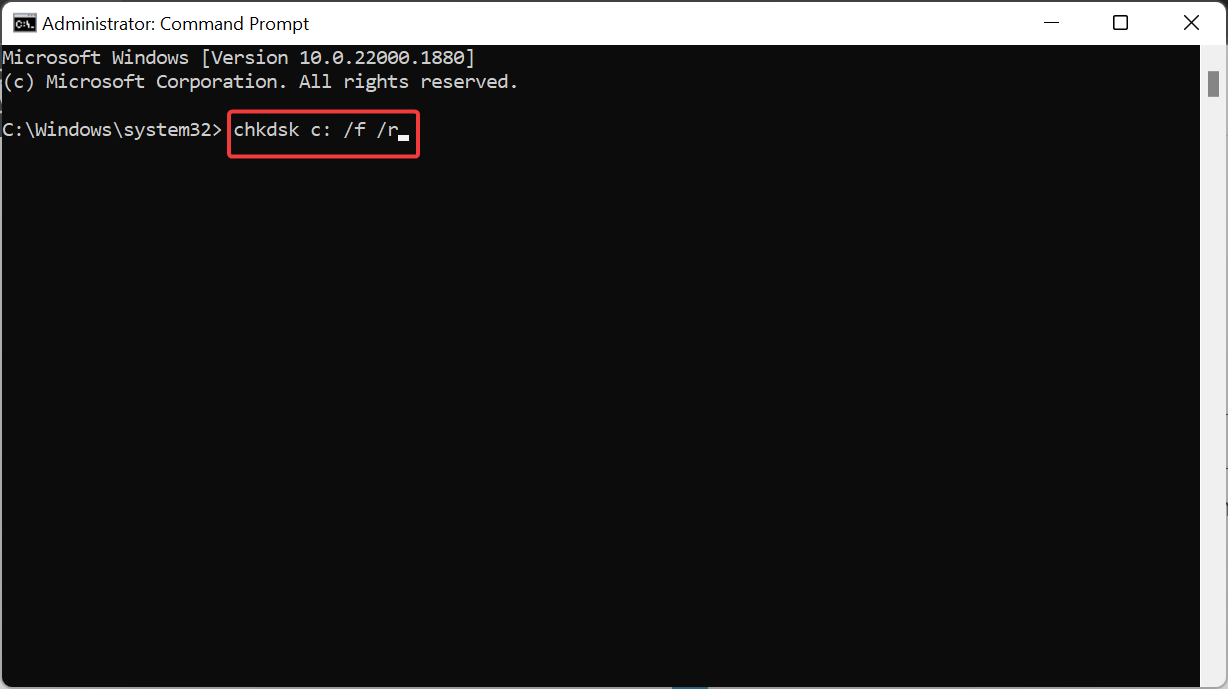
- При необходимости назначьте проверку при следующей перезагрузке и перезагрузите компьютер.
- Дождитесь завершения. chkdsk исправит ошибки на уровне файловой системы, которые могут влиять на чтение метаданных.
4. Копирование без метаданных через robocopy
robocopy позволяет копировать только данные, исключая метаданные и расширённые атрибуты. Это частое решение для обхода ошибки.
Пример команды:
robocopy "C:\Users\WindowsReport\Documents\SourceFolder" "D:\Backup\DestinationFolder" /COPY:DAT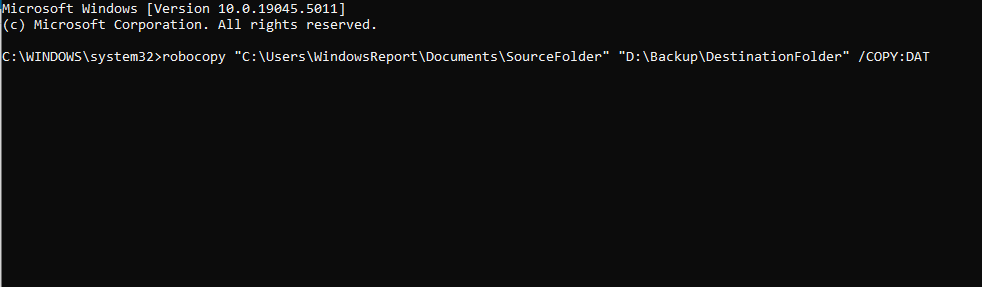
Ключ /COPY:DAT копирует: Data, Attributes, Timestamps, но не специфичные расширённые атрибуты и альтернативные потоки. Если нужно скопировать меньше метаданных, подберите соответствующие опции robocopy.
Когда эти методы не помогают
- Если атрибуты хранятся в собственных форматах приложений (например, специфичные метаданные IDE или системы сборки), простое удаление атрибутов может не сработать.
- Если проблема возникает при доступе к удалённому ресурсу (NAS, SMB), причина может быть в несовместимости протоколов или ограничениях сервера.
- При повреждении файловой системы chkdsk может не восстановить все метаданные. В таких случаях используйте резервные копии.
Альтернативные подходы
- Используйте rsync (в среде, где доступно) или специализированные инструменты резервного копирования, которые гибко работают с метаданными.
- Временно архивируйте файлы в ZIP/7z и переносите архивы — архиваторы обычно инкапсулируют метаданные.
- При работе с сетевыми шарингами обновите прошивки/драйверы NAS и проверьте версии SMB.
Мини‑методология для расследования проблемы (быстрый чеклист)
- Воспроизведите ошибку на небольшом наборе файлов.
- Проверьте лог системы и точный код ошибки.
- Оцените, связана ли ошибка с конкретным файлом или с папкой.
- Попробуйте удалить атрибуты, выполнить chkdsk, затем robocopy.
- Если не удалось — копируйте по частям и пробуйте альтернативные средства.
Ролевые чек-листы
- Разработчик:
- Сохраните резервную копию исходного дерева.
- Проверьте скрипты сборки на создание специальных атрибутов.
- Тестируйте копирование с robocopy.
- Системный администратор:
- Проверьте журналы SMB/NTFS.
- Убедитесь, что серверные компоненты обновлены.
- Запланируйте chkdsk при перезагрузке, если требуется.
- Служба поддержки:
- Спросите, при каких действиях возникла ошибка.
- Рекомендуйте временно архивировать данные и переносить архив.
Дерево принятия решения (упрощённый)
flowchart TD
  A[Начало: получена ошибка ERROR_EAS_DIDNT_FIT] --> B{Проблема повторяется на одном файле?}
  B -- Да --> C[Проверьте длину пути и имя файла]
  B -- Нет --> D[Проверьте папку: разбейте на части]
  C --> E{Удалились атрибуты корректно?}
  E -- Да --> F[Попробуйте копировать снова]
  E -- Нет --> G[Запустите chkdsk и проверьте диск]
  G --> H{chkdsk исправил ошибки?}
  H -- Да --> F
  H -- Нет --> I[Используйте robocopy или архивируйте файлы]
  D --> I
  I --> J[Если не помогло — проверьте NAS/SMB и приложения, создающие метаданные]
Примеры, когда это не сработает
- Файлы защищены на уровне приложения (несовместимые DRM или шифрование).
- Серверная сторона отбрасывает запросы на чтение метаданных по соображениям безопасности.
Итог и рекомендации
- Начните с простых шагов: проверить путь, удалить атрибуты, запустить chkdsk. Это решает большинство случаев.
- Если нужно массовое копирование — применяйте robocopy и разбивайте задачи на части.
- Всегда имейте резервные копии перед изменением атрибутов или восстановлением диска.
Ключевые статьи для дальнейшего чтения: Error_Pipe_Busy, Error_EA_Table_Full, ERROR_INVALID_LOCK_RANGE.
Краткое резюме
- Ошибка означает: расширённые атрибуты не поместились в буфер.
- Простые решения: укоротить путь, удалить атрибуты, chkdsk, robocopy.
- Если не помогает — проверьте серверную совместимость и используйте архивирование.

Похожие материалы

Несколько аккаунтов Skype: Multi Skype Launcher

Журнал для работы: повысить продуктивность

Персональные звуки уведомлений на Android

Скачивание шоу Hulu для офлайн‑просмотра

Microsoft Start: персонализированная новостная лента
