
Ошибка Error_Ea_Table_Full — как исправить
Что это значит простыми словами
Error_Ea_Table_Full — внутренняя ошибка разработчика: число файлов с расширенными атрибутами превысило допустимый предел для файловой системы. Расширенные атрибуты (EAs) — это метаданные, которые приложения прикрепляют к файлам (коротко: дополнительные дескрипторы файла).
Быстрый план действий
- Удалить ненужные расширенные атрибуты из файлов.
- Обновить Windows и проблемное ПО.
- Проверить диск на ошибки через chkdsk.
- Рассмотреть перенос данных на файловую систему с большей поддержкой атрибутов.
Как исправить Error_Ea_Table_Full
1. Отредактируйте свой код и данные
- Откройте код или сценарии, которые создают/модифицируют файлы.
- Найдите файлы с расширенными атрибутами и определите, какие атрибуты не нужны.
- Удалите или перестаньте записывать лишние расширенные атрибуты.
Важно: эта ошибка обычно появляется, когда количество файлов с расширенными атрибутами достигает системного предела. Удаление неиспользуемых атрибутов часто решает проблему.
2. Обновите Windows и программное обеспечение
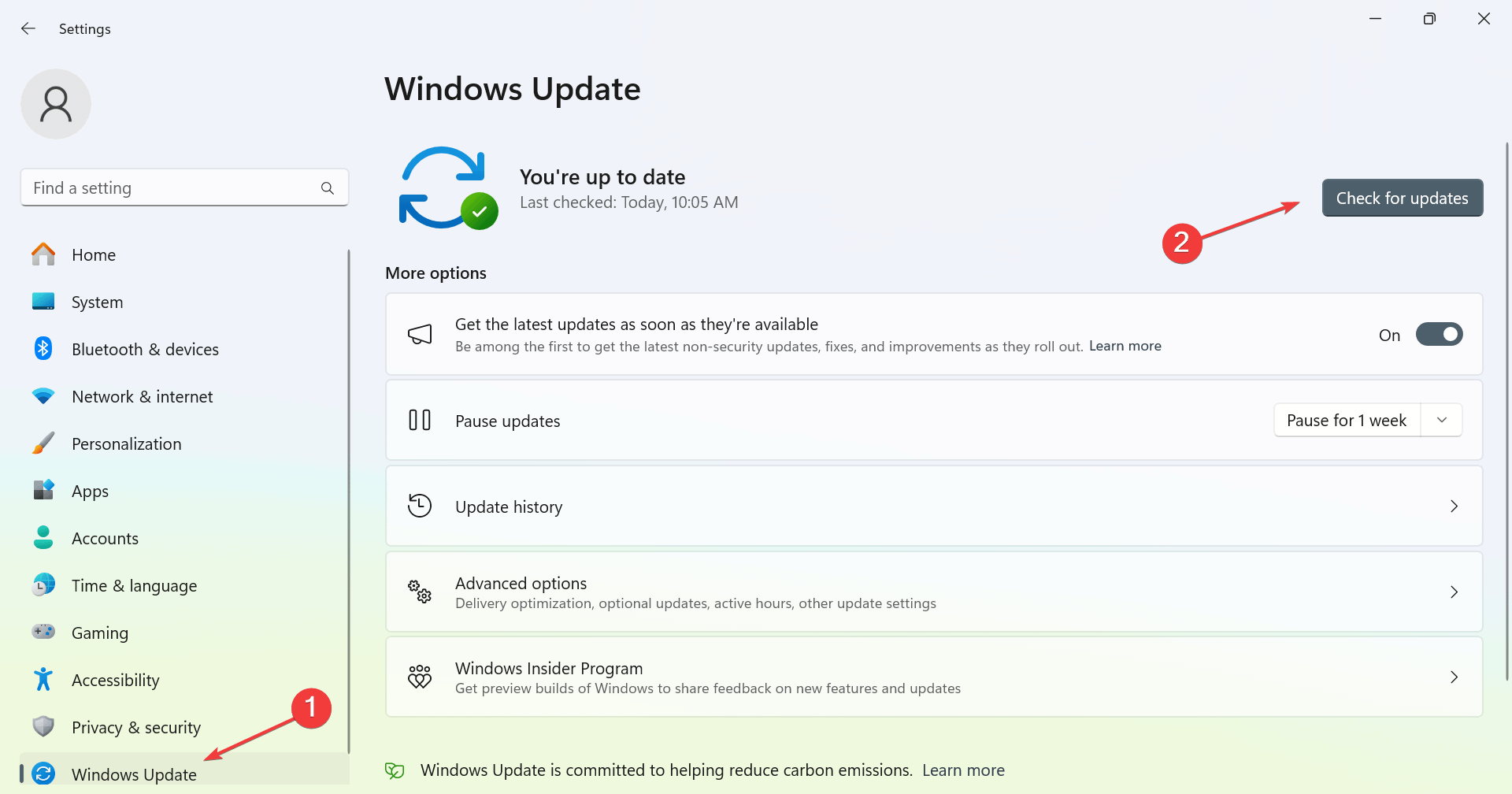
- Нажмите клавишу Windows + I, чтобы открыть Параметры.
- Перейдите в Центр обновления Windows и нажмите Проверить наличие обновлений.
- Если обновления доступны, Windows скачает и установит их.
- Также обновите сторонние программы, которые работают с файлами (особенно серверные/файловые сервисы и драйверы).
Примечание: иногда устаревшее ПО некорректно работает с метаданными и создаёт лишние атрибуты.
3. Проверьте диск на ошибки
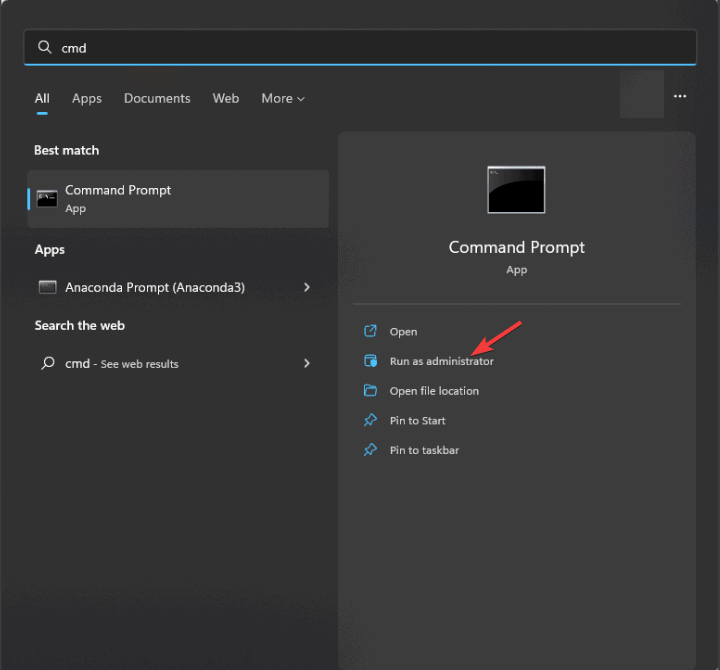
- Нажмите Windows + S, введите cmd и выберите «Запуск от имени администратора».
- Запустите команду (от администратора):
chkdsk C: /r- Подтвердите планирование проверки и перезагрузите ПК.
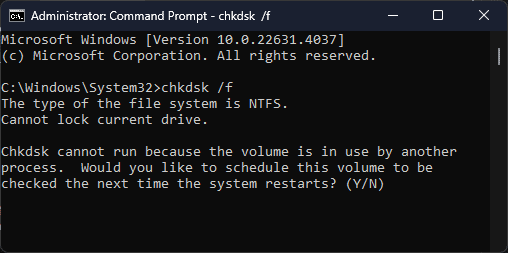
- Дождитесь завершения сканирования и исправления ошибок.
Почему это полезно: повреждённые метаданные или таблицы распределения файлов могут усугублять проблемы с расширенными атрибутами.
4. Другие рекомендации
- По возможности уменьшите число расширенных атрибутов на файлах.
- Избегайте записи больших объёмов метаданных в виде множества EA; вместо этого используйте централизованное хранилище метаданных (база данных, сервис).
- Разбейте большие файлы на части, если это уменьшит количество атрибутов на один файл.
- При необходимости перенесите данные на файловую систему, которая поддерживает больше EA или имеет другой лимит (например, NAS/NTFS-to-other FS решения).
Контрпримеры — когда перечисленные шаги не помогут
- Если лимит накладывается не файловой системой, а специфичным драйвером или ПО (например, виртуализированное файловое хранилище), простое удаление EA может не исправить причину.
- Если проблема вызвана аппаратной ошибкой контроллера диска или файловой системы на уровне ядра, потребуются более глубокие операции восстановления или замена оборудования.
Альтернативные подходы и тактики
- Временное решение: переместите часть данных на другой носитель или в облачное хранилище, чтобы снизить нагрузку.
- Долгосрочное: спроектируйте хранение метаданных вне файловой системы (сервис метаданных), чтобы уменьшить зависимость от EA.
- Если вы администратор: настройте мониторинг количества файлов с EA и оповещения при достижении порогов.
Модель принятия решений (простая)
flowchart TD
  A[Ошибка Error_Ea_Table_Full] --> B{Есть резервная копия?}
  B -- Да --> C[Восстановить или переместить данные]
  B -- Нет --> D[Удалить ненужные EA]
  D --> E[Обновить Windows/ПО]
  E --> F[Запустить chkdsk]
  F --> G{Ошибка решена?}
  G -- Да --> H[Мониторинг и профилактика]
  G -- Нет --> I[Рассмотреть миграцию на другую файловую систему или замену ПО]
Роль‑базированные чеклисты
- Для разработчика:
- Найти и исключить запись ненужных EA в коде.
- Добавить логирование операций с EA.
- Для системного администратора:
- Проверить лимиты файловой системы и обновления ОС.
- Запустить chkdsk и проверить журналы событий.
- Для владельца данных/пользователя:
- Очистить временные и резервные файлы.
- Перенести редко используемые данные на другой носитель.
Критерии приёмки
- Сообщение Error_Ea_Table_Full больше не появляется.
- Файлы доступны и корректно читаются/записываются.
- Нагрузка на метаданные снижена (нет резкого роста EA).
- Система не выдаёт связанных ошибок в журнале событий после исправления.
Сопутствующие и связанные ошибки
В других руководствах мы разбирали похожие сообщения: ERROR_NESTING_NOT_ALLOWED, KERNEL_STORAGE_SLOT_IN_USE, ERROR_EAS_DIDNT_FIT и ERROR_INVALID_LOCK_RANGE. Они часто встречаются в работе с файловыми операциями и метаданными.
Короткий чек-лист для быстрого применения
- Удалить ненужные расширенные атрибуты.
- Обновить Windows и ПО.
- Запустить chkdsk C: /r и перезагрузиться.
- Переместить часть данных при необходимости.
- Настроить мониторинг EA и оповещения.
Важно: перед удалением метаданных сделайте резервную копию файлов — изменение EA может повлиять на поведение приложений, ожидающих эти метаданные.
Глоссарий (в одну строку)
- Расширенные атрибуты (EA): дополнительные метаданные, прикреплённые к файлу, используемые приложениями и сервисами для хранения информации вне основного содержимого файла.
Итог
Error_Ea_Table_Full обычно решается чисткой ненужных расширенных атрибутов, обновлением ПО и проверкой диска. Если проблема сохраняется, рассмотрите перенос данных на другую файловую систему или изменение архитектуры хранения метаданных.

Похожие материалы

Несколько аккаунтов Skype: Multi Skype Launcher

Журнал для работы: повысить продуктивность

Персональные звуки уведомлений на Android

Скачивание шоу Hulu для офлайн‑просмотра

Microsoft Start: персонализированная новостная лента
