
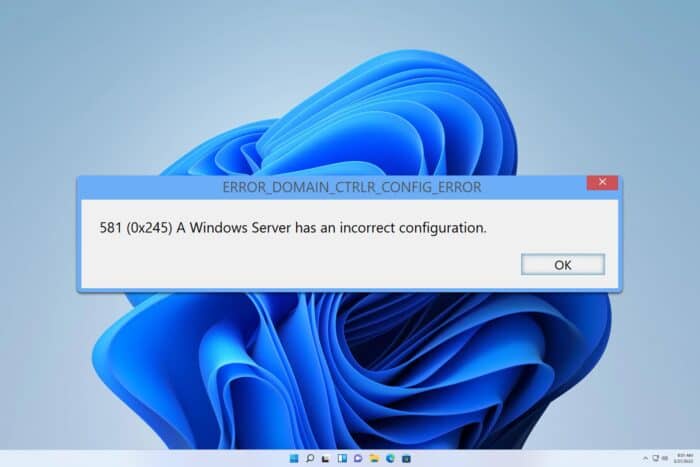
Как исправить ERROR_DOMAIN_CTRLR_CONFIG_ERROR на Windows Server
TL;DR
Код ERROR_DOMAIN_CTRLR_CONFIG_ERROR означает некорректную конфигурацию контроллера домена — обычно проблемы с DNS, репликацией или FSMO-ролями. Быстрая последовательность действий: выполнить диагностику (dcdiag), проверить DNS (nslookup), убедиться в состоянии FSMO (netdom), проверить репликацию (repadmin), при необходимости репромоутнуть контроллер и проанализировать журналы событий.
Введение
Если вы администратор сервера и столкнулись с ошибкой ERROR_DOMAIN_CTRLR_CONFIG_ERROR, это может нарушить работу служб Active Directory и сетевых ресурсов. Ниже — пошаговое руководство с практическими советами, контрольными списками и планом отката.
Быстрый план действий
- Запустите системную диагностику (dcdiag).
- Проверьте DNS и зоны (nslookup).
- Подтвердите держателей FSMO (netdom query fsmo) и при необходимости передайте роли через ntdsutil.
- Проверьте состояние репликации (repadmin /replsummary).
- При невозможности исправить конфигурацию — демонтируйте и повторно промонтируйте контроллер домена (dcpromo / Add-WindowsFeature / Install-ADDSForest).
- Проанализируйте журналы в Просмотре событий.
Подробные шаги для устранения ошибки
1. Выполните диагностику
- Откройте командную строку с правами администратора.
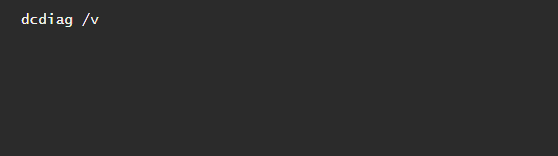
- Запустите
dcdiag /vи сохраните вывод в файл, если нужно для анализа.
dcdiag /v
- Обратите внимание на ошибки, связанные с DNS, сетевыми интерфейсами, службой Netlogon и репликацией.
- Исправляйте найденные проблемы по очереди: сначала DNS, затем соединение между контроллерами домена, затем службы.
2. Проверьте конфигурацию DNS
- Откройте командную строку.
- Запустите
nslookupи проверьте, какой DNS-сервер отвечает по умолчанию и корректно ли разрешаются имена контроллеров домена.
nslookup <имя-контроллера-домена>
- Убедитесь, что в настройках сетевого адаптера сервера указан правильный DNS-сервер (обычно — IP локального контроллера AD или DNS-решателя в пределах домена).
- Проверьте наличие и целостность зон (Forward Lookup Zones, _msdcs.<домен>) и правильность делегирования.
3. Проверьте FSMO-роли
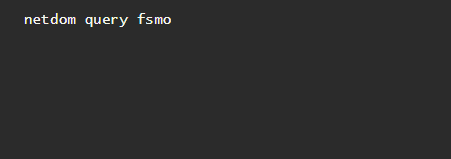
- В командной строке выполните:
netdom query fsmo
- Если какие-либо роли недоступны или их держатель некорректен, используйте
ntdsutilдля передачи ролей или их захвата как крайнюю меру.

Важно: по возможности сначала попытайтесь корректно передать роли; захват (seize) допустим только если держатель роли недоступен навсегда.
4. Проверьте состояние репликации
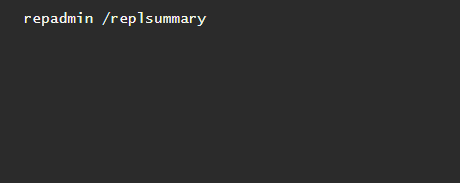
- Запустите:
repadmin /replsummary
- Ищите сбои репликации, ошибки задержек, несоответствия идентификаторов объектов.
- Для детального анализа используйте
repadmin /showreplи исправляйте ошибки сети, авторизации или конфигурации.
5. Репромоут контроллера (демонтаж и повторная установка)
Если конфигурация повреждена и исправить её средствами диагностики нельзя, рассмотрите демонаж и повторную установку контроллера домена.
- Демонтируйте контроллер командой
dcpromo(или через Server Manager в GUI), предварительно сделав резервную копию системного состояния. - После удаления роли установите AD DS и создайте контроллер заново:
Add-WindowsFeature AD-Domain-Services
Install-ADDSForest (или Install-ADDSDomainController для присоединения к существующему лесу)
Примечание: перед репромоутом убедитесь, что FSMO-роли и DNS корректны на других контроллерах, чтобы не потерять данные AD.
6. Просмотр журналов событий
- Нажмите Windows + X и откройте Просмотр событий (Event Viewer).

- Перейдите в Windows Logs → System и ищите ошибки DNS, Netlogon, Kerberos или сетевые сбои.
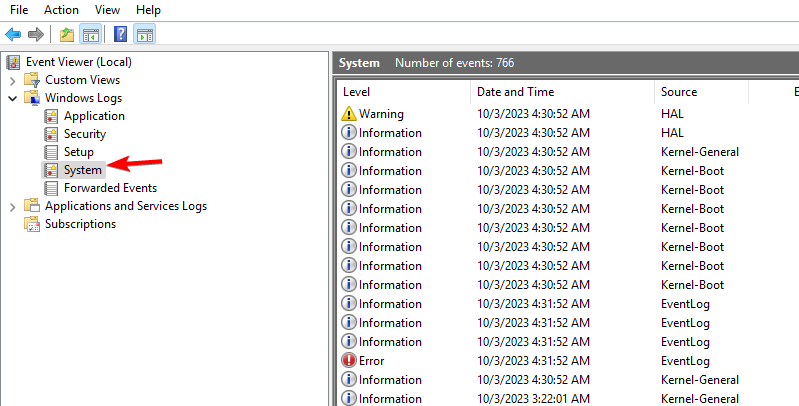
- Также проверьте Applications and Services Logs → Directory Service для ошибок, связанных с Active Directory.
- Анализируйте события по датам и времени, сопоставляя их с моментами падения служб или сбоев репликации.
Важные замечания
Важно: перед любыми изменениями сделайте резервную копию системного состояния контроллера домена и снимок виртуальной машины (если применимо). Никогда не выполняйте захват FSMO-ролей без крайней необходимости.
Примечание: код ошибки часто сопровождается сообщением: 581 (0x245) A Windows Server has an incorrect configuration. Это подтверждает, что причина — системная конфигурация, а не временная сетевая неисправность.
Роль-специфические чек-листы
Сисадмин — быстрый чек-лист
- Создать резервную копию системного состояния AD и snapshot VM.
- Выполнить
dcdiag /vи сохранить вывод. - Проверить DNS:
nslookup, зоны, делегирование. - Проверить FSMO:
netdom query fsmo. - Проверить репликацию:
repadmin /replsummaryиrepadmin /showrepl. - При необходимости выполнить корректную передачу FSMO через
ntdsutil. - Если требуется — демонтировать и повторно установить контроллер.
Операционный инженер / Helpdesk
- Проверить сетевые маршруты и доступность IP контроллеров домена.
- Убедиться, что служба DNS запущена на целевом сервере.
- Собрать логи и передать сисадмину вместе с выводами dcdiag/repadmin.
План действий (SOP) и откат
SOP:
- Подготовка: бэкап системного состояния и snapshot.
- Диагностика:
dcdiag /v,repadmin /replsummary,netdom query fsmo. - Исправление DNS и сетевых проблем.
- Передача/восстановление FSMO при необходимости.
- Проверка репликации и повторный запуск служб.
- Мониторинг в течение 24–72 часов.
Откат:
- Если после правок функциональность ухудшилась — восстановить snapshot/бэкап и вернуть систему в исходное состояние. Затем проанализировать лог-файлы и выполнить действия в тестовой среде.
Дерево решений (быстрая навигация)
flowchart TD
  A[Появилась ошибка ERROR_DOMAIN_CTRLR_CONFIG_ERROR?] --> B{DNS отвечает?}
  B -- Да --> C{FSMO доступны?}
  B -- Нет --> D[Исправить DNS и повторить dcdiag]
  C -- Да --> E{Репликация OK?}
  C -- Нет --> F[Передать FSMO корректно через ntdsutil]
  E -- Да --> G[Проверить журналы событий и завершить]
  E -- Нет --> H[Исправить репликацию repadmin и сетевые проблемы]
  F --> E
  D --> E
Критерии приёмки
- dcdiag не показывает ошибок критических служб AD.
repadmin /replsummaryне показывает ошибок репликации.netdom query fsmoвозвращает корректных держателей ролей.- DNS-запросы к контроллерам домена выполняются успешно и зоны доступны.
- Пользователи могут аутентифицироваться, сетевые ресурсы доступны.
Однострочный глоссарий
- FSMO — специальные роли в Active Directory, критичные для операций леса/домена.
- DC — контроллер домена.
- dcdiag — утилита диагностики состояния контроллера домена.
- repadmin — утилита для управления и диагностики репликации AD.
Когда это решение не поможет
- Если повреждена база данных AD на всех контроллерах одновременно — потребуется восстановление из бэкапа.
- Если проблема вызвана аппаратным сбоем (диск, сеть) — нужно сначала устранить аппаратный дефект.
Заключение
ERROR_DOMAIN_CTRLR_CONFIG_ERROR чаще всего указывает на проблемы с DNS, репликацией или FSMO-ролями. Последовательная диагностика и аккуратные исправительные действия (с обязательным бэкапом) обычно возвращают контроллер в рабочее состояние. При сложных или несопоставимых ошибках рассматривайте восстановление из резервной копии или привлечение более широких ресурсов поддержки.

Похожие материалы

Несколько аккаунтов Skype: Multi Skype Launcher

Журнал для работы: повысить продуктивность

Персональные звуки уведомлений на Android

Скачивание шоу Hulu для офлайн‑просмотра

Microsoft Start: персонализированная новостная лента
