
Как исправить ERROR_DLL_MIGHT_BE_INCOMPATIBLE
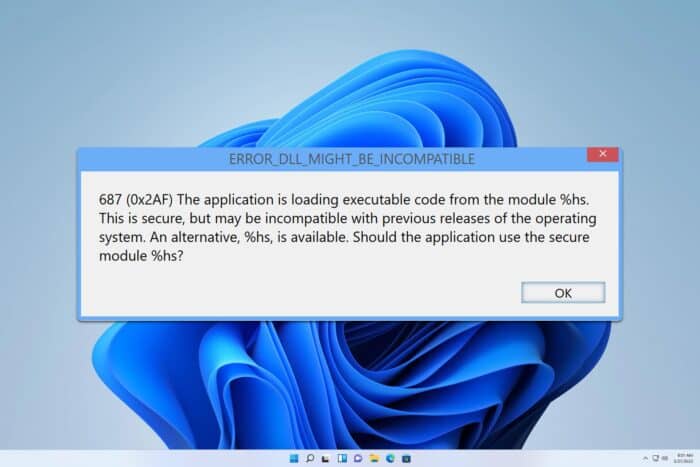
Кратко: ошибка ERROR_DLL_MIGHT_BE_INCOMPATIBLE возникает, когда загружаемый DLL-модуль несовместим с приложением или настройками системы. Часто проблему решают обновлением приложения, запуском в режиме совместимости или чистой загрузкой. Если эти шаги не помогают, проверьте зависимости модуля и политики безопасности Windows.
Что такое эта ошибка? В одно предложение: DLL — это динамическая библиотека, и сообщение ERROR_DLL_MIGHT_BE_INCOMPATIBLE означает, что загружаемый файл может не соответствовать требованиям приложения или ОС.
Быстрый план действий
- Обновите приложение до последней версии.
- Попробуйте режим совместимости Windows.
- Проверьте политики безопасности (Group Policy) и настройки защиты моделей исполняемых модулей.
- Выполните чистую загрузку, чтобы исключить влияние сторонних приложений.
- Проверьте зависимости DLL с помощью утилит (Dependency Walker и т. п.).
Как исправить ERROR_DLL_MIGHT_BE_INCOMPATIBLE?
Перед выполнением детальных шагов обновите приложение до последней версии через официальный сайт или магазин приложений. Обновление часто решает проблемы совместимости.
1. Запуск приложения в режиме совместимости
- Найдите ярлык или исполняемый файл приложения, которое выдаёт ошибку.
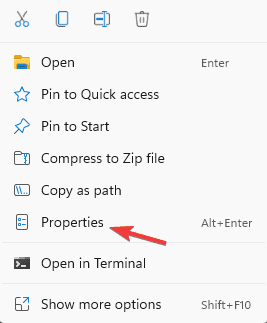
- Щёлкните правой кнопкой и выберите Свойства.
- Перейдите на вкладку “Совместимость”, установите флажок Запустить эту программу в режиме совместимости для и выберите более старую версию Windows.
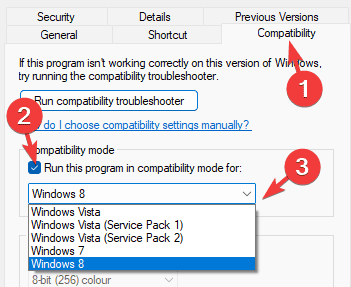
- Сохраните изменения и попробуйте запустить программу снова. Если ошибка исчезла — причина была в несовместимости с текущей версией ОС.
2. Настройка политик безопасности Windows
Некоторые современные механизмы защиты исполняемых модулей могут блокировать или помечать DLL как несовместимые. Проверьте настройки групповой политики.
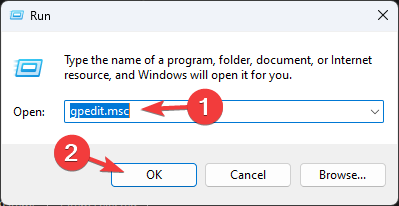
- Нажмите Win + R и введите
gpedit.msc, затем нажмите OK.
- Перейдите в Конфигурация компьютера → Административные шаблоны.
- Откройте раздел Система и затем Параметры смягчения (Mitigation Options) или схожие настройки безопасности модели выполнения.
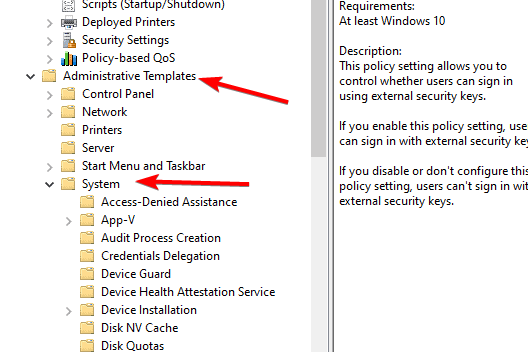
- Отрегулируйте параметры, касающиеся защиты исполняемых файлов и загрузки модулей. Изменяйте политики осторожно и документируйте каждое изменение.
Важно: если вы работаете в доменной среде, изменения в групповой политике могут наследоваться от контроллера домена. Согласуйте правки с администратором домена.
3. Выполните чистую загрузку (Clean Boot)
Чистая загрузка помогает выяснить, мешает ли запуск сторонних служб или автозапусков.
- Нажмите Win + R и введите
msconfig.
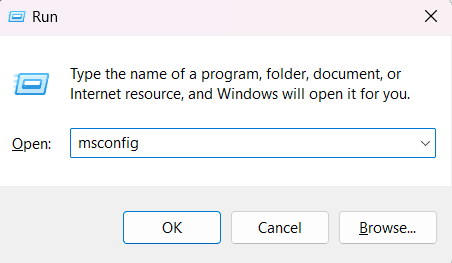
- Откройте вкладку Службы. Установите флажок Скрыть все службы Microsoft и нажмите Отключить все.
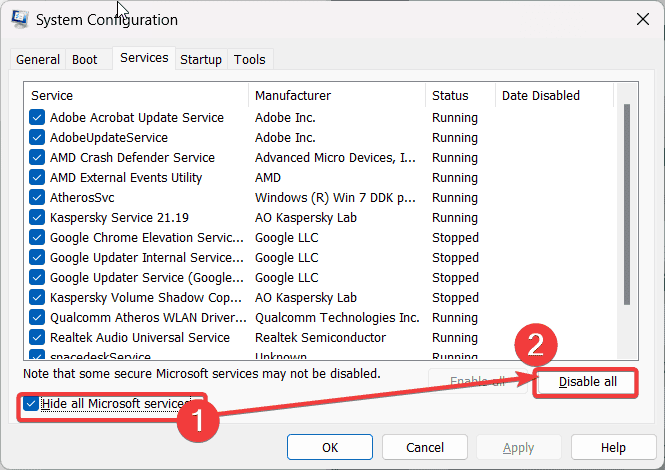
- Сохраните изменения, но не перезагружайте систему сразу.
- Откройте Диспетчер задач (Ctrl + Shift + Esc).
- Перейдите на вкладку Автозагрузка и отключите все пользовательские приложения.

- Перезагрузите компьютер и проверьте, возникает ли ошибка.
Если после чистой загрузки проблема исчезла — включайте службы и приложения по группам, чтобы найти конфликтующий компонент.
Дополнительные советы и диагностика
- В тексте сообщения об ошибке иногда встречается плейсхолдер
%hs. Замените%hsв сообщении на фактическое имя модуля, чтобы понять, какой DLL загружается и какой альтернативный модуль предлагает система. - Убедитесь, что приложение официально поддерживает вашу версию Windows.
- Если модуль явно небезопасен, замените его на альтернативный, поддерживаемый разработчиком приложения.
- Используйте утилиты типа Dependency Walker, Dependencies или Process Monitor для анализа зависимостей DLL и обнаружения битых импортов.
- В крайнем случае попробуйте запустить приложение в устаревшем или сниженно-безопасном режиме только в изолированной среде (виртуальная машина) и только если это безопасно.
Когда перечисленные методы не помогут
- Если DLL подписана и привязана к конкретной версии аппаратного обеспечения или API, простые правки системных настроек не исправят несовместимость.
- Если пакет приложения требует устаревших рантаймов или драйверов, может потребоваться установка старых версий библиотек или эмуляция окружения.
- В корпоративной среде причина может быть в контрольных политиках безопасности (Endpoint Protection, Application Control), которые необходимо настраивать централизованно.
Альтернативные подходы
- Виртуализация: запустите проблемное приложение внутри виртуальной машины с подходящей версией Windows.
- Контейнеризация: для сервисных приложений рассмотреть контейнеры с нужным окружением.
- Патч/обновление DLL: если доступен обновлённый модуль от разработчика, замените DLL официальным релизом.
- Обратитесь в службу поддержки разработчика приложения и приложите журналы ошибок и список зависимостей.
Краткая методология поиска и исправления (mini-метод)
- Сбор данных: снимок экрана ошибки, имя модуля (замена
%hs), версия ОС, версия приложения. - Быстрые проверки: обновление приложения, режим совместимости, чистая загрузка.
- Диагностика зависимостей: Dependency Walker / Dependencies, Event Viewer.
- Политики и защита: проверка GPO и антивирусных/EDR настроек.
- Тестирование: повторное включение служб/программ по группам, проверка в изолированной среде.
- Документация: зафиксируйте шаги и результат для отката.
Чек-листы по ролям
Администратор системы:
- Собрать логи и скриншоты ошибки.
- Проверить и изменить политики GPO по необходимости.
- Выполнить чистую загрузку и изоляцию проблемы.
Разработчик / инженер поддержки:
- Проверить, какой DLL загружается (%hs) и его версию.
- Просканировать зависимости модуля.
- Подготовить и протестировать патч или рекомендованную замену DLL.
Пользователь:
- Обновить приложение и Windows.
- Попробовать запуск в режиме совместимости.
- Сообщить в поддержку при повторении ошибки и приложить сбор данных.
Критерии приёмки
- Приложение успешно запускается без появления ERROR_DLL_MIGHT_BE_INCOMPATIBLE.
- Нет новых ошибок в Event Viewer после запуска.
- Все изменения документированы и при возможности согласованы с политиками безопасности.
Безопасность и риски
Важно: отключение средств защиты, включение уязвимых режимов или замена DLL на непроверенные файлы увеличивают риск компрометации системы. Всегда тестируйте изменения в контролируемом окружении и откатывайте правки при необходимости.
Полезные ресурсы
- Утилиты: Dependency Walker, Dependencies, Process Monitor.
- Логи: Просмотр событий (Event Viewer) для получения подробной информации о сбоях модуля.
- Поддержка разработчика приложения.
Важно: если вы сомневаетесь в происхождении DLL — не заменяйте её из непроверенных источников.
Резюме
ERROR_DLL_MIGHT_BE_INCOMPATIBLE чаще всего решается обновлением приложения, запуском в режиме совместимости или отключением конфликтующих служб. При сложных случаях используйте анализ зависимостей и проверяйте политики безопасности. Документируйте и тестируйте изменения перед их развёртыванием в рабочей среде.

Похожие материалы

Несколько аккаунтов Skype: Multi Skype Launcher

Журнал для работы: повысить продуктивность

Персональные звуки уведомлений на Android

Скачивание шоу Hulu для офлайн‑просмотра

Microsoft Start: персонализированная новостная лента
