
Как исправить ERROR_DBG_TERMINATE_PROCESS
Что означает эта ошибка
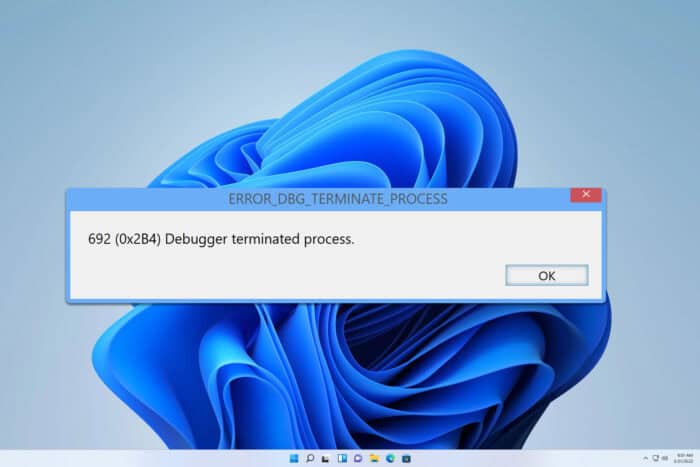
ERROR_DBG_TERMINATE_PROCESS — код ошибки, который сопровождается сообщением «692 (0x2B4) Debugger terminated process». Коротко: операционная система или сторонний отладчик завершил процесс. Часто затрагивает разработчиков, тестировщиков и пользователей, запускающих приложения под отладчиком.
Важно: если вы не знакомы с работой отладчиков, держитесь осторожно при завершении процессов и изменении системных настроек.
Быстрая последовательность действий
- Перезагрузите компьютер.
- Проверьте Диспетчер задач на предмет отладчиков (WinDbg, OllyDbg, x64dbg, Visual Studio и т. п.).
- Отключите режим отладки через bcdedit, если он включён.
- Проверьте системные файлы:
sfc /scannowиDISM /Online /Cleanup-Image /RestoreHealth. - Посмотрите события в Просмотре событий и исключите конфликтный софт (антивирус, плагин).
1. Перезагрузка — самый простой шаг
Перед любыми сложными манипуляциями перезагрузите компьютер. Часто временные процессы или зависшие отладчики пропадают после рестарта.
2. Проверьте, запущен ли отладчик
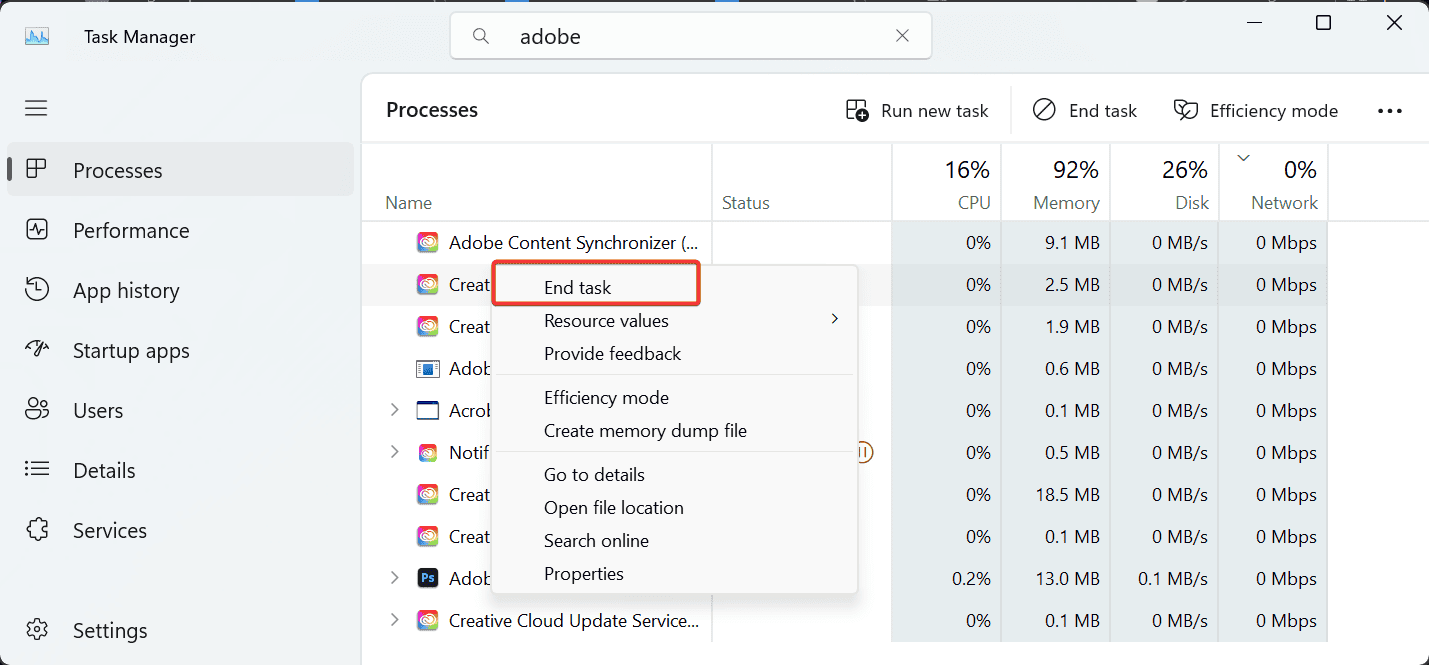
- Нажмите Ctrl + Shift + Esc, чтобы открыть Диспетчер задач.
- В списке процессов ищите отладчики: WinDbg, OllyDbg, x64dbg, Visual Studio Debugger и т. п.
- Если такой процесс найден — завершите его и перезапустите затронутое приложение.
Проверка через командную строку (альтернатива Диспетчеру задач):
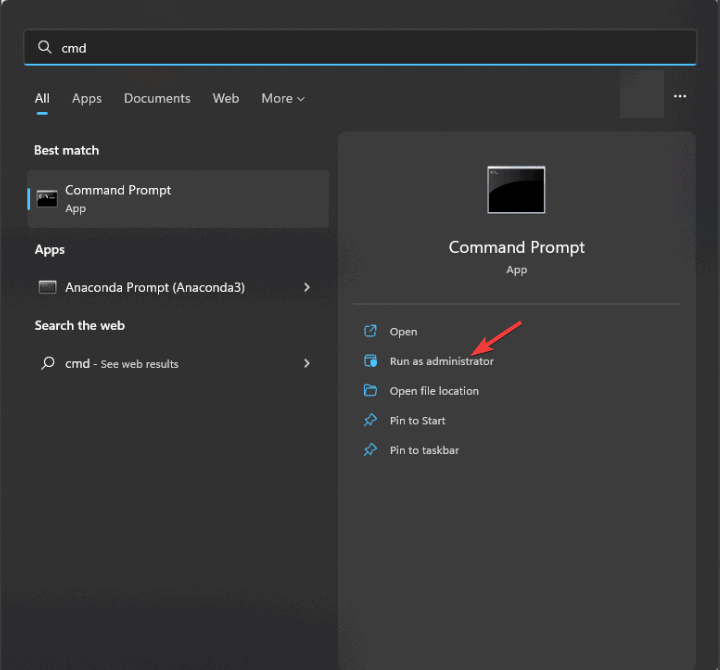
- Нажмите клавишу Windows + S, введите cmd и выберите «Запуск от имени администратора».
- Выполните команду, заменив
processname.exeна имя проблемного процесса:
tasklist /FI "IMAGENAME eq processname.exe"
- Если видите отладчик, завершите его через Диспетчер задач или
taskkill.
Совет: иногда отладчик прикрепляется к child-процессам; проверяйте и их.
3. Отключите режим отладки загрузчика
Если вы разрабатываете драйверы или тестируете с включённой отладкой ОС, режим отладки может завершать процессы.
- Откройте Командную строку от имени администратора.
- Выполните:
bcdedit /debug off
- Перезагрузите компьютер.
Примечание: команда меняет параметры загрузчика. Восстановите значение обратно только если вам нужен системный отладчик.
4. Восстановление системных файлов
Проблемы в системных файлах могут приводить к некорректным завершениям процессов. Выполните проверку и восстановление:
- Откройте Командную строку с правами администратора.
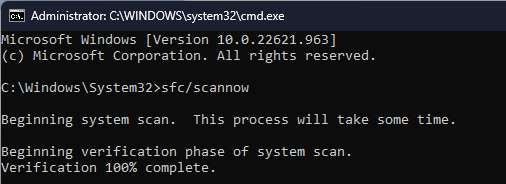
- Запустите сканирование целостности:
sfc /scannow
- Если
sfcне исправил всё, выполните:
DISM /Online /Cleanup-Image /RestoreHealth
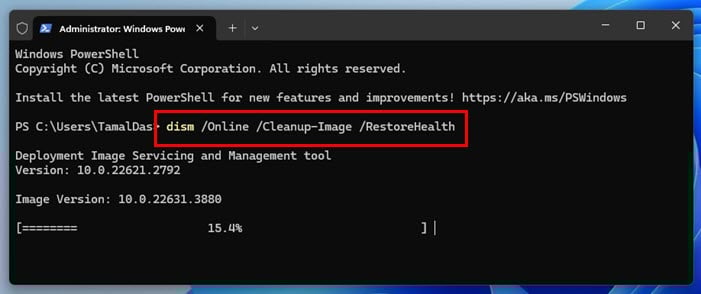
- Перезагрузите и проверьте проблему снова.
5. Проверка журналов событий
- Нажмите Windows + X и выберите Просмотр событий.

- Перейдите в Windows Logs → Application.
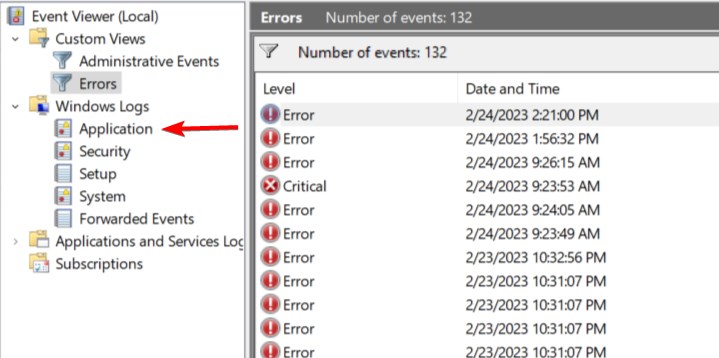
- Ищите ошибки, связанные с именем процесса и временем падения.
- Обратите внимание на предупреждения, которые предшествовали ошибке — они часто указывают на причину.
Совет: экспортируйте связанные записи и используйте их при обращении в техподдержку.
6. Другие полезные советы
- Временно отключите антивирус/защитник. Если после отключения приложение работает, добавьте его в исключения.
- Обновите проблемное приложение до последней версии.
- Попробуйте запуск с правами администратора или переустановите приложение.
- Выполните чистую загрузку Windows (clean boot) и поочерёдно включайте службы и автозагрузку, чтобы найти конфликтующее ПО.
Important: при отключении антивируса соблюдайте осторожность — не запускайте неизвестные исполняемые файлы.
Когда предложенные шаги не помогают
- Если ошибка воспроизводится только при отладке собственного кода — проверьте точки останова, исключения и обработчики сигналов в IDE. Возможно, отладчик корректно завершает процесс из-за ошибочной сигнатуры или защиты.
- Если причина в драйвере или системном компоненте, простые шаги не помогут — потребуется откат обновлений, проверка сторонних драйверов и, возможно, восстановление системы из образа.
Альтернативные подходы
- Запуск приложения в виртуальной машине: помогает изолировать проблему и понять, системная она или связана с окружением.
- Использование профайлера/логгера вместо интерактивного отладчика, чтобы не прерывать процесс.
- Создать dump-файл при падении и проанализировать его в WinDbg (
.dump /ma) для детального анализа.
Мини-методология диагностики (шаг за шагом)
- Перезагрузка.
- Проверка на отладчики (Task Manager + tasklist).
- Отключение debug-режима (bcdedit).
- sfc → DISM.
- Анализ логов (Event Viewer).
- Тест в чистой среде (чистая загрузка или VM).
Ролевые чеклисты
Разработчик:
- Убедиться, что IDE не прикреплён к процессу.
- Проверить обработчики исключений и сигнатуры.
- Собрать dump и проанализировать.
Системный администратор:
- Проверить параметры загрузчика (
bcdedit). - Запустить sfc и DISM.
- Проверить обновления Windows и драйверов.
- Проверить параметры загрузчика (
Обычный пользователь:
- Перезагрузить ПК.
- Временно отключить антивирус.
- Переустановить приложение.
Критерии приёмки
- Ошибка больше не воспроизводится при тех же действиях.
- В журналах событий отсутствуют записи о завершении процесса с кодом 0x2B4.
- При тестировании в чистой загрузке приложение работает корректно.
Краткий словарь терминов
- Отладчик — инструмент для пошагового анализа и управления выполнением программы.
- Dump — снимок состояния процесса для последующего анализа.
- sfc — проверка целостности системных файлов Windows.
- DISM — инструмент обслуживания образа Windows.
Заключение
ERROR_DBG_TERMINATE_PROCESS чаще всего указывает на вмешательство отладчика или проблемы в системных файлах. Простые шаги — перезагрузка, завершение отладочного процесса, отключение debug-режима и восстановление системных файлов — решают большинство случаев. Если проблема остаётся, создайте дамп, проанализируйте журналы и используйте изолированную среду для дальнейшей диагностики.
Примечание: если вы часто работаете с отладчиками, заведите стандартный рабочий процесс (чистая среда, логирование, контроль версий) чтобы быстро локализовать подобные инциденты.

Похожие материалы

Несколько аккаунтов Skype: Multi Skype Launcher

Журнал для работы: повысить продуктивность

Персональные звуки уведомлений на Android

Скачивание шоу Hulu для офлайн‑просмотра

Microsoft Start: персонализированная новостная лента
