
Как исправить ошибку Rockstar Games 6000.87

Что такое ошибка 6000.87 и почему она появляется
Ошибка 6000.87 специфична для лаунчера Rockstar Games. Кратко о причинах:
- Серверные проблемы Rockstar — временные перебои или обслуживание. В этом случае остаётся ждать восстановления сервиса.
- Блокировка лаунчера файерволом или антивирусом — локальные средства защиты могут мешать подключению.
- Повреждённые или отсутствующие файлы игры — Launcher не может корректно запустить клиент.
- Устаревшая версия лаунчера или игры — совместимость нарушена.
- Проблемы с сетевой конфигурацией на ПК (DNS, Winsock) или некорректный локальный профиль Social Club.
Важно: прежде чем переходить к сложным методам, проверьте простые вещи — это экономит время.
Предварительные проверки (быстро)
- Перезапустите Rockstar Games Launcher.
- Перезагрузите компьютер.
- Убедитесь, что Windows обновлён.
- Временно отключите антивирус/фаервол и попробуйте запустить игру.
- Проверьте статус серверов Rockstar (официальные страницы/сообщества).
- Попробуйте другой аккаунт Social Club, если есть.
- При необходимости переустановите лаунчер.
Если эти действия не помогли — переходите к подробным методам ниже.
Шаги по устранению ошибки 6000.87
1. Обновление локального профиля Social Club
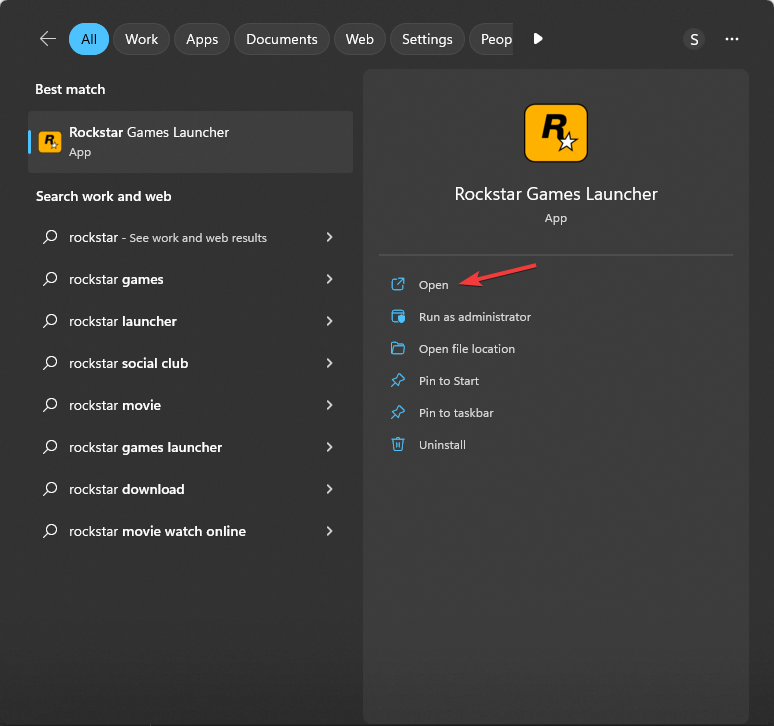
- Нажмите клавишу Windows, введите
rockstar games launcherи нажмите “Open”.
- Нажмите Settings.
- Откройте раздел Account Information.
- Найдите пункт Delete local profile и нажмите Delete.

- Повторно войдите в лаунчер через ваш Social Club аккаунт.
Пояснение: это удалит локальные данные профиля, которые могли коррумпироваться. Данные учётной записи на серверах Social Club сохраняются и не будут утеряны.
2. Перейти на публичный DNS (Google DNS)
Инструкция по смене DNS для Windows:
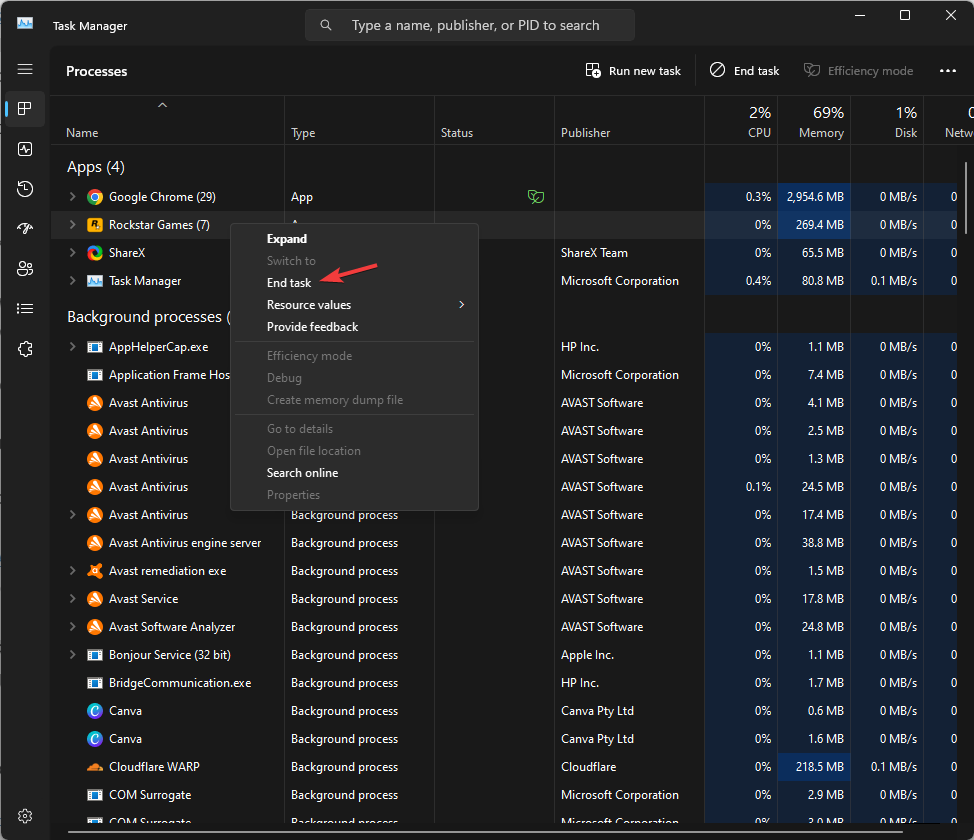
- Откройте Диспетчер задач (Ctrl + Shift + Esc) и завершите процесс Rockstar Launcher, если он запущен.
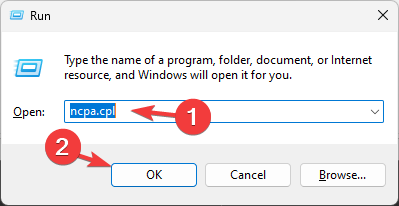
- Нажмите Windows + R, введите
ncpa.cplи нажмите OK, чтобы открыть Сетевые подключения.
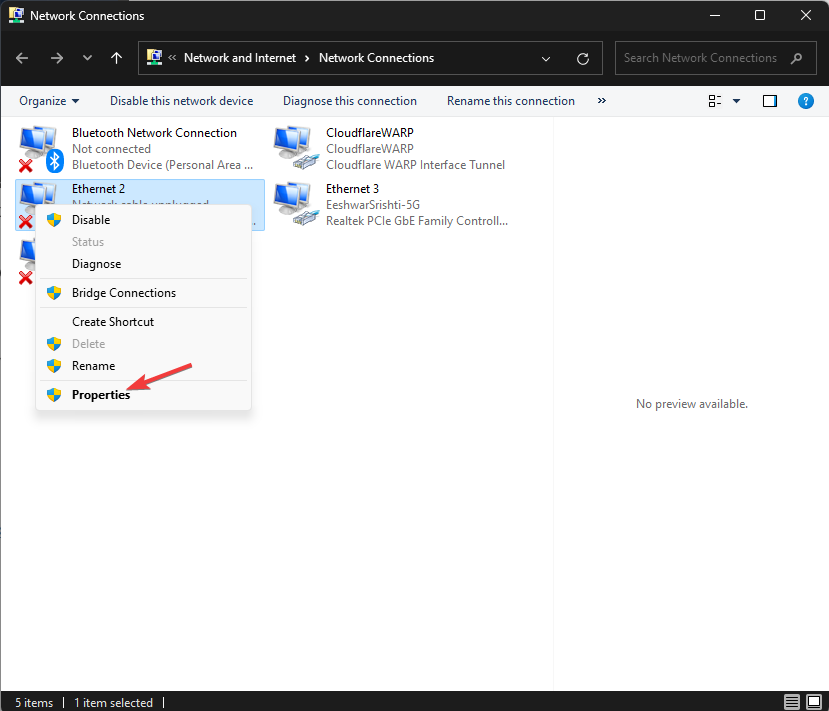
- Правой кнопкой откройте свойства активного подключения.
- Выберите Internet Protocol Version 4 (TCP/IPv4) и нажмите Properties.
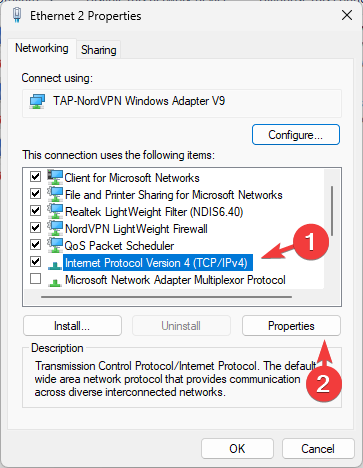
- Поставьте Use the following DNS server addresses и укажите:
- Preferred DNS server: 8.8.8.8
- Alternate DNS server: 8.8.4.4
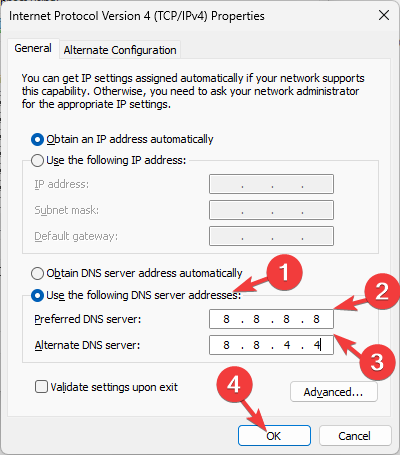
- Нажмите OK и закройте окна.
Примечание: некоторые провайдеры блокируют изменение DNS. Если после смены DNS интернет стал недоступен — верните старые настройки.
3. Удаление папки Social Club в документах
- Откройте Проводник (Windows + E) и перейдите в Documents → Rockstar Games.

- Найдите папку Social Club и удалите её (или переместите в другое место как резервную копию).
- Запустите лаунчер и войдите заново.
Эффект: удаляются локальные конфигурации Social Club, которые могли быть повреждены.
4. Очистка DNS и сброс Winsock
- Нажмите Windows, введите
cmd, щёлкните правой кнопкой и выберите “Запуск от имени администратора”.
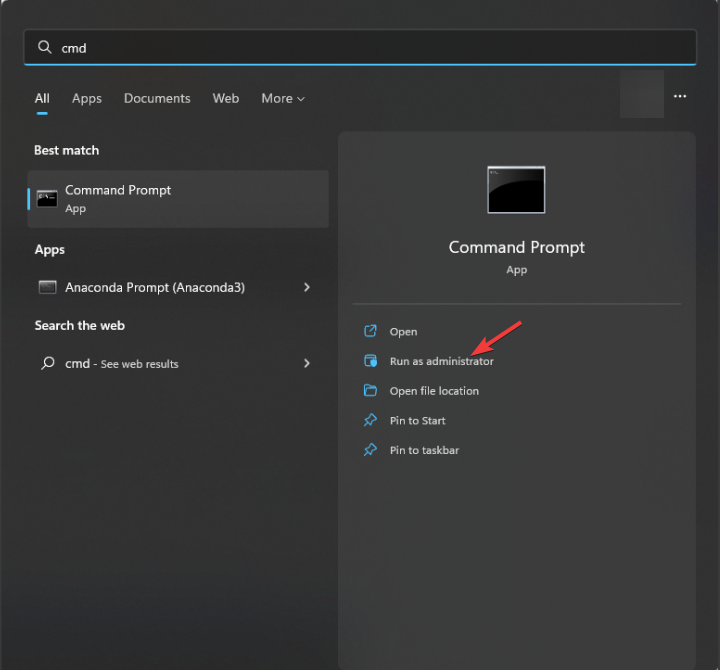
- Подтвердите UAC (Yes).
- Введите команды по очереди и нажимайте Enter:
ipconfig /flushdns
netsh winsock reset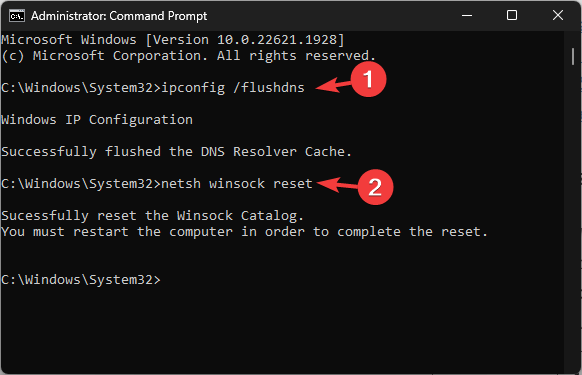
- Перезагрузите компьютер и запустите лаунчер.
Пояснение: первые команды очищают кэш DNS и сбрасывают сетевые каталоги, что часто решает проблемы с подключением к серверам Rockstar.
Дополнительные методы и альтернативы
- Проверьте целостность файлов игры в лаунчере: в библиотеке Rockstar выберите игру → Verify Game Files.
- Переустановите лаунчер: полностью удалите Rockstar Games Launcher через “Программы и компоненты” и скачайте свежую версию с официального сайта.
- Отключите VPN или переключитесь на другой регион — иногда провайдеры/маршруты мешают подключению.
- Запустите лаунчер с правами администратора (правый клик → Запустить от имени администратора).
- Временное создание нового локального пользователя Windows и запуск игры под ним — позволяет исключить проблемы с профилем Windows.
Быстрая методология поиска причины (Mini-метод)
- Убедиться, что проблема не на стороне Rockstar (проверка статуса серверов).
- Исключить локальные блокировки: антивирус, файервол, VPN.
- Восстановить профиль и конфиги (удаление Social Club, Delete local profile).
- Восстановить сетевой стек (DNS, Winsock).
- Проверить и восстановить файлы игры.
Диагностическая потоковая диаграмма
flowchart TD
  A[Появляется ошибка 6000.87] --> B{Проверить серверы Rockstar}
  B -- 'Серверы в порядке' --> C[Отключить антивирус/фаервол]
  B -- 'Серверы упали' --> Z[Ждать восстановления]
  C --> D{Ошибка исчезла?}
  D -- Да --> Y[Готово]
  D -- Нет --> E[Удалить локальный профиль]
  E --> F[Перезапустить лаунчер]
  F --> G{Ошибка исчезла?}
  G -- Да --> Y
  G -- Нет --> H[Сменить DNS на 8.8.8.8]
  H --> I[Сбросить DNS и Winsock]
  I --> J[Перезагрузить ПК]
  J --> K{Ошибка исчезла?}
  K -- Да --> Y
  K -- Нет --> L[Проверить целостность файлов и переустановить лаунчер]
  L --> M{Ошибка исчезла?}
  M -- Да --> Y
  M -- Нет --> N[Связаться с поддержкой Rockstar]
Контрольный список для быстрого применения (Playbook)
- Перезапустить ПК и лаунчер
- Отключить антивирус/фаервол временно
- Проверить статус серверов Rockstar
- Удалить локальный профиль в лаунчере
- Удалить папку Documents/Rockstar Games/Social Club
- Сменить DNS на 8.8.8.8 / 8.8.4.4
- [ ] Выполнить
ipconfig /flushdnsиnetsh winsock reset - Проверить целостность файлов игры
- Переустановить лаунчер при необходимости
- Обратиться в поддержку, приложив логи лаунчера
Ролевые чеклисты
Для обычного игрока:
- Попробовать базовые проверки и шаги 1–4.
- Если не помогло — переустановить лаунчер и проверить файлы игры.
Для системного администратора / опытного пользователя:
- Проверить сетевые маршруты (tracert), убедиться в отсутствии блокировок на уровне роутера.
- Просмотреть логи лаунчера (обычно в %LOCALAPPDATA%/Rockstar Games) и передать их в поддержку.
Критерии приёмки
- Лаунчер запускается без ошибки 6000.87 и авторизация Social Club проходит успешно.
- Игра запускается и подключается к онлайн-сервисам Rockstar без перебоев.
- Периодическое тестирование: 3 успешных запуска игры в течение суток после исправления.
Что делать, если ничего не помогает (крайние случаи)
- Создайте временный локальный аккаунт Windows и попробуйте запустить игру под ним.
- Попробуйте подключиться через мобильную точку доступа (проверьте, не в сети ли проблема вашего провайдера).
- Если у вас лицензия через сторонний магазин (Steam, Epic), проверьте целостность через их инструменты и попробуйте запуск через клиент магазина.
- Соберите и отправьте в службу поддержки Rockstar логи лаунчера, скриншоты ошибок и описание ваших шагов.
Безопасность и конфиденциальность
- При удалении локальных профилей и папки Social Club ваши серверные данные аккаунта сохраняются на серверах Rockstar — при повторном входе они вернутся.
- Не передавайте никому пароль Social Club в открытом виде; используйте официальные каналы поддержки.
Глоссарий (одна строка каждому термину)
- Social Club — онлайн-сервис Rockstar для управления учётными записями и социальными функциями игр.
- DNS — система доменных имён, переводящая адреса сайта в IP.
- Winsock — интерфейс сетевого программного обеспечения в Windows.
Краткое резюме
Ошибка 6000.87 чаще всего решается простыми действиями: удаление локального профиля Social Club, смена DNS на публичный (Google), очистка DNS-кэша и сброс Winsock. Если после всех шагов проблема остаётся — проверьте целостность файлов игры, переустановите лаунчер и обратитесь в поддержку Rockstar с логами.
Если хотите, опишите в комментарии, какие шаги вы уже пробовали и какие ошибки появляются — это поможет дать более точную рекомендацию.

Похожие материалы

Несколько аккаунтов Skype: Multi Skype Launcher

Журнал для работы: повысить продуктивность

Персональные звуки уведомлений на Android

Скачивание шоу Hulu для офлайн‑просмотра

Microsoft Start: персонализированная новостная лента
