
Ошибка 50058 в Microsoft Office 365 и Outlook — причины и пошаговые решения
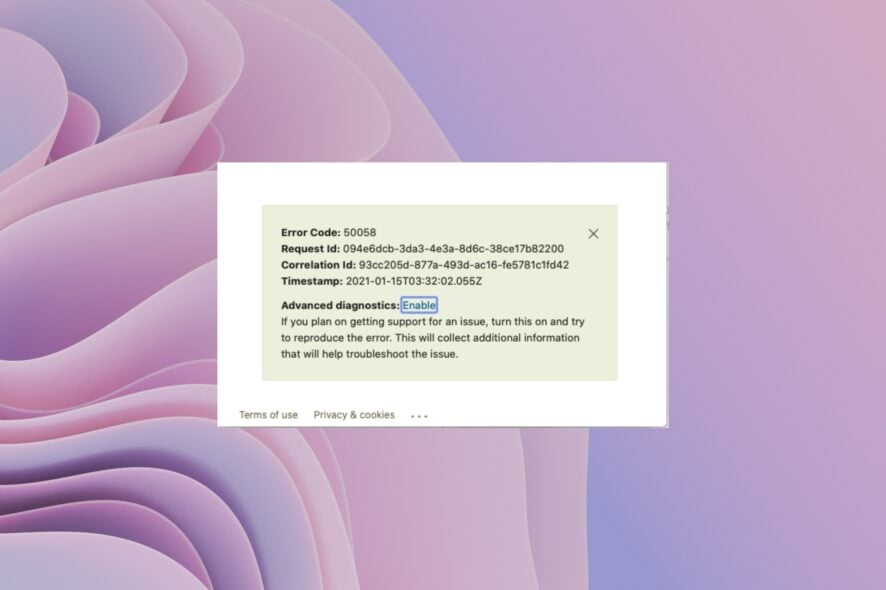
Определение: SSO (Single Sign-On) — технология единого входа, которая позволяет использовать одну учётную запись для доступа к нескольким сервисам.
Почему возникает ошибка 50058
Вот основные причины, по которым Outlook или Office 365 могут возвращать код ошибки 50058:
- Неправильный или несоответствующий идентификатор (вы вошли в Outlook под другой учётной записью, чем в Office 365).
- Повреждённый или недействительный SSO-токен (или сбой поставщика единого входа).
- Повреждённый профиль Windows, в котором сохранены неверные или устаревшие данные Office.
- Истёкший пароль или политика временного доступа, требующая повторной аутентификации.
- Кэшированные учётные данные конфликтуют с текущими настройками безопасности организации.
Важно: ошибка 50058 сама по себе обычно означает проблему аутентификации, а не повреждение данных документов.
Быстрая последовательность действий (пошагово)
Ниже — проверенные шаги в порядке от наименее инвазивного к более радикальным.
Шаг 1. Проверьте соответствие учётных записей
- Убедитесь, с каким аккаунтом вы вошли в Outlook: в правом верхнем углу Outlook или Office приложения проверьте текущую учётную запись.
- Сравните её с учётной записью, с которой вы вошли в Windows и в другие Office-приложения.
- Если обнаружено расхождение — выйдите и войдите снова, используя одну и ту же корпоративную учётную запись.
Шаг 2. Исправление через Диспетчер учётных данных
- Откройте меню Пуск (клавиша Win).
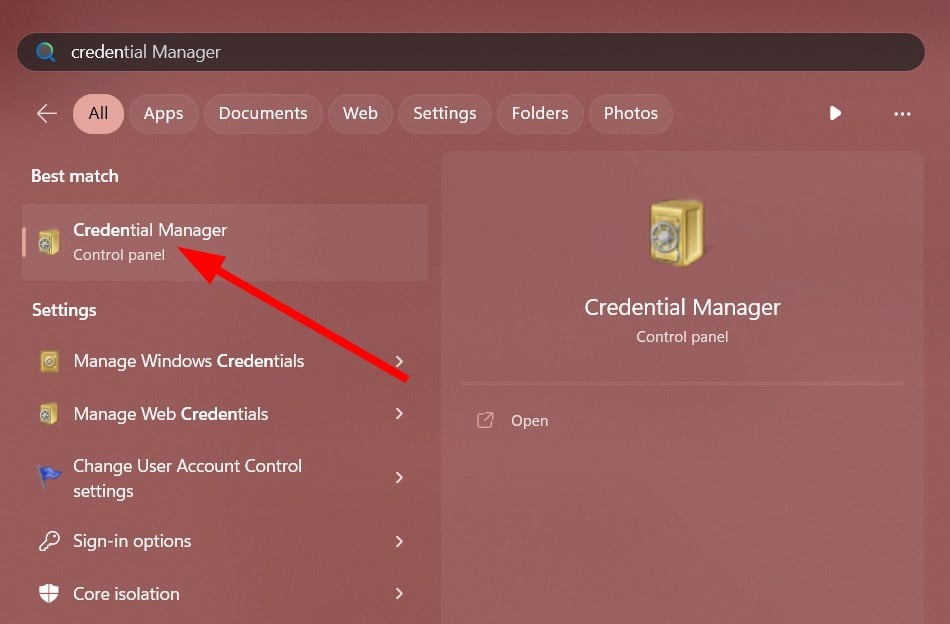
- Введите «Диспетчер учётных данных» и откройте утилиту.
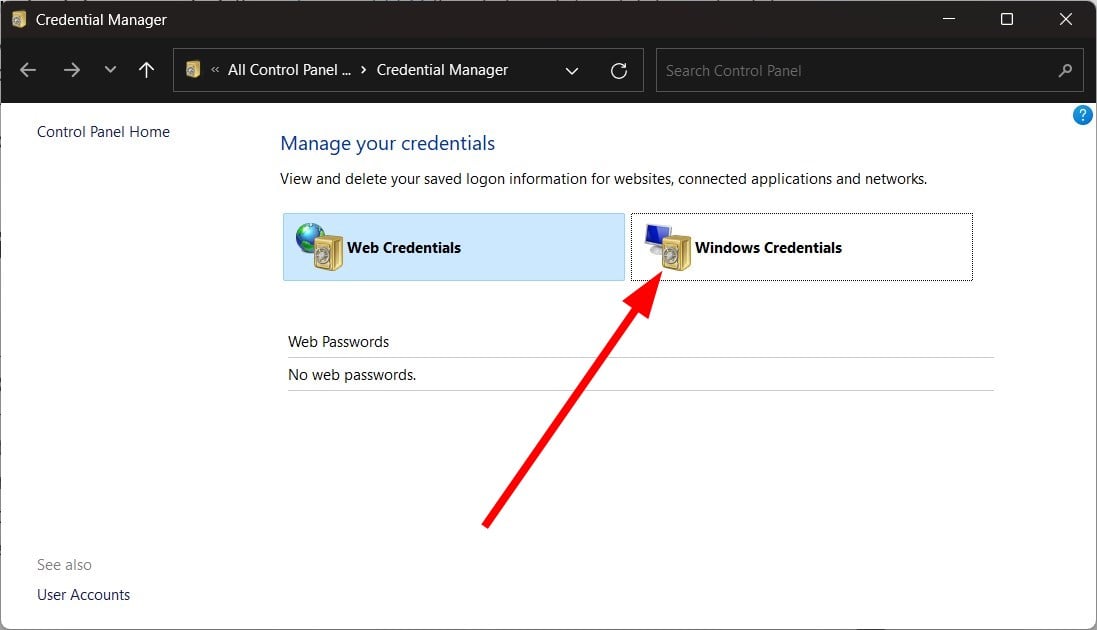
- Перейдите в раздел «Учётные данные Windows».
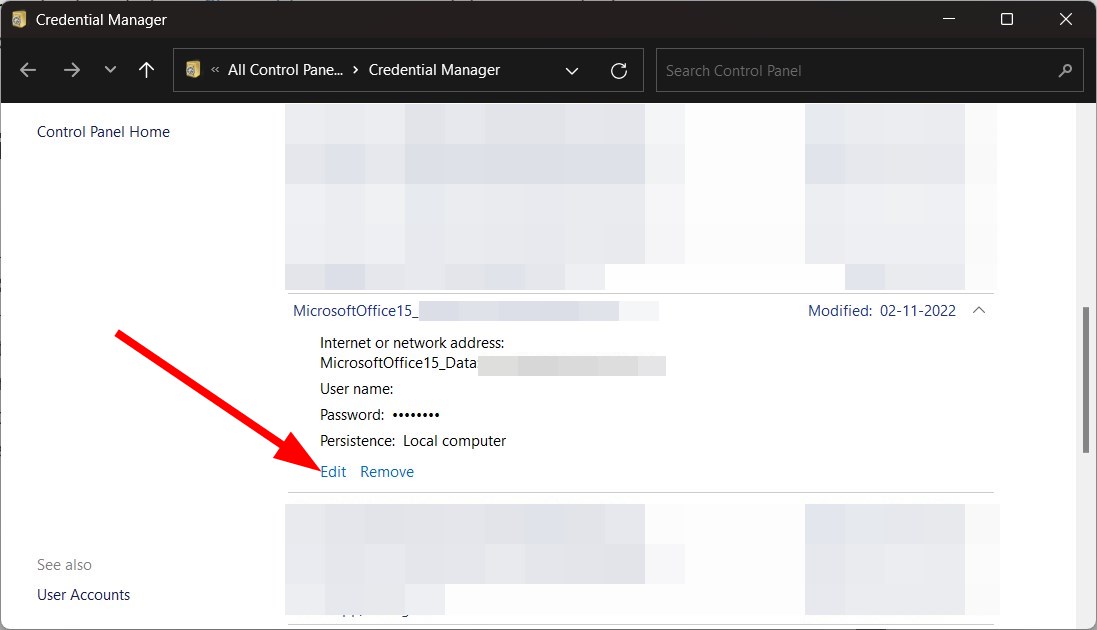
- Найдите записи, связанные с Office или MicrosoftOffice15/16, и разверните элемент.
- Нажмите «Изменить», введите актуальные учётные данные и сохраните.
- Перезагрузите ПК и запустите Outlook/Office.
Пояснение: Диспетчер учётных данных хранит токены и пароли, чтобы не запрашивать логин при каждом запуске. Если пароли менялись или аккаунт администрировался, старые записи могут конфликтовать.
Шаг 3. Создайте новый пользовательский профиль Windows
- Нажмите Win + I, чтобы открыть Параметры.
- Перейдите в «Учётные записи» → «Другие пользователи».
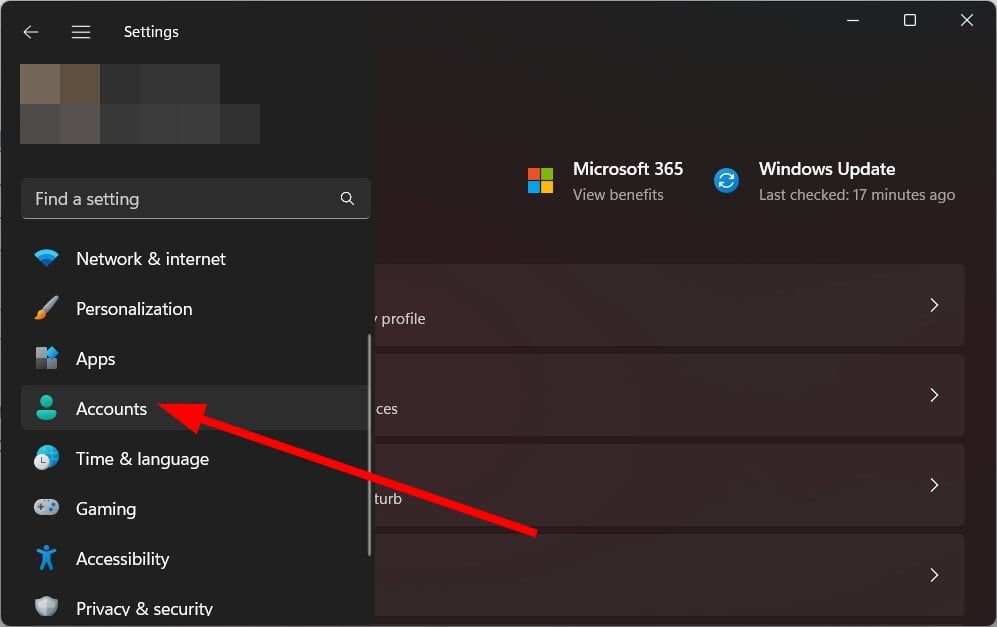
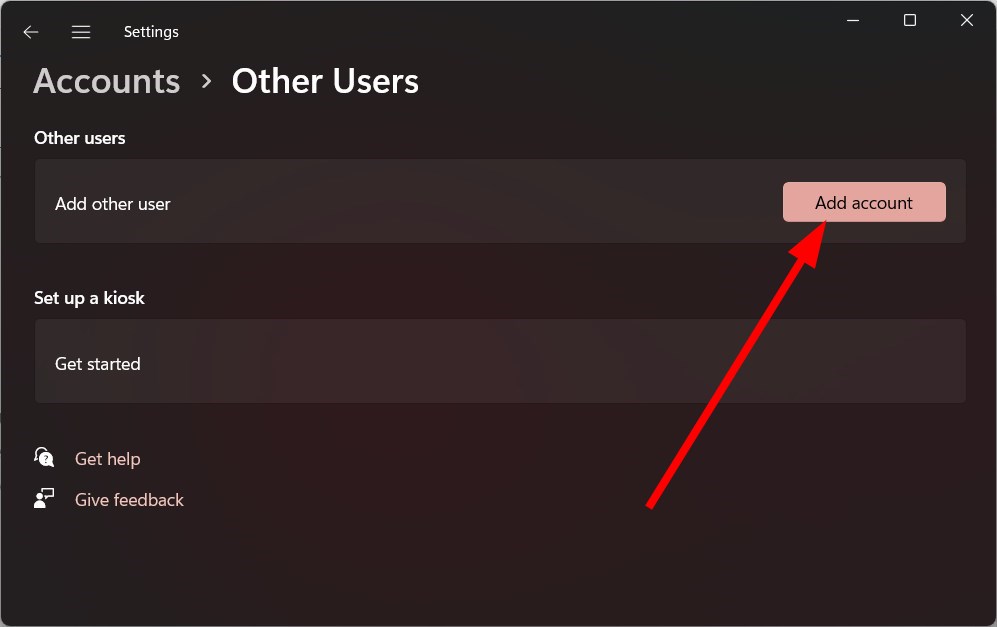
- Нажмите «Добавить учётную запись».
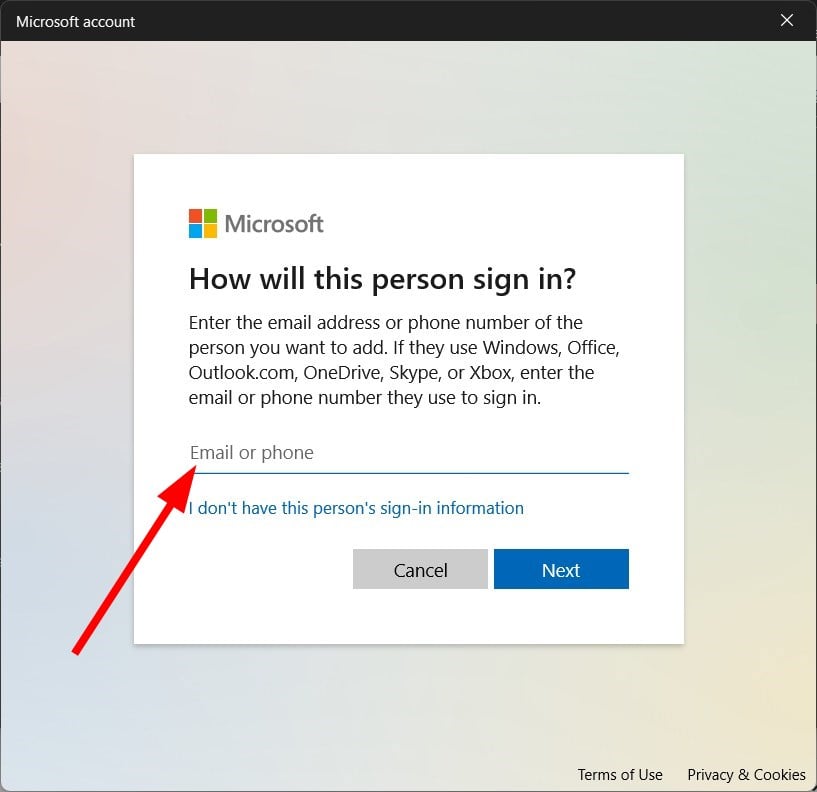
- Введите рабочий или личный email/телефон и следуйте указаниям.
- Выйдите из текущей учётной записи и войдите под новой.
- Запустите Outlook/Office и войдите в учётную запись Office 365.
Когда использовать: если проблема локальна для профиля Windows (например, предыдущий сотрудник оставил некорректные записи), новый профиль часто решает проблему.
Шаг 4. Выйдите из SSO-инструментов и войдите заново
Если в организации используется Azure AD, ManageEngine или другой провайдер SSO:
- Выйдите из всех SSO-сессий на устройстве.
- Очистите кэш браузера и сохранённые данные для администратора единого входа.
- Войдите снова и проверьте работу Outlook.
Причина: повреждённый SSO-токен может давать постоянные запросы на вход и вызывать ошибку 50058.
Шаг 5. Дополнительные варианты и проверка
- Попробуйте войти в Outlook Web App (https://outlook.office.com). Если там вход успешен, проблема локальна на устройстве.
- Обновите Windows и Office до актуальных версий.
- Временное решение: используйте веб-версию Outlook до окончательного устранения на клиенте.
- Если у вас есть локальная политика безопасности или MFA — проверьте её настройки с администратором.
Кто должен выполнять каждое действие
- Обычный пользователь: шаги 1, 2 и проверка веб-версии.
- Локальный IT-специалист: создание нового профиля, очистка кэша, базовая диагностика SSO.
- Администратор Azure/AD: проверка конфигурации единого входа, политики доступа, сброс токенов в Azure AD.
Критерии приёмки
Для подтверждения, что ошибка устранена, выполните проверку:
- Outlook запускается без всплывающих окон аутентификации.
- Ошибка 50058 больше не появляется при входе в Office-приложения.
- Пользователь может отправлять/получать почту в Outlook и открывать Office-документы.
- (При возможности) проверьте логи Azure AD/журналы безопасности на отсутствие повторных ошибок аутентификации.
Роли: чек-листы для быстрого применения
Чек-лист для конечного пользователя:
- Перезапустить Outlook и компьютер.
- Проверить вход в приложение (тот же аккаунт, что и в Office 365).
- Очистить учётные данные через Диспетчер учётных данных.
- Попробовать Outlook Web App.
Чек-лист для IT-поддержки:
- Подтвердить соответствие учётных записей.
- Проверить и обновить записи в Диспетчере учётных данных.
- Создать тестовый профиль Windows и воспроизвести проблему.
- Проверить SSO/ Azure AD, MFA-политику и журналы.
- При необходимости переустановить Office или сбросить токены.
Чек-лист для администратора Azure AD:
- Проверить состояние входа пользователя и ошибки в портал Azure.
- Сбросить refresh token / принудительно завершить все сессии.
- Проверить конфигурацию условного доступа и сроков действия токенов.
Когда эти методы не помогут (контрпримеры)
- Если учётная запись заблокирована на уровне Azure AD или отключена в корпоративной политике — локальные исправления не помогут.
- Если проблема вызвана глобальной проблемой сервиса Microsoft (инцидент на стороне Microsoft) — потребуется ждать восстановления сервиса.
- При нарушении лицензирования (например, отозвана лицензия Office 365) — нужно восстановить лицензию.
В таких сценариях обратитесь к администратору или в техподдержку Microsoft.
Короткая методология устранения неисправностей
- Воспроизведите проблему (какие шаги приводят к ошибке).
- Изолируйте: проверьте веб-клиент, другой профиль, другое устройство.
- Исправьте: очистите кэш/учётные данные, создайте профиль, сбросьте SSO.
- Верифицируйте: подтвердите работу почты и отсутствие ошибок.
- Документируйте: запишите шаги и итог для базы знаний.
Дополнительные советы и безопасность
- Никогда не вводите пароли в сомнительные окна — используйте официальные диалоги входа Microsoft.
- Перед массовым удалением учётных записей сделайте снимок конфигурации или резервную копию ключевых данных.
- При работе с SSO согласуйте действия с администратором, чтобы не нарушить политики доступа.
Заключение
Ошибка 50058 — типичная проблема аутентификации, которую чаще всего удаётся решить через очистку или обновление учётных данных, повторную настройку SSO или создание нового профиля Windows. Следуйте шагам от простых к сложным, проверяйте результаты на веб-версии и согласовывайте действия с администратором при корпоративной инфраструктуре.
Если у вас остались вопросы или вы решили проблему нестандартным способом — опишите свои шаги в комментарии, чтобы другие пользователи могли воспользоваться опытом.
Важно: если вы администратор и не уверены в последствиях изменений в Azure AD или политик доступа, сначала протестируйте на одной тестовой учётной записи.

Похожие материалы

Несколько аккаунтов Skype: Multi Skype Launcher

Журнал для работы: повысить продуктивность

Персональные звуки уведомлений на Android

Скачивание шоу Hulu для офлайн‑просмотра

Microsoft Start: персонализированная новостная лента
