
Устранение ошибки "Windows is removing this device" (Код 21) в Диспетчере устройств
Что такое ошибка код 21 в Диспетчере устройств
Ошибка код 21 отображается в свойствах устройства в Диспетчере устройств и сопровождается сообщением «Windows is removing this device» — это означает, что система в данный момент удаляет или переустанавливает устройство. Обычно ошибка не фатальна и не блокирует работу компьютера, но повторяется и раздражает пользователя.
Краткое определение: Код 21 — индикатор процесса удаления или проблем с драйвером, который мешает корректному распознаванию устройства.
Основные причины ошибки
- Проблемы при загрузке драйвера устройства — повреждённые или недоступные файлы драйвера мешают Windows завершить операцию.
- Устаревшие или повреждённые драйверы — приводят к конфликтам и возврату ошибки в Диспетчере устройств.
- Конфликт стороннего ПО — некоторые приложения (например, Apple-программы) могут вмешиваться в работу драйверов USB/медиаконтроллеров.
- Физические проблемы с кабелем/портом — неплотный разъём или проблема с USB/PCI-E могут вызывать повторные переинициализации устройства.
Важно: причины могут отличаться в зависимости от модели устройства и конфигурации системы.
Быстрые действия перед глубокой диагностикой
- Подождите несколько минут — если система действительно удаляет устройство, процесс может завершиться автоматически. Затем нажмите F5 в Диспетчере устройств, чтобы обновить список.
- Перезагрузите компьютер — простой рестарт часто устраняет временные блокировки и завершает фоновые операции.
Если ошибка сохраняется, переходите к подробным решениям ниже.
Подробные решения шаг за шагом
1. Удалите все Apple‑программы с компьютера
Некоторые пользователи отмечали, что iTunes и другие приложения Apple вызывают конфликт драйверов и приводят к ошибке Код 21.
Шаги:
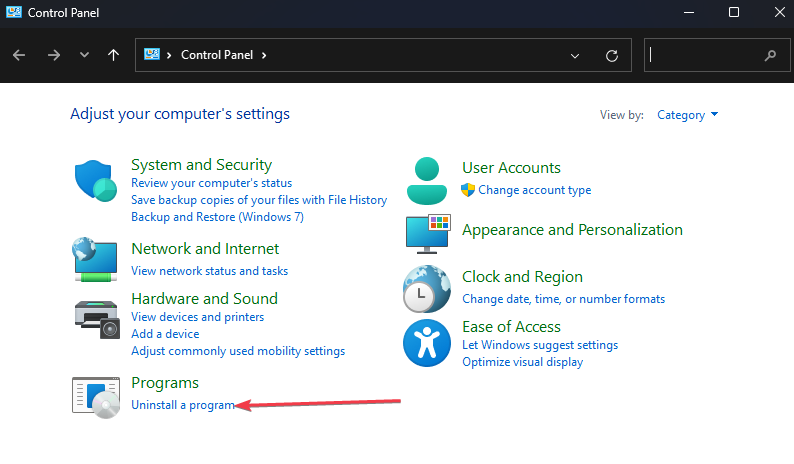
- Нажмите кнопку Пуск, введите Панель управления и откройте её.
- Выберите Удаление программы в разделе Программы.
- Найдите все программы, связанные с Apple (iTunes, Apple Mobile Device Support, Bonjour и т. п.), выберите и нажмите Удалить.
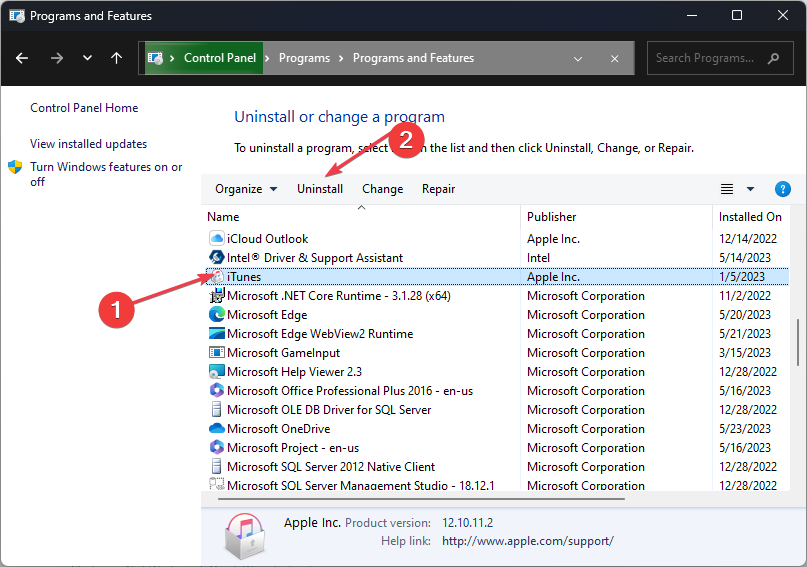
- Следуйте инструкциям деинсталлятора и перезагрузите ПК.
- Проверьте Диспетчер устройств на предмет исчезновения ошибки.
Примечание: перед удалением программ Apple сделайте резервную копию важных данных (музыка, резервные копии iOS и т. п.).
2. Отключите или удалите проблемное устройство через Диспетчер устройств
Этот метод заставляет Windows заново инициализировать устройство и часто устраняет Код 21.
Шаги:
- Щёлкните правой кнопкой по кнопке Пуск и откройте Диспетчер устройств.
- Разверните нужную категорию и найдите проблемное устройство.
- Чтобы временно остановить устройство, выберите Отключить устройство.
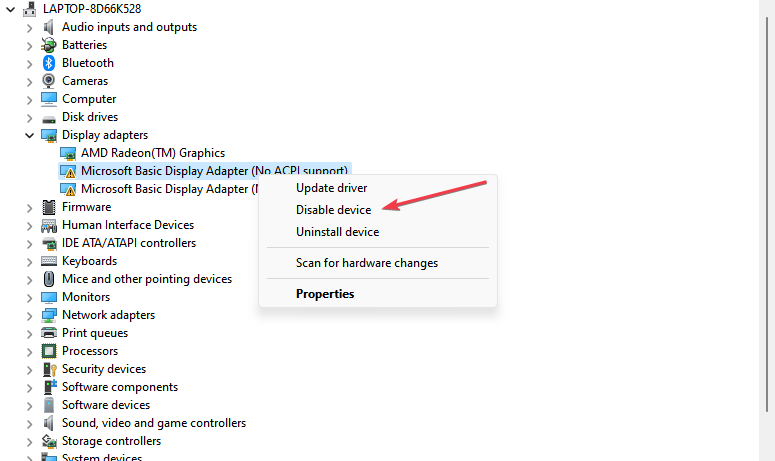
- Чтобы удалить устройство и драйвер, выберите Удалить устройство.
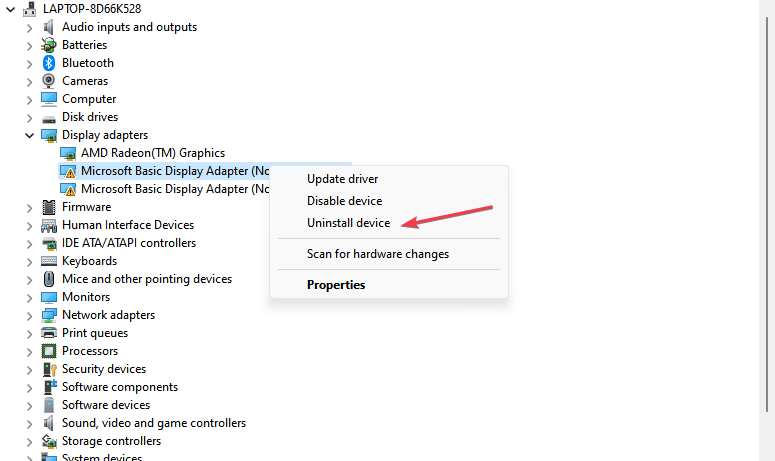
- Подтвердите удаление, нажав Удалить.

- Перезагрузите ПК.
- После загрузки откройте Диспетчер устройств, в меню Действие выберите Сканировать на предмет изменений оборудования.
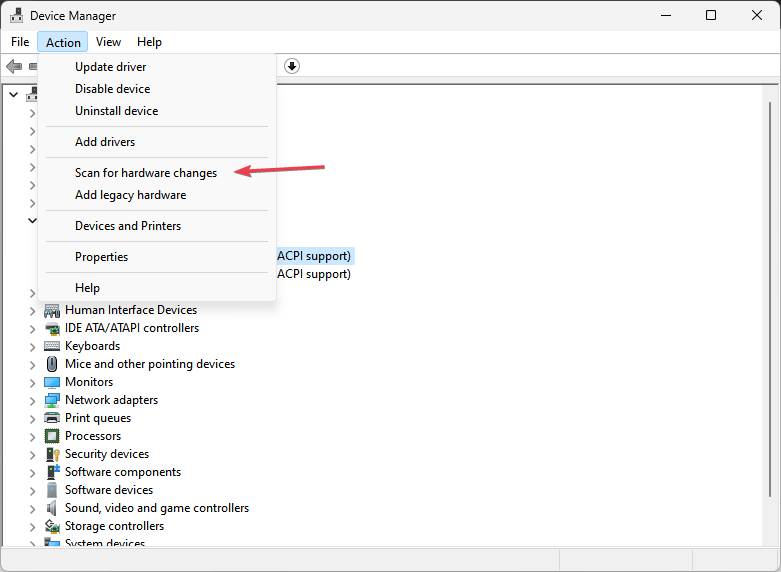
- Дождитесь, пока Windows переустановит драйвер, и проверьте состояние устройства.
Эффект: удаление заставляет драйвер перерегистрироваться, что часто убирает ошибку Код 21.
3. Обновите или откатите драйвер
- Обновление драйвера: в Диспетчере устройств выберите устройство → Обновить драйвер → Автоматический поиск обновлённого ПО драйвера.
- Откат драйвера: если ошибка появилась после обновления драйвера, выберите Свойства устройства → Драйвер → Откатить драйвер.
Когда использовать: обновление — при старом драйвере; откат — при появлении проблемы после обновления.
4. Выполните чистую загрузку Windows
Чистая загрузка помогает исключить влияние сторонних служб и программ.
Шаги (кратко):
- Нажмите Win+R, введите msconfig и откройте Конфигурацию системы.
- Во вкладке Службы установите флажок Скрыть все службы Microsoft, затем отключите оставшиеся.
- Во вкладке Автозагрузка откройте Диспетчер задач и отключите автозапуск ненужных программ.
- Перезагрузите ПК и проверьте наличие ошибки.
Если ошибка исчезла в чистой загрузке — значит конфликт вызывали сторонние программы; включайте службы и автозапуск по одной, чтобы найти виновника.
5. Проверьте физические соединения и порты
- Попробуйте другой USB‑порт или кабель.
- Подключите устройство к другому компьютеру — если проблема повторяется, вероятна аппаратная неисправность.
6. Восстановление системы или повторная установка драйверов
Если недавно были внесены системные изменения, попробуйте точку восстановления Windows. Для критических случаев — скачайте драйвер с официального сайта производителя и установите вручную.
Когда эти методы не сработают
- Если устройство физически повреждено — никакие программные методы не помогут.
- Если драйвер недоступен у производителя для вашей версии Windows — возможны постоянные конфликты.
- В средах с корпоративной политикой управления устройствами (MDM, групповые политики) удаление через Диспетчер может не дать эффекта — обратитесь в ИТ‑поддержку.
Краткая методика диагностики (cheat sheet)
- Подождать и обновить список в Диспетчере устройств (F5).
- Перезагрузить ПК.
- Удалить потенциально конфликтное ПО (например, Apple-программы).
- Удалить/отключить устройство и выполнить Сканирование на предмет изменений.
- Обновить/откатить драйвер.
- Выполнить чистую загрузку и поочерёдно включать службы для поиска конфликта.
- Проверить на другом ПК и сменить кабель/порт.
- Как крайняя мера — восстановление системы или обращение в сервис.
Критерии приёмки
- После всех шагов в Диспетчере устройств рядом с устройством отсутствует сообщение «Windows is removing this device».
- Устройство работает корректно: распознаётся системой и выполняет свои функции.
- Повторное подключение не сразу вызывает ошибку в течение нескольких запусков.
Советы по безопасности и приватности
- Перед удалением программ или драйверов создайте точку восстановления.
- Скачивайте драйверы только с официальных сайтов производителей.
Часто задаваемые вопросы
Вопрос: Насколько опасна ошибка Код 21 для системы?
Нет, обычно это не критичная ошибка — она означает, что Windows выполняет операцию с устройством. Проблемой она становится, если повторяется часто и мешает нормальной работе устройства.
Вопрос: Можно ли сразу переустанавливать Windows для решения проблемы?
Переустановка системы — крайняя мера. Перед этим попробуйте все перечисленные методы: удаление ПО, переустановка драйвера, чистая загрузка и проверка аппаратной части.
Вопрос: Поможет ли обновление Windows?
Иногда да — обновления могут содержать исправления для подсистемы драйверов. Но чаще решение находится в обновлении/откате конкретного драйвера или удалении конфликтного ПО.
Заключение
Ошибка «Windows is removing this device» (Код 21) обычно связана с драйверами или сторонним ПО и устраняется стандартными процедурами: подождать, перезагрузить, удалить конфликтные приложения, удалить/переустановить драйвер и выполнить чистую загрузку. Если аппаратная проверка и замена кабелей не помогли, используйте точку восстановления или обратитесь в службу поддержки производителя.
Если у вас остались вопросы или вы хотите добавить свою ситуацию в комментариях — опишите модель устройства и последние действия, после которых появилась ошибка.
Использованная секция FAQ повторяет часто задаваемые вопросы о Коде 21 и даёт краткие решения выше.

Похожие материалы

Несколько аккаунтов Skype: Multi Skype Launcher

Журнал для работы: повысить продуктивность

Персональные звуки уведомлений на Android

Скачивание шоу Hulu для офлайн‑просмотра

Microsoft Start: персонализированная новостная лента
