
Как исправить ошибку BSoD 0xc0000428 на Windows
Введение
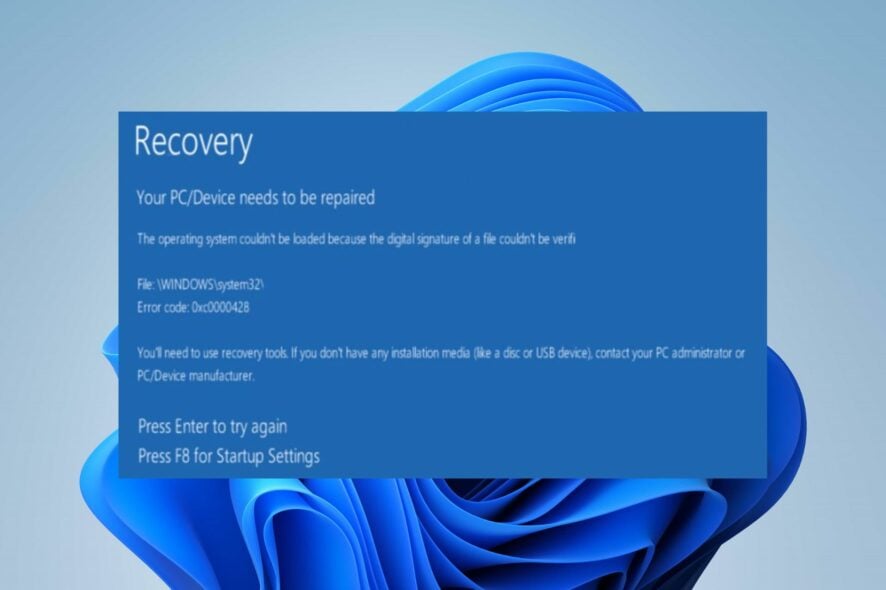
Некоторые пользователи сталкиваются с кодом ошибки 0xc0000428 — синим экраном смерти (BSoD) — сразу после обновления или после изменений в дисковых разделах. Проблема может быть критичной, если система не загружается. Ниже — понятная инструкция по диагностике и исправлению, чек-листы для разных ролей и альтернативные подходы.
Что вызывает ошибку 0xc0000428
- Проблемы с загрузочными файлами — повреждение файлов загрузки или самой файловой системы мешает загрузчику Windows получить доступ к необходимым компонентам.
- Нелегальные или неподписанные драйверы и приложения — если драйверы не имеют корректной цифровой подписи, механизм проверки подписи может блокировать загрузку.
- Клонирование диска или изменение размеров разделов — перемещение системных файлов или изменение метаданных разделов может нарушить целостность загрузочного сектора.
Важно: перед сложными операциями отключите от ПК внешние накопители и устройства и попробуйте перезагрузить систему в безопасном режиме — это часто выявляет, связан ли BSoD с внешним оборудованием или драйвером.
Как исправить ошибку 0xc0000428
Ниже — упорядоченные шаги от простых к более сложным. Применяйте их по очереди и проверяйте результат после каждого шага.
1. Восстановление загрузчика (BCD) через Командную строку
- Подключите загрузочную USB-флешку с установочным образом Windows и включите ПК.
- При появлении подсказки нажмите любую клавишу для загрузки с USB.
- Выберите языковые параметры и нажмите Далее.
- На экране Установка Windows выберите Восстановление компьютера.
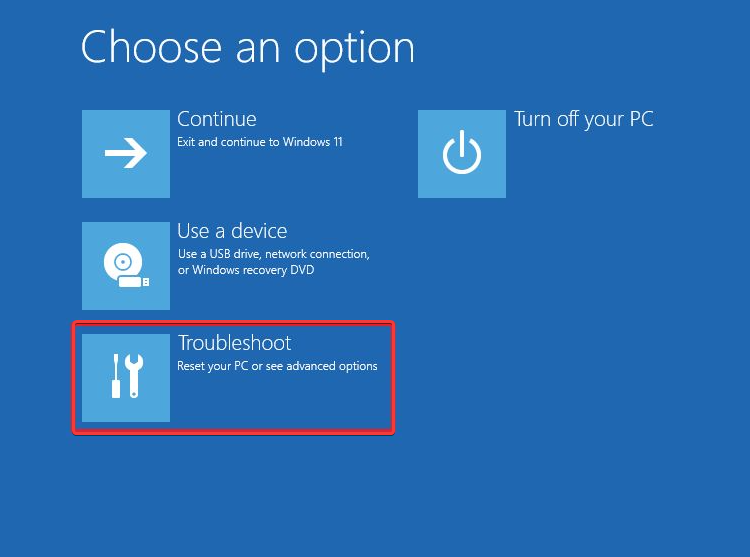
- Нажмите Устранение неполадок.
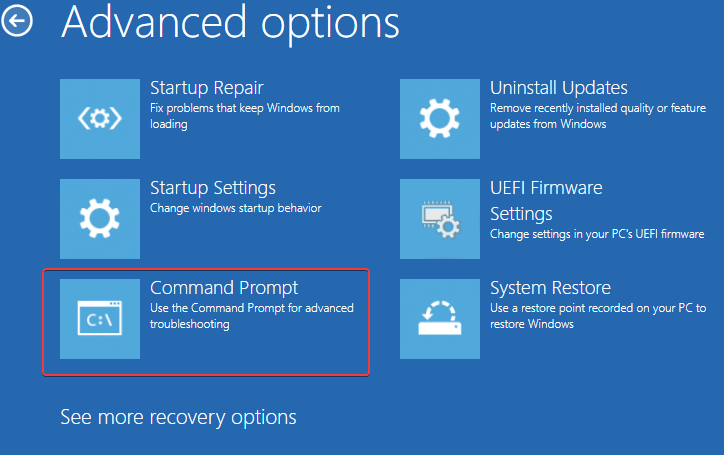
- Перейдите в Дополнительные параметры и откройте Командную строку.
- В командной строке выполните команды по очереди. После каждой команды нажимайте Enter:
C:
cd boot
attrib bcd -s -h -r
bootrec /rebuildbcd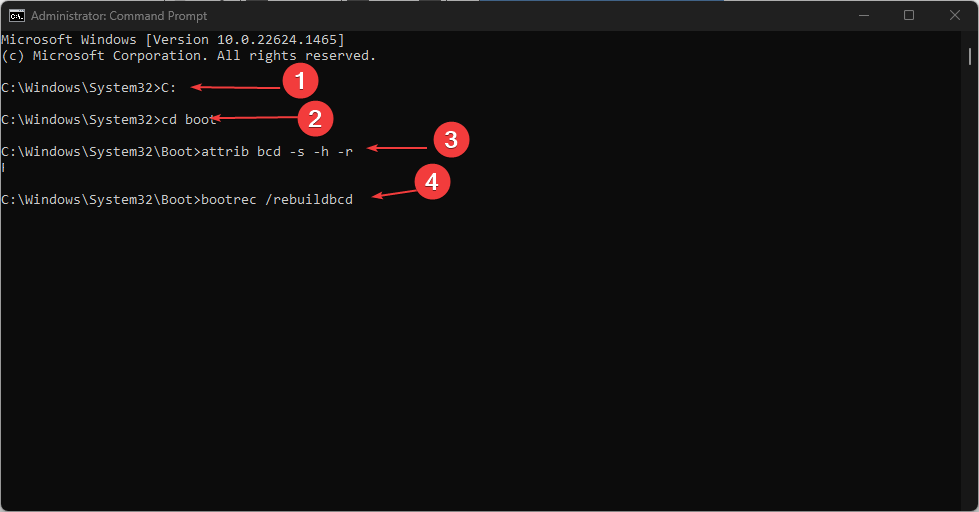
- Закройте Командную строку и перезагрузите компьютер.
Примечание: если команда bootrec /rebuildbcd не находит установку или предлагает добавить её в хранилище — внимательно читайте подсказки. При сомнениях остановитесь и снимите образ диска для диагностики.
2. Автоматическое восстановление при запуске
- Полностью выключите ПК, удерживая кнопку питания около 10 секунд.
- Включите ПК и нажимайте одну из клавиш F2, F4, F8, F10, F12 (в зависимости от производителя) до появления меню расширенной загрузки.
- Выберите Устранение неполадок → Дополнительные параметры → Восстановление при запуске.
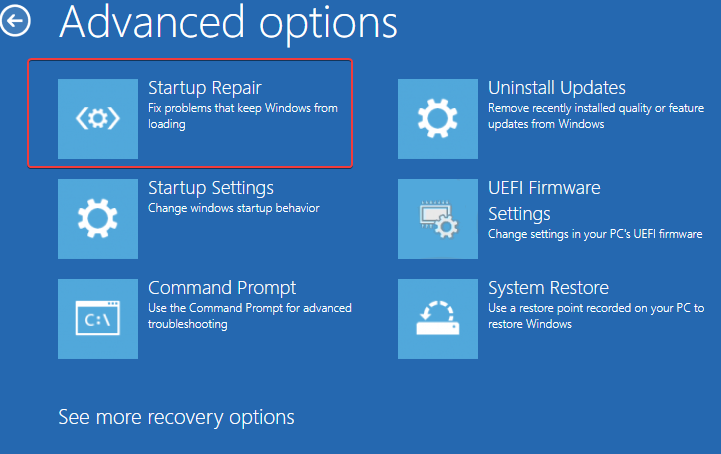
- Следуйте подсказкам и дождитесь окончания процедуры, затем перезагрузите ПК.
Восстановление при запуске автоматически проверит системные файлы и загрузочные записи и постарается исправить найденные ошибки.
3. Проверка диска и восстановление повреждённых секторов
- Доберитесь до Командной строки из меню Дополнительных параметров, как в предыдущих шагах.
- Выполните команды:
chkdsk /f
chkdsk /r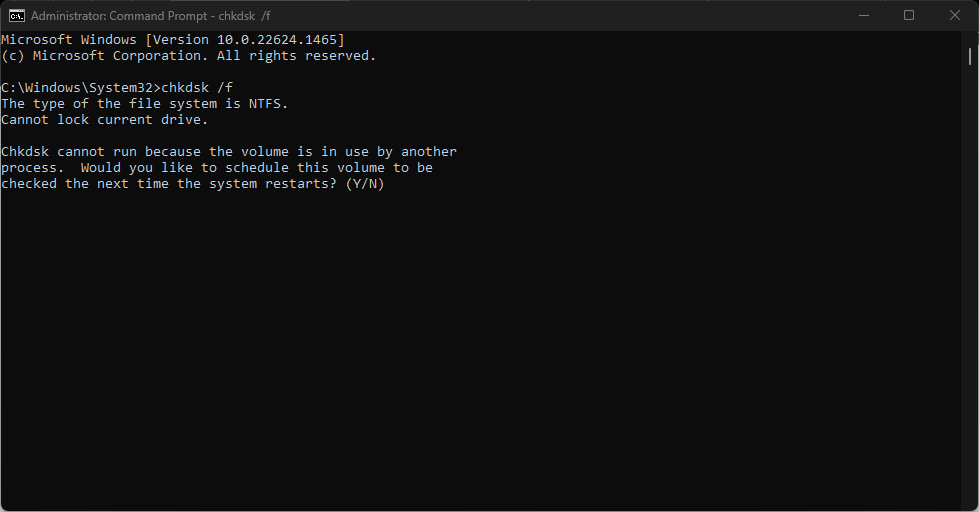
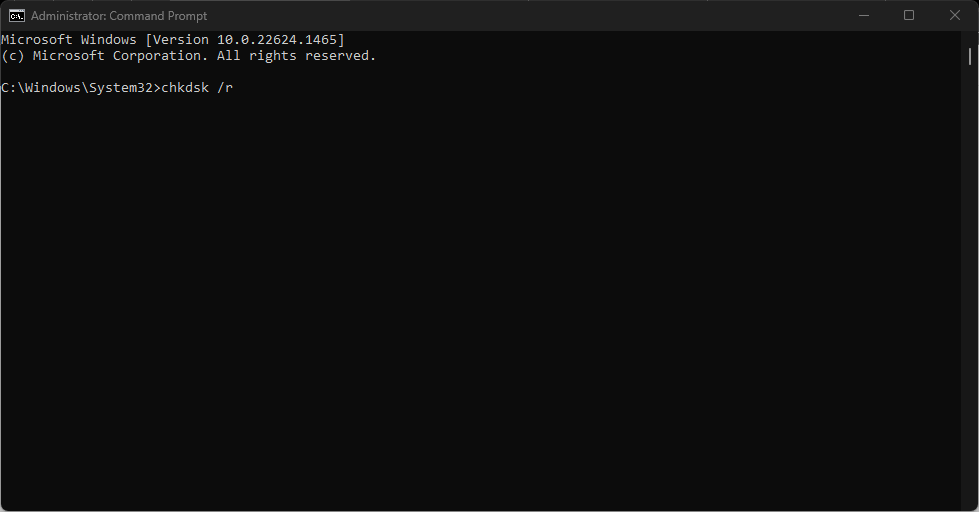
Эти команды сканируют диск на наличие ошибок файловой системы (/f) и пытаются восстановить данные из плохих секторов (/r). После завершения перезагрузите ПК.
4. Временное отключение проверки цифровой подписи драйверов
- Откройте Параметры Windows (Windows + I).
- Перейдите в Система → Восстановление.
- В разделе Дополнительный запуск нажмите Перезагрузить сейчас.
- После перезагрузки выберите Устранение неполадок → Дополнительные параметры → Параметры загрузки.
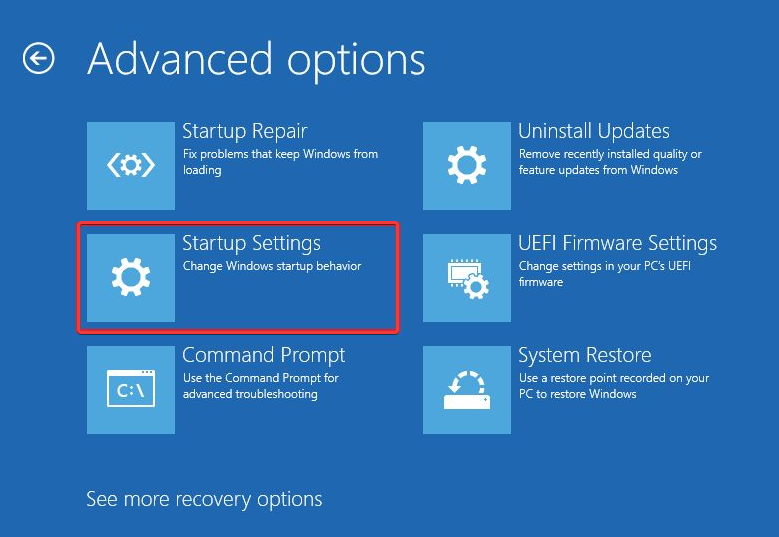
- Выберите опцию Отключить обязательную проверку подписи драйверов (нажмите F7).
- Перезагрузите ПК.
Важно: это временная мера для диагностики. Отключение проверки подписи снижает безопасность — используйте только если уверены в источнике драйверов.
Альтернативные и дополнительные действия
- Восстановление из резервной копии образа системы — если у вас есть образ или точка восстановления до появления ошибки, это самый быстрый и безопасный путь.
- Проверка аппаратных компонентов — сбой SSD/HDD, проблемы с кабелями SATA/USB или неисправная оперативная память могут вызывать BSoD. Проверьте SMART-данные диска и прогоните MemTest.
- Переустановка Windows — если ничего не помогает и у вас нет критичных данных, чистая установка ОС часто решает проблемы, вызванные глубоко повреждёнными системными файлами.
Когда перечисленные методы не помогают
- Если после восстановления BCD и chkdsk ошибка возвращается, проверьте журналы событий Windows и сравните время ошибок с недавними установками драйверов/обновлениями.
- Если проблема возникает только после клонирования диска — попробуйте восстановить оригинальную таблицу разделов или выполнить корректное клонирование с сохранением загрузочного раздела EFI/MBR.
- При подозрении на аппаратную неисправность — замените кабели, попробуйте другой порт или временно замените накопитель для проверки.
Мини-методология для устранения ошибки (шаги приоритетов)
- Диагностика: определите момент появления ошибки (после обновления, клонирования и т.д.).
- Локализация: загрузитесь в среду восстановления и выполните chkdsk и восстановление при запуске.
- Исправление: восстановите BCD, выполните проверку диска, временно отключите проверку подписи для диагностики.
- Валидация: загрузка в нормальном режиме, мониторинг событий, тест стабильности.
- Документирование: зафиксируйте принятые меры и результаты для последующей поддержки.
Распознавание по ролям — быстрый чек-лист
Для обычного пользователя:
- Отключите внешние устройства и перезагрузите.
- Попробуйте автоматическое восстановление при запуске.
- Сделайте резервную копию важных файлов, если система загружается.
Для продвинутого пользователя/техспециалиста:
- Восстановите BCD через Командную строку.
- Запустите chkdsk /f и chkdsk /r.
- Проверьте целостность системных файлов (sfc /scannow из среды восстановления, если доступно).
Для системного администратора:
- Просмотрите журналы событий и msinfo32/WMIC для выявления взаимосвязей.
- Проверяйте целостность образов и подписи драйверов, используйте DISM для обслуживания образа.
- Планируйте откат обновлений и тестирование на контрольной группе перед массовым развёртыванием.
Ментальная модель причины ошибки
Представьте цепочку загрузки как последовательность уровней: прошивка (BIOS/UEFI) → загрузчик → BCD/загрузочные файлы → ядро и драйверы. Ошибка 0xc0000428 сигнализирует о разрыве в одной из этих связей — чаще всего в BCD или в проверке подписи драйверов.
Критерии приёмки
- Система успешно загружается в рабочую среду Windows без BSoD.
- В системных журналах не зарегистрировано повторяющихся критических ошибок после перезагрузки.
- Если применяли отключение подписи драйверов — после диагностики восстановлена проверка подписи или установлены подписанные драйверы.
Краткий глоссарий
- BCD — хранилище параметров загрузки Windows.
- BSoD — синий экран смерти, критическая ошибка ОС.
- chkdsk — утилита для проверки и исправления ошибок диска.
- bootrec — инструмент для восстановления записей загрузчика.
Диагностическая блок-схема
flowchart TD
  A[Появился BSoD 0xc0000428] --> B{Можно ли загрузиться в среду восстановления?}
  B -- Да --> C[Выполнить Восстановление при запуске]
  B -- Нет --> D[Создать загрузочную USB и загрузиться с неё]
  C --> E{Ошибка устранена?}
  D --> F[Восстановить BCD и выполнить chkdsk]
  F --> E
  E -- Да --> G[Система загружается, мониторинг]
  E -- Нет --> H[Проверить оборудование и восстановление из резервной копии]
Риски и замечания
- Отключение проверки подписи снижает безопасность системы — не оставляйте этот режим включённым постоянно.
- Команды восстановления могут повлиять на данные в таблице разделов; заранее создавайте резервные копии важных данных.
Часто задаваемые вопросы
Почему появилась ошибка сразу после обновления Windows?
Обновление могло изменить загрузочные записи или установить неподписанный драйвер, который блокируется системой во время загрузки.
Можно ли безопасно отключить проверку подписи навсегда?
Не рекомендуется. Это снижает защиту от злонамеренных драйверов. Используйте временно для диагностики и затем восстановите проверку.
Что делать, если chkdsk нашёл ошибки, но после перезагрузки проблема осталась?
Проверьте SMART-статус диска, прогоните MemTest на оперативную память и рассмотрите вариант клонирования данных на новый накопитель.
Завершение
Если вы последовали инструкциям и ошибка устранена — отлично. Если проблема сохраняется, подготовьте информацию: модель ПК, недавние обновления или операции с диском, журналы событий и снимок экрана BSoD, и обратитесь в техническую поддержку или на профильные форумы.
Если у вас остались вопросы или вы хотите, чтобы мы помогли разобрать конкретный случай — опишите симптомы и шаги, которые вы уже выполнили, в комментариях.

Похожие материалы

Несколько аккаунтов Skype: Multi Skype Launcher

Журнал для работы: повысить продуктивность

Персональные звуки уведомлений на Android

Скачивание шоу Hulu для офлайн‑просмотра

Microsoft Start: персонализированная новостная лента
