
Как исправить ошибку 0xc00000e в Windows 11
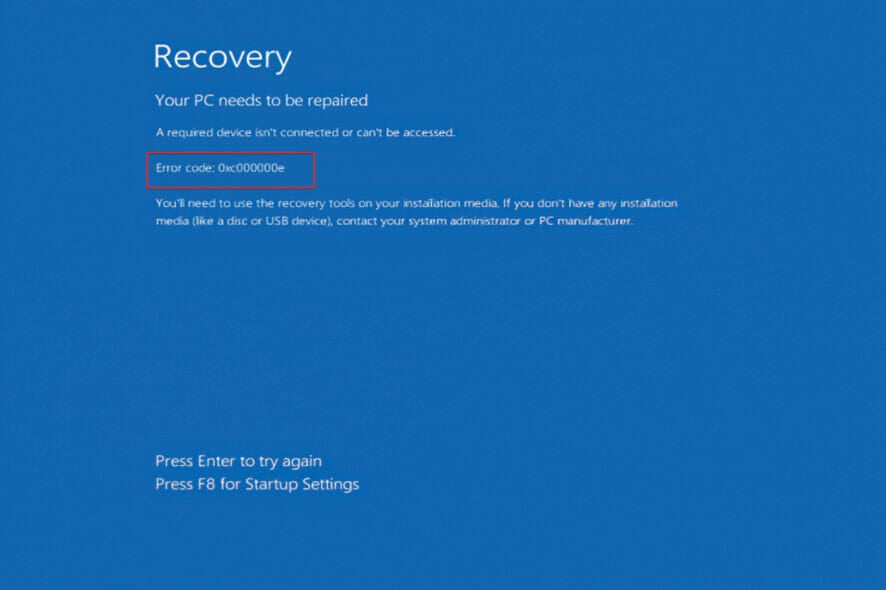
При попытке загрузить компьютер нормально или восстановить его с помощью встроенных средств вы можете увидеть сообщение «Ошибка 0xc00000e». Эта ошибка обычно указывает на проблему с базой конфигурации загрузки (BCD) — файлом, который Windows использует, чтобы понять, с какого диска и как загружать систему.
Ниже подробно описаны причины, проверенные шаги и дополнительные методики для устранения ошибки. Пройти инструкции можно по очереди — от простых к более сложным. Если одна из методик не сработала, переходите к следующей.
Что вызывает ошибку 0xc00000e
Ошибка 0xc00000e часто проявляется как синий экран (BSOD) или сообщение об ошибке при загрузке. Типичные причины:
- Повреждён или отсутствует BCD (Boot Configuration Database). BCD — это «список инструкций», по которому компьютер решает, как загружать Windows.
- Проблемы с жёстким диском или SSD: логические ошибки файловой системы, сбойные сектора, внезапное отключение питания во время записи.
- Нарушение целостности системных файлов Windows.
- Неправильные изменения в BIOS/UEFI или переключение режима загрузки (Legacy/UEFI) без соответствующего перенастроения BCD.
- Подключённые внешние устройства или добавленное оборудование, конфликтующее с загрузкой.
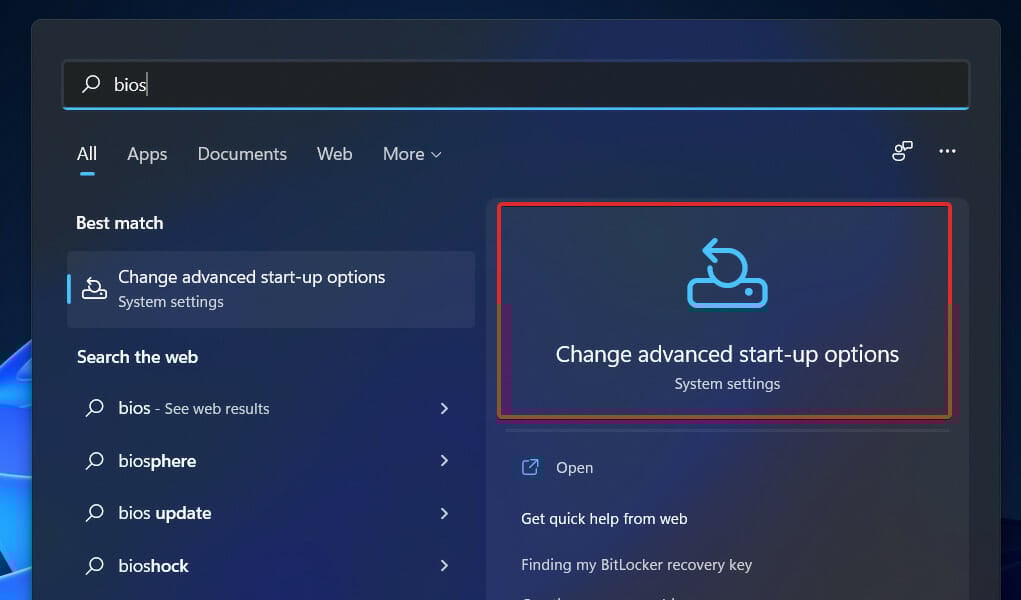
Важно: в редких случаях ошибка может выглядеть как аппаратная проблема (например, принтер или внешний диск), но реальная причина чаще всего — проблемы с конфигурацией загрузки или самим диском.
Общая стратегия от простого к сложному
- Отключите внешние устройства и перезагрузите.
- Проверьте память и диски — физические и логические тесты.
- Восстановите загрузочную запись (bootrec / bcdboot) в среде восстановления.
- Используйте «Восстановление при загрузке» (Startup Repair).
- Если ничего не помогает — сохраните данные через загрузку с Live-USB и выполните переустановку Windows.
Как исправить ошибку 0xc00000e в Windows 11 — пошагово
1. Проверка аппаратуры и периферии
Короткое объяснение: сначала исключаем простые аппаратные конфликты.
- Отключите все внешние USB-устройства, внешние HDD/SSD, принтеры, USB-хабы.
- Если недавно устанавливали оперативную память или новый диск — временно верните предыдущую конфигурацию.
- Попробуйте перезагрузить систему 2–3 раза: в некоторых случаях автоматическое восстановление запустится само.
- При возможности извлеките дополнительные (не системные) накопители и оставьте только диск с Windows и один модуль оперативной памяти.
- Отключите компьютер от питания и проверьте кабели SATA/Power внутри корпуса.
Если после этих действий загрузка восстановилась — проблема, вероятно, в одном из отключённых устройств или в подключении.
2. Восстановление загрузчика (Boot Configuration Data)
Когда BCD повреждён, Windows не знает, где искать загрузочную запись. Для восстановления потребуется доступ к среде восстановления (Recovery Environment).
Шаги для входа в среду восстановления и выполнения команд:
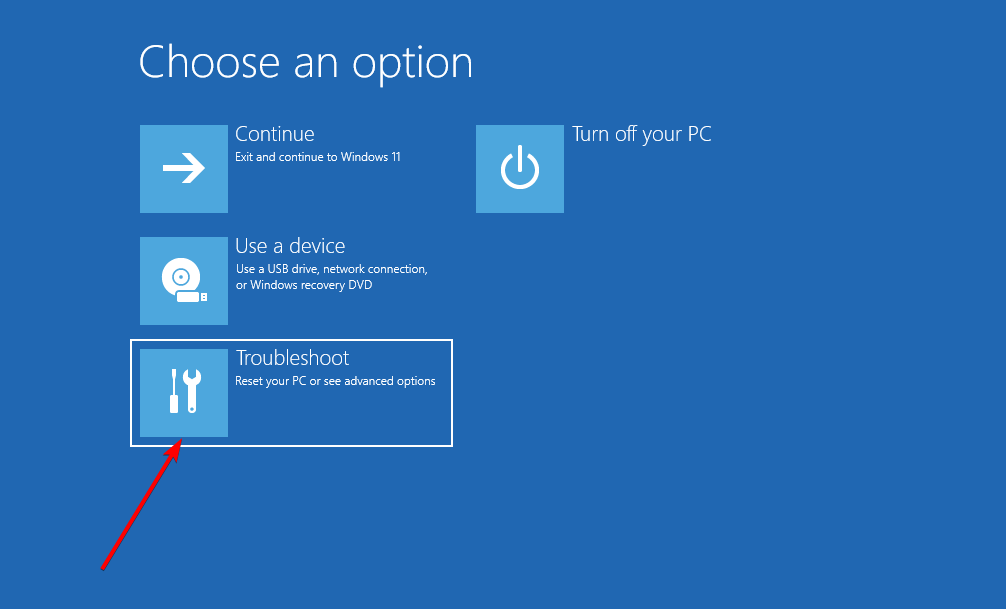
- Полностью выключите систему. Включите и во время загрузки нажмите и удерживайте кнопку питания, чтобы принудительно выключить. Повторите 2 раза. На третьей попытке система должна автоматически перейти в режим «Автоматическое восстановление».
- На экране «Автоматическое восстановление» выберите «Дополнительные параметры», затем «Устранение неполадок».
- Выберите «Дополнительные параметры», затем «Командная строка».
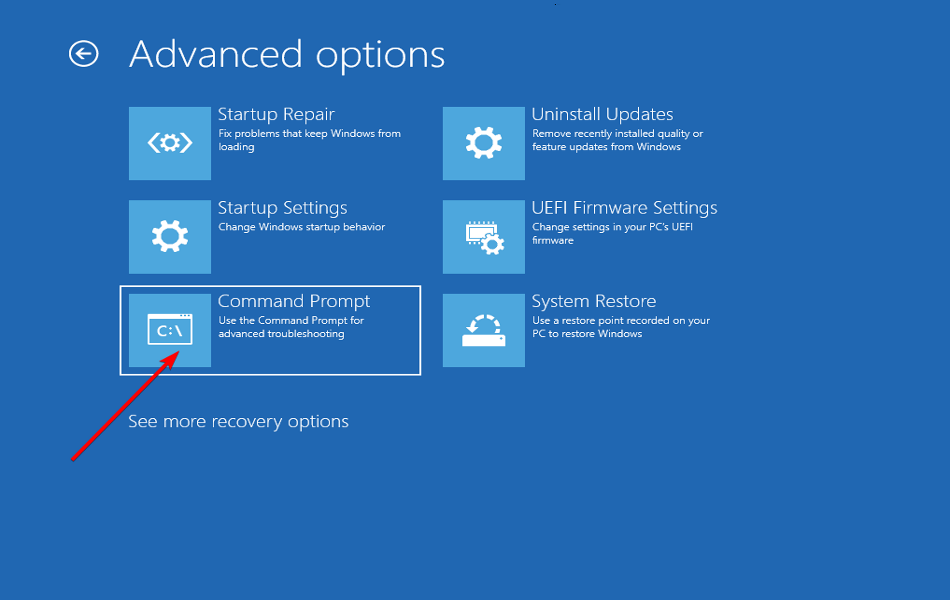
Выберите свою учётную запись администратора и при необходимости введите пароль, чтобы открыть терминал.
В командной строке последовательно выполните эти команды (нажимая Enter после каждой):
bootrec /fixmbr
bootrec /fixboot
bootrec /scanos
bootrec /rebuildbcd
Примечание: иногда команда bootrec /fixboot может возвращать «Доступ запрещён». В этом случае выполните:
diskpart
list disk
select disk 0          (замените 0 на номер системного диска)
list vol
select volume X        (где X — раздел EFI/Recovery, см. по объёму и типу)
assign letter=V:       (назначьте временную букву V)
exit

cd /d V:\EFI\Microsoft\Boot\
bcdboot C:\Windows /s V: /f ALL
Эти команды создадут корректные загрузочные файлы для UEFI и запишут BCD заново.
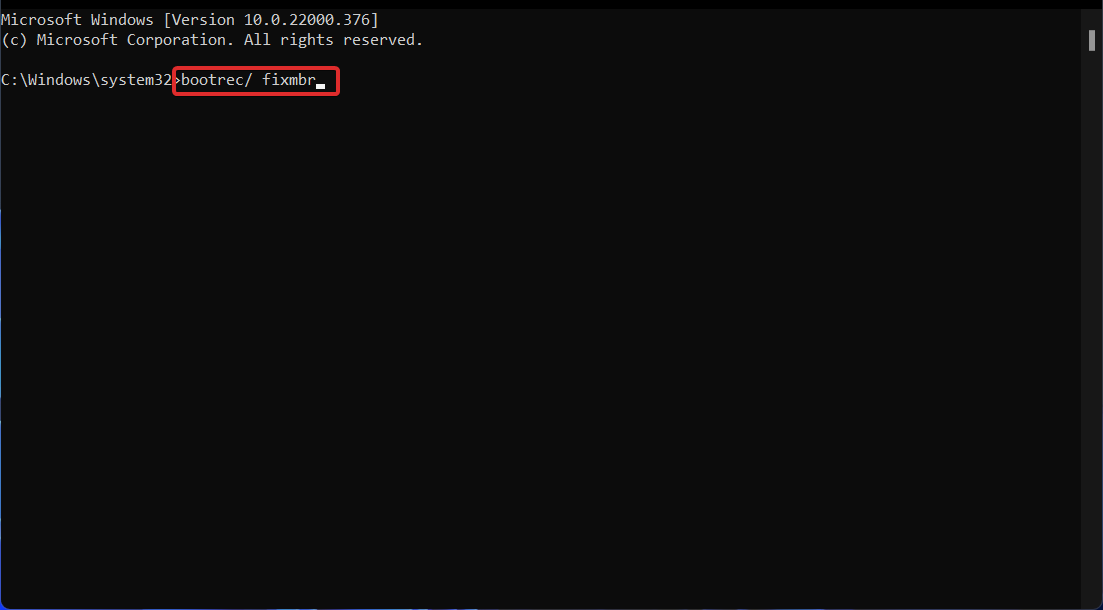
- Закройте окно командной строки и перезагрузитесь.
Критерии приёмки: после выполнения команд система должна пройти дальше экрана восстановления и загрузить Windows. Если этого не произошло — переходите к следующим пунктам.
Важно: для UEFI-систем предпочтительнее использовать bcdboot, а для систем Legacy (BIOS) — bootrec.
3. Воспользуйтесь средством «Восстановление при загрузке» (Startup Repair)
Короткое объяснение: автоматический инструмент Windows, который ищет и исправляет распространённые проблемы, мешающие загрузке.
- Повторите шаги для входа в «Автоматическое восстановление» (как выше).
- Выберите «Устранение неполадок» → «Дополнительные параметры» → «Восстановление при загрузке».

- Дождитесь завершения диагностики и восстановления. Процесс может занять 10–30 минут.
Что делает средство: оно проверяет наличие отсутствующих или повреждённых системных файлов, записи загрузки и конфигурации загрузки и пытается автоматически устранить найденные проблемы.
Ограничения: Startup Repair не исправит физические дефекты накопителя и не восстановит пользовательские данные. Также инструмент не заменяет полную переустановку в случаях значительного повреждения системы.
4. Проверка диска с помощью CHKDSK
Короткое объяснение: если есть подозрения на логические ошибки файловой системы или битые сектора, chkdsk поможет их обнаружить и, по возможности, исправить.
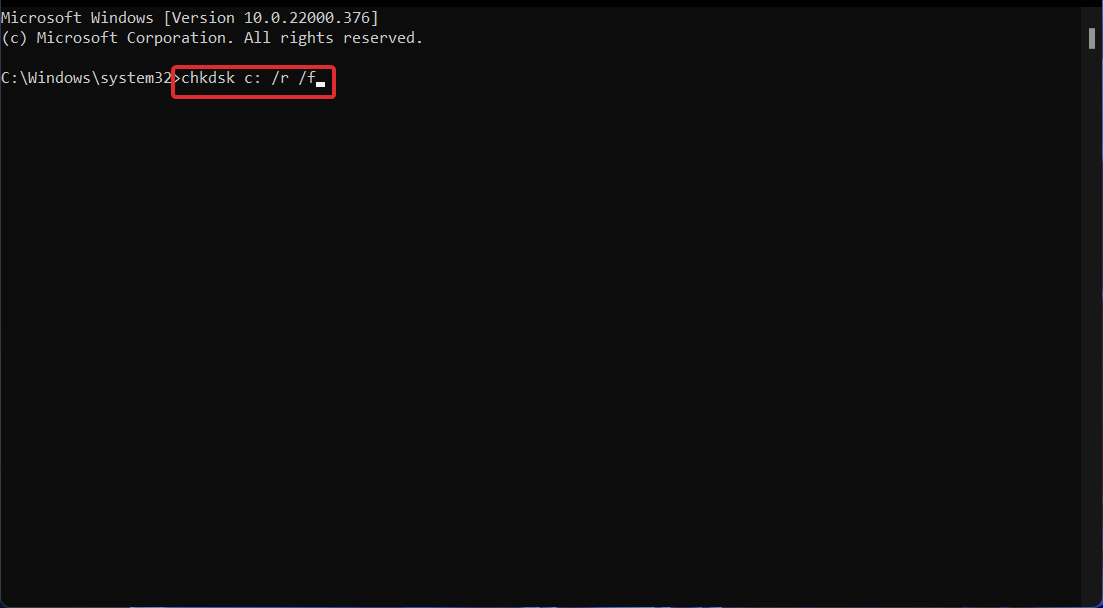
- Войдите в среду восстановления и откройте «Командную строку» (см. раздел выше).
- Выполните команду:
chkdsk C: /f /r /xПараметры:
- /f — исправлять найденные ошибки;
- /r — искать повреждённые сектора и восстанавливать читаемую информацию;
- /x — при необходимости принудительно отключить том.
Процесс может занять длительное время в зависимости от объёма и состояния диска. После завершения перезагрузите систему.
5. Проверка целостности системных файлов (SFC и DISM)
Короткое объяснение: эти утилиты восстанавливают повреждённые системные файлы Windows.
В командной строке восстановления выполните:
sfc /scannow /offbootdir=C:\ /offwindir=C:\WindowsЕсли это не поможет, используйте DISM (в режиме работающей Windows или с подключённого установочного носителя):
dism /Image:C:\ /Cleanup-Image /RestoreHealthПримечание: при работе с оффлайн-образом пути C:\ и C:\Windows должны соответствовать реальным буквеным обозначениям в среде восстановления.
6. Альтернативы и дополнительные методы
- Восстановление из точки отката (если точки были созданы).
- Если система использует шифрование (BitLocker), убедитесь, что у вас есть ключ восстановления и что разделы разблокированы в среде восстановления.
- При повреждении MBR на Legacy-системах можно переписать MBR с помощью утилит производителя диска или
bootsect /nt60 SYS. - В критических случаях: загрузитесь с Live-USB (например, WinPE или Linux), сохраните важные файлы на внешний носитель, затем выполните чистую установку Windows.
Решения для UEFI и GPT
Если система использует UEFI и GPT, команды и разделы отличаются от Legacy/MBR:
- Убедитесь, что раздел EFI присутствует и имеет тип EFI System Partition (ESP).
- Используйте diskpart для назначения буквы разделу EFI и команду bcdboot:
diskpart
list disk
select disk 0
list vol
select volume X   (EFI раздел)
assign letter=V
exit

bcdboot C:\Windows /s V: /f UEFI
После этого перезагрузите систему и проверьте настройки Firmware (UEFI) — загрузочный порядок должен содержать запись Windows Boot Manager.
Диагностическое дерево принятия решений
flowchart TD
  A[Появилась ошибка 0xc00000e] --> B{Подключены внешние устройства?}
  B -- Да --> C[Отключить все внешние устройства и перезагрузить]
  B -- Нет --> D[Попробовать автоматическое восстановление]
  C --> D
  D --> E{Загрузилась ли система?}
  E -- Да --> F[Проверить логи и безопасно подключать устройства]
  E -- Нет --> G[Выполнить bootrec / bcdboot в CMD]
  G --> H{UEFI или Legacy?}
  H -- UEFI --> I[Использовать bcdboot и проверку ESP]
  H -- Legacy --> J[Использовать bootrec и fixmbr]
  I --> K[Запустить chkdsk и sfc]
  J --> K
  K --> L{Не помогло}
  L -- Да --> M[Сохранить данные и переустановить Windows]
  L -- Нет --> F
Чек-лист для разных ролей
Домашний пользователь:
- Отключить USB-устройства.
- Запустить автоматическое восстановление.
- Попробовать восстановление загрузчика (если комфортно с терминалом).
- Сохранить файлы через Live-USB и при необходимости переустановить систему.
Системный администратор / ИТ-специалист:
- Проверить SMART-статус диска и журнал событий (Event Viewer) после загрузки.
- Проанализировать изменения в BIOS/UEFI и recent hardware changes.
- Использовать imagemgmt/backup для восстановления образа системы.
- При массовых инцидентах подготовить инструкцию по восстановлению BCD и автоматизированные скрипты.
Когда эти методы не работают — возможные причины
- Физическая неисправность накопителя (физические сбои, контроллер).
- Серьёзные повреждения системных разделов, требующие замены диска.
- Шифрование (BitLocker) без доступа к ключу восстановления.
- Аппаратные несовместимости после недавнего апгрейда (несовместимый контроллер диска, нестабильная память).
В таких случаях первоочередно сохраните данные и замените проблемный компонент.
Практическая краткая методика восстановления (mini-методология)
- Сбор информации: модель ПК, тип загрузки (UEFI/Legacy), недавние изменения.
- Минимизация воздействия: отключение внешних устройств.
- Диагностика: автоматическое восстановление → командная строка → bootrec/bcdboot → chkdsk → sfc/dism.
- Эскалация: восстановление образа или переустановка Windows.
- Постмортем: проверка логов и проведение профилактики (резервное копирование, контроль питания).
Примеры тестовых шагов и критерии приёмки
Тест: восстановление BCD с помощью bootrec/bcdboot. Критерии приёмки: система загружается в Windows, журнал загрузки (Event Viewer) не содержит повторяющихся ошибок загрузки.
Тест: chkdsk /f /r Критерии приёмки: завершение без ошибок, absence of bad sector accumulation; если найдены критические непоправимые ошибки — диск требуется заменить.
Полезные советы и предостережения
Важно: прежде чем вносить изменения в разделы и BCD, при возможности сделайте резервную копию важных данных. Если вы не уверены, обратитесь к профессионалу.
Примечание: использование сторонних «исправляющих» утилит может помочь, но некоторые программы рискуют повредить данные; используйте проверенные решения и создавайте резервные копии.
“Экспертное замечание”: Часто самый быстрый путь — отсечь внешние факторы (устройства, кабели) и восстановить BCD. Чаще всего это решает проблему без переустановки.
Часто задаваемые вопросы
Как отличить проблему BCD от физической поломки диска?
Если после восстановления BCD и запуска chkdsk проблема повторяется или chkdsk показывает множество повреждённых секторов — это признак физической проблемы диска. Также проверьте SMART-статус через утилиту производителя.
Нужно ли менять режим загрузки с Legacy на UEFI или наоборот?
Переключение режима загрузки меняет структуру загрузочных файлов. Если вы меняете режим, обязательно воссоздайте BCD подходящими командами (bcdboot для UEFI). Простое переключение без перенастройки обычно вызывает ошибки загрузки.
Сработает ли восстановление, если установлен BitLocker?
Если диск зашифрован BitLocker, вам потребуется ключ восстановления или разблокировать том в среде восстановления перед выполнением операций с BCD и chkdsk.
Что делать, если команда bootrec /fixboot выдаёт «Доступ запрещён»?
Назначьте букву разделу EFI через diskpart и выполните bcdboot C:\Windows /s V: /f ALL или UEFI в зависимости от конфигурации. Это создаст загрузочные записи заново.
Итог и рекомендации
- Начните с простых шагов: отключение внешних устройств и перезагрузки.
- В большинстве случаев восстановление BCD (bootrec / bcdboot) и запуск Startup Repair решают ошибку 0xc00000e.
- При признаках физической неисправности диска — сначала сохраните данные, затем заменяйте носитель.
Если вы выполнили все шаги и ошибка сохраняется, опишите в комментариях вашу конфигурацию (UEFI/Legacy, модель диска, предпоследние изменения) — это поможет дать более точные советы.
Для подробностей и других сценариев можно также ознакомиться с руководствами по исправлению ошибки 0xc000000f и по устранению ошибок установки Windows 11.

Похожие материалы

Несколько аккаунтов Skype: Multi Skype Launcher

Журнал для работы: повысить продуктивность

Персональные звуки уведомлений на Android

Скачивание шоу Hulu для офлайн‑просмотра

Microsoft Start: персонализированная новостная лента
